Ana içeriğe geç
Onarım Topluluğuna Katılın - Hesap Oluşturun

Bu çeviri bir makine tarafından oluşturulmuştur ve henüz bir kişi tarafından incelenmemiştir. Bu dili konuşuyor musunuz? İnceleme için.

iPod Touch 4. Nesil Ana Sayfa Düğmesi Ribbon Kablo Değişimi

Neye ihtiyacın var

    1. iPod Touch 4. Nesil Ana Sayfa Düğmesi Ribbon Kablo Değişimi, Ön Panel: adım 1, 1 resimden 1.
      • iPod Touch 4. Nesil ön paneli, arka kasaya yapıştırıcı ile tutturulmuştur. Yapıştırıcıyı yumuşatmak için bir ısı tabancası kullanılması şiddetle tavsiye edilir.

      • Isı tabancasını "düşük" ayara getirin ve ana sayfa düğmesinin yakınındaki alt kısımdan ısıtmaya başlayın.

      • Isının cihazın geneline eşit şekilde yayılmasını sağlamak için, ısıtılacak bölgenin dairesel hareketlerle ısıtılması önerilir.

      FixBot'a Sor

      Yorum Ekle

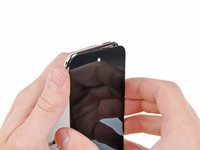
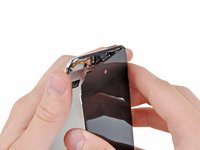
    2. iPod Touch 4. Nesil Ana Sayfa Düğmesi Ribbon Kablo Değişimi: adım 2, 2 resimden 1. iPod Touch 4. Nesil Ana Sayfa Düğmesi Ribbon Kablo Değişimi: adım 2, 2 resimden 2.
      • Dikkatli olun, Touch çok sıcak olacaktır. Ayırma işlemi sırasında bir havluyla tutmak faydalı olabilir.

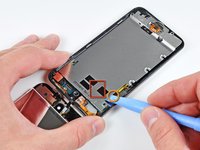
      • Bir açma aletinin ucunu, ana sayfa düğmesinin yakınındaki ön cam panel ile plastik çerçeve arasına yerleştirin.

      • Plastik çerçeve ile çelik arka kasa arasını ayırmaya çalışmayın.

      • Camı aşırı bükmemeye dikkat ederek ön panelin alt kenarını yukarı doğru kaldırın.

      • Ön panel düzeneğini ayırmak çok zorsa, tekrar ısıtın ve tekrar deneyin.

      FixBot'a Sor

      Yorum Ekle

    3. iPod Touch 4. Nesil Ana Sayfa Düğmesi Ribbon Kablo Değişimi: adım 3, 1 resimden 1.
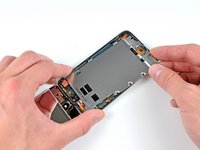
      • Ön panelin alt kenarını tutacak kadar yer açıldığında, sol ve sağ kenarlarındaki yapışkanı ayırmak için paneli cihazın gövdesinden yukarı doğru kaldırın.

      • Yapışkanı ayırmak çok zorsa, devam etmeden önce yumuşatmak için bir ısı tabancası kullanın.

      FixBot'a Sor

      Yorum Ekle

    4. iPod Touch 4. Nesil Ana Sayfa Düğmesi Ribbon Kablo Değişimi: adım 4, 2 resimden 1. iPod Touch 4. Nesil Ana Sayfa Düğmesi Ribbon Kablo Değişimi: adım 4, 2 resimden 2.
      • 4. nesil Touch'ın yapısı nedeniyle, sayısallaştırıcı kablosu anakart çıkarılmadan önce yerinden ayrılamaz. Ön panel düzeneğini tutarken çok dikkatli olun; zira bu parça, oldukça hassas olan sayısallaştırıcı kablosu ile Touch'ın geri kalanına bağlıdır.

      • Ayrıca ekran veri kablosu oldukça kısadır ve ön panel düzeneğinin üst kısmına yakın bir yerde anakarta bağlıdır. Ön panel düzeneğinin üst kenarını serbest bırakırken kendiliğinden çıkmazsa, ön panel düzeneğini Touch'tan dışarı doğru döndürmeden önce bir açma aleti kullanarak bağlantısını kestiğinizden emin olun.

      • Ön panel düzeneğinin üst kısmını, Touch'a tutunan yapışkandan dikkatlice ayırın ve bu iki parçayı birbirine bağlayan kısa sayısallaştırıcı kablosuna dikkat edin.

      FixBot'a Sor

      Yorum Ekle

    5. iPod Touch 4. Nesil Ana Sayfa Düğmesi Ribbon Kablo Değişimi: adım 5, 1 resimden 1.
      • Aşağıdaki sekiz adet Yıldız vidayı çıkarın:

      • Bir adet 3,5 mm Yıldız vida

      • İki adet 3,0 mm Yıldız vida

      • Bir adet 2,3 mm Yıldız vida

      • Bir adet 2,4 mm Yıldız vida

      • Üç adet 2,0 mm Yıldız vida

      FixBot'a Sor

      Yorum Ekle

    6. iPod Touch 4. Nesil Ana Sayfa Düğmesi Ribbon Kablo Değişimi: adım 6, 1 resimden 1.
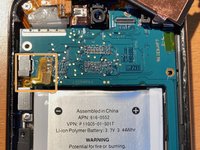
      • Arka kameranın üzerindeki ince çelik kapağı, açma aletinin kenarını kullanarak dikkatlice ayırın.

      • Kameranın yanında, çerçevenin yakınında bulunan küçük yaya (sarı renkle vurgulanmıştır) dikkat edin.

      • Çelik kapağı iPod'dan çıkarın.

      FixBot'a Sor

      Yorum Ekle

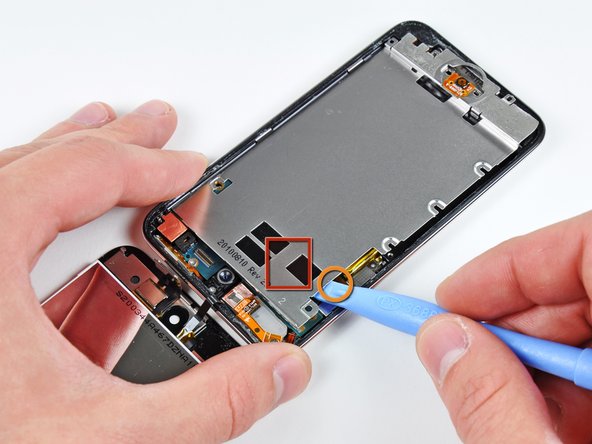
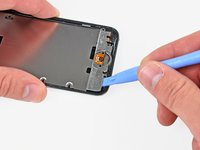
    7. iPod Touch 4. Nesil Ana Sayfa Düğmesi Ribbon Kablo Değişimi: adım 7, 3 resimden 1. iPod Touch 4. Nesil Ana Sayfa Düğmesi Ribbon Kablo Değişimi: adım 7, 3 resimden 2. iPod Touch 4. Nesil Ana Sayfa Düğmesi Ribbon Kablo Değişimi: adım 7, 3 resimden 3.
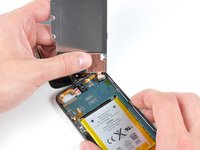
      • Açma aletinin ucunu, Touch'ın sol alt köşesine yakın çelik orta plakanın altına yerleştirin.

      • Plakayı, plastik iç kasaya sabitleyen yapışkandan ayırmak için yavaşça yukarı doğru kanırtın.

      • Plaka hala anakarta yapışıksa, yapışkanı gevşetmek için bölgeyi tekrar ısıtın, ardından açma aletini kullanarak plakayı anakarttan yavaşça ayırın.

      • Plakanın altında ince ve hassas bir ribbon kablo bulunur. Plakayı kaldırırken kabloyu yırtmamaya çok dikkat edin.

      • Bu kablo plakaya yapışabilir ve dikkatli olmazsanız çok kolay yırtılabilir. Yavaş çalışın ve kabloyu zorlamamaya dikkat edin.

      FixBot'a Sor

      Yorum Ekle

    8. iPod Touch 4. Nesil Ana Sayfa Düğmesi Ribbon Kablo Değişimi: adım 8, 2 resimden 1. iPod Touch 4. Nesil Ana Sayfa Düğmesi Ribbon Kablo Değişimi: adım 8, 2 resimden 2.
      • Çelik orta plakayı arka kasadan çıkarmak için hafifçe eğin.

      • Arka kamerayı çelik orta plakaya bağlayan bakır bandı yırtmamaya dikkat edin.

      • Çelik orta plakayı arka kasadan yukarı kaldırın ve arka kameraya yapışık olan bakır bandı sökün.

      FixBot'a Sor

      Yorum Ekle

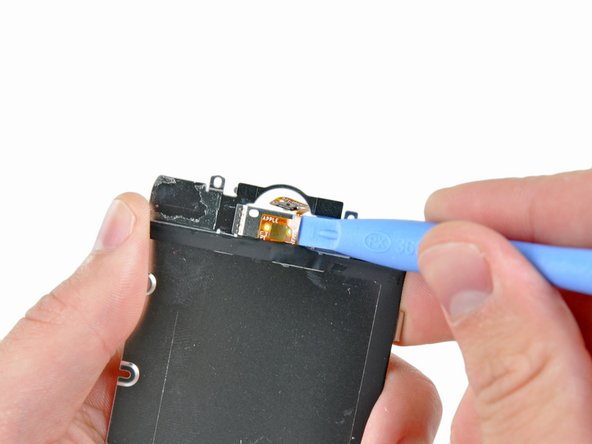
    1. iPod Touch 4. Nesil Ana Sayfa Düğmesi Ribbon Kablo Değişimi, Ana sayfa düğmesi ribbon kablo: adım 9, 2 resimden 1. iPod Touch 4. Nesil Ana Sayfa Düğmesi Ribbon Kablo Değişimi, Ana sayfa düğmesi ribbon kablo: adım 9, 2 resimden 2.
      • Ana sayfa düğmesi ribbon kablosunu, bir açma aleti kullanarak çelik orta plakanın ön tarafından ayırın.

      • Aynı şekilde, ana sayfa düğmesi ribbon kablosunu çelik orta plakanın arka tarafından ayırın.

      • Ana sayfa düğmesi ribbon kablosunu çelik orta plaka düzeneğinden çıkarın.

      FixBot'a Sor

      Yorum Ekle

Sonuç

Cihazınızı yeniden toplamak için bu talimatları ters sırayla uygulayın.

İptal et: Bu kılavuzu tamamlamadım.

63 farklı kişi bu kılavuzu tamamladı.

Bu çevirmenlere özel teşekkürler:

en tr

100%

Translation Bot dünyayı onarmamıza yardım ediyor! Katkıda bulunmak ister misiniz?
Çeviriye Başlayın ›

2Kılavuz Yorumları

I replaced my flex cable.. But still it wont work.. Can somebody plls help me

Pick Allah - Yanıt Paylaş

mine iPod is destroyed but still works but the screen isnt working anymore

Joel - Yanıt Paylaş

Yorum Ekle

İstatistikleri Görüntüle:

Son 24 Saat: 3

Son 7 gün: 14

Son 30 gün: 62

Her zaman: 121,675