Ana içeriğe geç
Onarım Topluluğuna Katılın - Hesap Oluşturun

Bu çeviri bir makine tarafından oluşturulmuştur ve henüz bir kişi tarafından incelenmemiştir. Bu dili konuşuyor musunuz? İnceleme için.

iPod Touch 5. Nesil ekran düzeneği değişimi

Neye ihtiyacın var

    1. iPod Touch 5. Nesil ekran düzeneği değişimi, Ön Panel: adım 1, 3 resimden 1. iPod Touch 5. Nesil ekran düzeneği değişimi, Ön Panel: adım 1, 3 resimden 2. iPod Touch 5. Nesil ekran düzeneği değişimi, Ön Panel: adım 1, 3 resimden 3.
      • Ekran camınız kırıksa, onarım sırasında cam parçalarının dağılmasını önlemek ve yaralanmalardan kaçınmak için camı bantlayın.

      • iPod'un ekranının tamamı kapanana kadar, şeffaf koli bandı şeritlerini üst üste gelecek şekilde ekranın üzerine yapıştırın.

      • Bu işlem, cam parçalarını bir arada tutacak ve ekranı ayırıp kaldırırken yapısal bütünlük sağlayacaktır.

      • Onarım sırasında yerinden çıkabilecek cam parçalarından gözlerinizi korumak için koruyucu gözlük takın.

      FixBot'a Sor

      Yorum Ekle

    2. iPod Touch 5. Nesil ekran düzeneği değişimi: adım 2, 2 resimden 1. iPod Touch 5. Nesil ekran düzeneği değişimi: adım 2, 2 resimden 2.
      • Bir saç kurutma makinesi kullanın veya bir iOpener hazırlayın ve altındaki yapışkanı yumuşatmak için iPod'un alt kenarına yaklaşık bir dakika boyunca uygulayın.

      • Ekranın alt kısmı (ana sayfa düğmesinin yakını) güçlü bir yapışkanla sabitlenmiştir.

      • Sonraki aşamalarda ekranı ayırmaya başladığınızda, yapıştırıcıyı sıcak ve esnek tutmak için daha fazla ısı uygulamanız gerekebilir.

      FixBot'a Sor

      Yorum Ekle

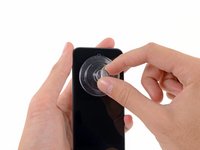
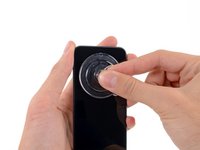
    3. iPod Touch 5. Nesil ekran düzeneği değişimi: adım 3, 2 resimden 1. iPod Touch 5. Nesil ekran düzeneği değişimi: adım 3, 2 resimden 2.
      • Vantuzu camın alt kısmına, kenarı ana sayfa düğmesinin tam üzerine gelecek şekilde ortalayın.

      • Sıkıca bastırın ve vantuzun güçlü bir şekilde yapıştığından emin olun.

      FixBot'a Sor

      Yorum Ekle

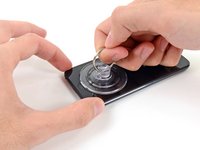
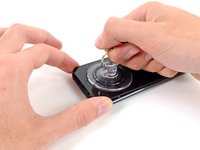
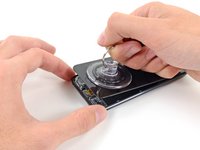
    4. iPod Touch 5. Nesil ekran düzeneği değişimi: adım 4, 3 resimden 1. iPod Touch 5. Nesil ekran düzeneği değişimi: adım 4, 3 resimden 2. iPod Touch 5. Nesil ekran düzeneği değişimi: adım 4, 3 resimden 3.
      • iPod'u bir masa veya tezgaha sıkıca bastırın.

      • Ekran açılmaya başladığında çok fazla açılmasını önlemek için baş ve işaret parmağınızı ekranın alt köşelerine yerleştirin.

      • Vantuzu yukarı ve iPod'un üst kısmına doğru çekin. Sabırlı olun ve ekran yapışkanı kırılıp ekran arka kasadan ayrılana kadar sabit, sürekli bir kuvvetle çekin.

      • Yapışkanı yumuşatmak için bir ısı tabancası kullanmak gerekebilir (özellikle soğuk iklimlerde). Eğer ekranı ayırabiliyorsanız ancak yapışkan hala yapışıyorsa ve pizza üzerindeki peynir gibi uzuyorsa, ince bir tıraş bıçağı yerleştirip yapışkanı nazikçe kesebilirsiniz.

      • Ekran arka kasadan kalkmaya başladıktan sonra, yaklaşık 2,5 cm'den (bir inç) fazla kaldırmamaya dikkat edin; ekran düzeneğini arka kasaya bağlayan kırılgan bir plastik çerçeve hala mevcuttur.

      FixBot'a Sor

      Yorum Ekle

    5. iPod Touch 5. Nesil ekran düzeneği değişimi: adım 5, 3 resimden 1. iPod Touch 5. Nesil ekran düzeneği değişimi: adım 5, 3 resimden 2. iPod Touch 5. Nesil ekran düzeneği değişimi: adım 5, 3 resimden 3.
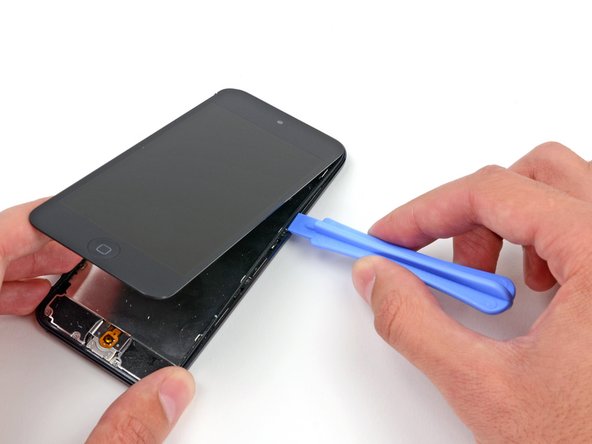
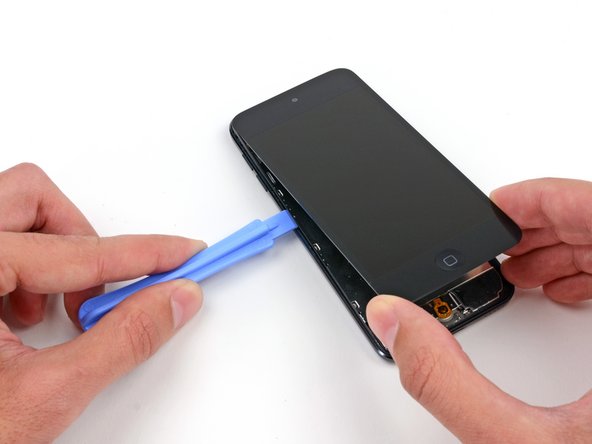
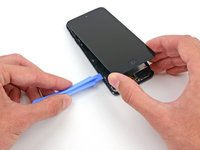
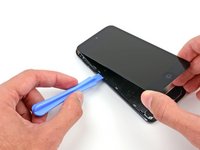
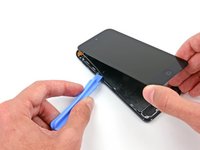
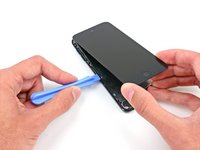
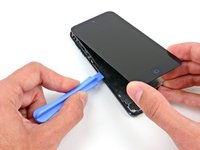
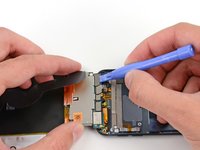
      • Aşağıdaki adımlarda, ekranı çevreleyen plastik çerçeveyi gevşetip serbest bırakacaksınız. Çerçeve, arka kasaya birkaç klips ile bağlıdır.

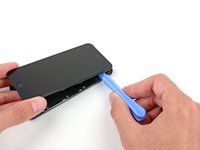
      • Cihazın sağ üst köşesinden başlayarak, plastik çerçeve ile alüminyum arka kasa arasındaki boşluğa bir açma aleti yerleştirin.

      • Aleti bu aralıktan aşağıya doğru kaydırarak çerçevenin kasadan ayrılmasını sağlayın.

      FixBot'a Sor

      Yorum Ekle

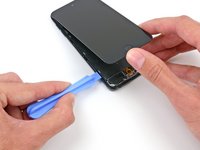
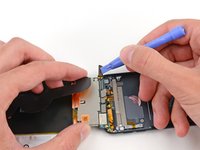
    6. iPod Touch 5. Nesil ekran düzeneği değişimi: adım 6, 2 resimden 1. iPod Touch 5. Nesil ekran düzeneği değişimi: adım 6, 2 resimden 2.
      • Açma aletini, ilk klipsin arkasındaki çerçeve ile arka kasa arasına yerleştirin.

      • Klipsin arkasındaki boşluğu genişletmek ve klipsi arka kasadan ayırmak için aleti yanlara doğru hareket ettirin.

      • Bu işlem klipsi ilk seferde serbest bırakmayabilir, ancak her klips için işlemi tekrarlamak parçanın gevşemesini sağlayacaktır.

      FixBot'a Sor

      Yorum Ekle

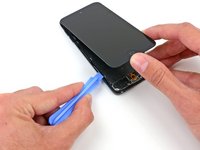
    7. iPod Touch 5. Nesil ekran düzeneği değişimi: adım 7, 2 resimden 1. iPod Touch 5. Nesil ekran düzeneği değişimi: adım 7, 2 resimden 2.
      • Bu taraftaki diğer iki klips için işlemi tekrarlayın.

      • Tüm klipsleri kurtarmak için aralarında gidip gelmeniz gerekebilir. Plastik çerçeve oldukça hassas olduğundan acele etmeyin, dikkatli ve sabırlı olun.

      FixBot'a Sor

      Yorum Ekle

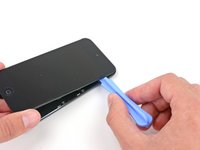
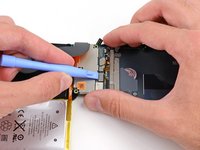
    8. iPod Touch 5. Nesil ekran düzeneği değişimi: adım 8, 3 resimden 1. iPod Touch 5. Nesil ekran düzeneği değişimi: adım 8, 3 resimden 2. iPod Touch 5. Nesil ekran düzeneği değişimi: adım 8, 3 resimden 3.
      • Cihazın sol tarafına geçin ve plastik bir açma aletini, üst kısma yakın bir noktada plastik çerçeve ile alüminyum arka kasa arasındaki boşluğa yerleştirin.

      • Çerçeveyi kasadan ayırmak için açma aletini bu boşluk boyunca aşağı doğru kaydırın.

      FixBot'a Sor

      Yorum Ekle

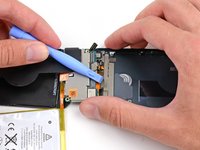
    9. iPod Touch 5. Nesil ekran düzeneği değişimi: adım 9, 2 resimden 1. iPod Touch 5. Nesil ekran düzeneği değişimi: adım 9, 2 resimden 2.
      • Açma aletini, sol taraftaki ilk klipsin arkasında bulunan çerçeve ile arka kasa arasına yerleştirin.

      • Açma aletini yanlara doğru oynatarak klipsin arkasındaki boşluğu genişletin ve klipsi arka kasadan ayırın.

      FixBot'a Sor

      Yorum Ekle

    10. iPod Touch 5. Nesil ekran düzeneği değişimi: adım 10, 2 resimden 1. iPod Touch 5. Nesil ekran düzeneği değişimi: adım 10, 2 resimden 2.
      • Aynı işlemi bu taraftaki sonraki iki klips için tekrarlayın.

      • Açma aletini, ikinci klipsin arkasındaki plastik çerçeve ile alüminyum arka kasa arasına yerleştirin.

      • Aleti yanlara doğru hareket ettirerek klipsi kasadan ayırın.

      FixBot'a Sor

      Yorum Ekle

    11. iPod Touch 5. Nesil ekran düzeneği değişimi: adım 11, 2 resimden 1. iPod Touch 5. Nesil ekran düzeneği değişimi: adım 11, 2 resimden 2.
      • Aynı prosedürü kullanarak, plastik çerçeveyi arka kasaya sabitleyen son klipsi gevşetin.

      FixBot'a Sor

      Yorum Ekle

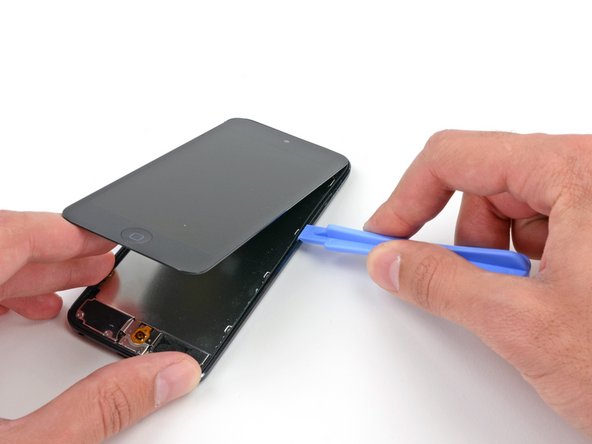
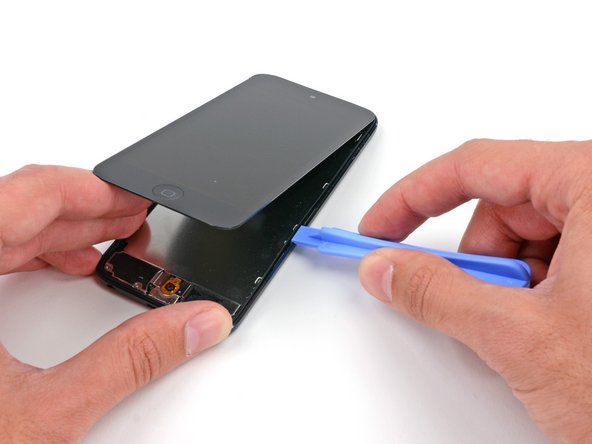
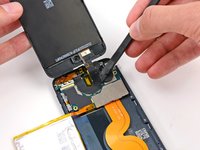
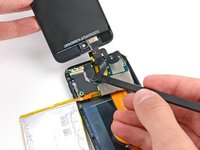
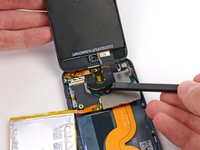
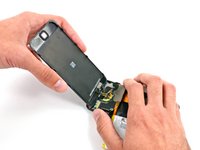
    12. iPod Touch 5. Nesil ekran düzeneği değişimi: adım 12, 3 resimden 1. iPod Touch 5. Nesil ekran düzeneği değişimi: adım 12, 3 resimden 2. iPod Touch 5. Nesil ekran düzeneği değişimi: adım 12, 3 resimden 3.
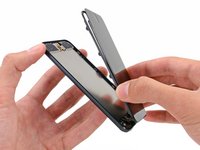
      • Açma aletini, iPod'un üst kısmına yakın bir yerden ekran düzeneği ile arka kasa arasına yerleştirin.

      • Ön paneli arka kasadan ayırmak için açma aletini hafifçe bükün.

      • Ekran düzeneğini iPod'dan ayırın.

      • Ön paneli tamamen çıkarmaya çalışmayın; hâlâ birkaç kablo ile bağlı durumdadır.

      FixBot'a Sor

      Yorum Ekle

    1. iPod Touch 5. Nesil ekran düzeneği değişimi, LCD kalkan plaka: adım 13, 2 resimden 1. iPod Touch 5. Nesil ekran düzeneği değişimi, LCD kalkan plaka: adım 13, 2 resimden 2.
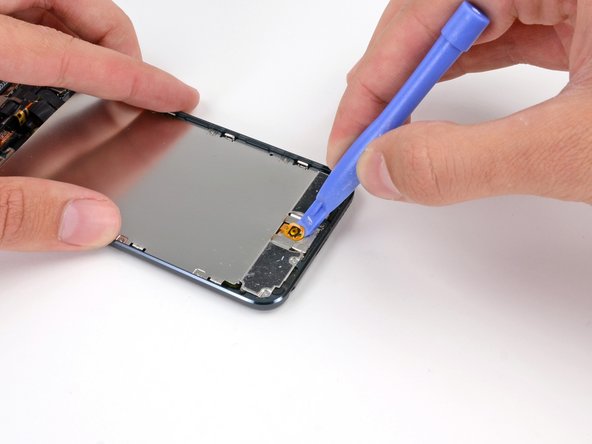
      • Ekranı, iPod'un geri kalanından uzağa doğru nazikçe katlayın; herhangi bir ribbon kabloyu yerinden çıkarmamaya veya koparmamaya dikkat edin. İki parçayı bir masa veya tezgah üzerine düz bir şekilde yerleştirin.

      • Eğer iPod'unuz burada gösterilen turuncu yerine siyah bir ana sayfa düğmesi düzeneğine sahipse, bu adımı atlayabilirsiniz. Düğme, LCD plakasına bağlı değildir ve onarımı tamamlamak için çıkarılması gerekmez.

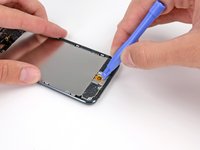
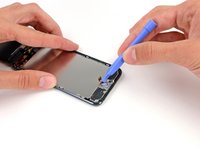
      • Ana sayfa düğmesi anahtarını LCD plakasından ayırmak için bir plastik açma aleti kullanın.

      • Ana sayfa düğmesinin arkasındaki yapışkanı yumuşatmak için bir ısı tabancası veya saç kurutma makinesi kullanmak gerekebilir. Her zaman düşük ısı ayarını kullanın.

      • Ana sayfa düğmesi anahtarını çıkarmaya çalışmayın, çünkü bu parça LCD plakasının altındaki bileşenlere bağlıdır.

      FixBot'a Sor

      Yorum Ekle

    2. iPod Touch 5. Nesil ekran düzeneği değişimi: adım 14, 1 resimden 1.
      • LCD plakasını arka kasaya sabitleyen aşağıdaki vidaları çıkarın:

      • İki adet 1,2 mm #000 yıldız vida

      • Dokuz adet 1,6 mm #000 yıldız vida

      • Bir adet 2,3 mm #000 yıldız vida

      FixBot'a Sor

      Yorum Ekle

    3. iPod Touch 5. Nesil ekran düzeneği değişimi: adım 15, 2 resimden 1. iPod Touch 5. Nesil ekran düzeneği değişimi: adım 15, 2 resimden 2.
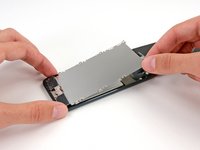
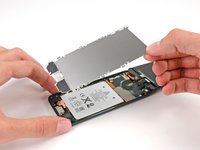
      • LCD plakasını iPod'dan kaldırarak çıkarın.

      FixBot'a Sor

      Yorum Ekle

    1. iPod Touch 5. Nesil ekran düzeneği değişimi, Batarya: adım 16, 1 resimden 1.
      • Anakartı arka kasaya sabitleyen üç adet 1,6 mm #000 Yıldız vidayı çıkarın.

      FixBot'a Sor

      Yorum Ekle

    2. iPod Touch 5. Nesil ekran düzeneği değişimi, iPod arka kısmını ısı tabancası veya saç kurutma makinesiyle ısıtın: adım 17, 1 resimden 1.
      • Bataryayı yerinde tutan iki adet yapışkan bant bulunmaktadır.

      • iPod'u ters çevirin ve alüminyum iPod kasasının ARKA kısmını ısıtın. Bataryayı ısıtmayın.

      • Alüminyum kasanın çok sıcak olması gerekmez; ısıtılan kısımlara parmaklarınızla her zaman, rahatsızlık duymadan dokunabiliyor olmalısınız.

      FixBot'a Sor

      Yorum Ekle

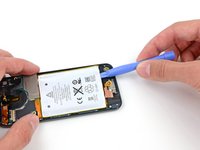
    3. iPod Touch 5. Nesil ekran düzeneği değişimi: adım 18, 2 resimden 1. iPod Touch 5. Nesil ekran düzeneği değişimi: adım 18, 2 resimden 2.
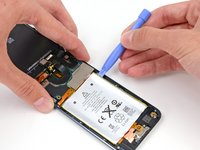
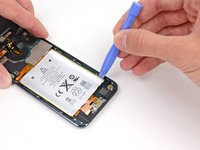
      • Bataryanın her iki yanında üçer çentik bulunur. Sonraki birkaç adımda, bataryayı arka kasadan kademeli olarak ayırmak için bu çentikleri kullanacaksınız.

      • Batarya yoğun miktarda yapıştırıcı ile sabitlenmiştir; bu nedenle bataryayı delmekten veya bükmekten kaçınmak için yavaş ve dikkatli ilerlemeniz gerekecektir.

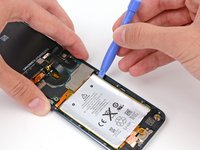
      • Bir açma aletini sağ üstteki çentiğe yerleştirin ve bataryayı nazikçe kaldırarak ayırın.

      • Bu aşamada bataryanın tamamını bir kerede ayırmaya çalışmayın; sadece her bir ayırma noktasındaki yapıştırıcıyı sırasıyla gevşetmeye başlamanız yeterlidir.

      FixBot'a Sor

      Yorum Ekle

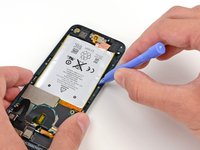
    4. iPod Touch 5. Nesil ekran düzeneği değişimi: adım 19, 2 resimden 1. iPod Touch 5. Nesil ekran düzeneği değişimi: adım 19, 2 resimden 2.
      • Alt sağ çentikle devam edin. Açma aletini çentiğe yerleştirin ve bataryanın yan tarafını nazikçe kaldırarak ayırın.

      FixBot'a Sor

      Yorum Ekle

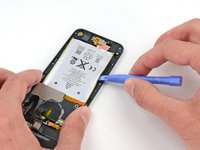
    5. iPod Touch 5. Nesil ekran düzeneği değişimi: adım 20, 2 resimden 1. iPod Touch 5. Nesil ekran düzeneği değişimi: adım 20, 2 resimden 2.
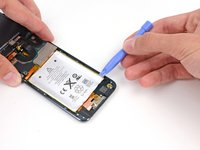
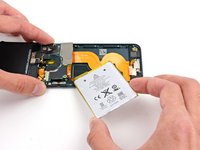
      • Bataryayı alttan yukarı doğru ayırmaya devam edin.

      • Alt kısım boyunca ayırma işlemi yaparken, hoparlöre veya kulaklık ucuna çok fazla baskı uygulamamaya dikkat edin.

      FixBot'a Sor

      Yorum Ekle

    6. iPod Touch 5. Nesil ekran düzeneği değişimi: adım 21, 2 resimden 1. iPod Touch 5. Nesil ekran düzeneği değişimi: adım 21, 2 resimden 2.
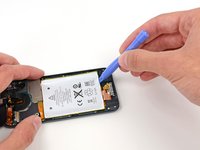
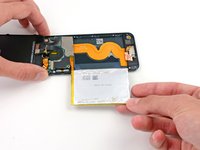
      • Sol kenar boyunca da dikkatlice ayırın.

      • Batarya yapışkandan tamamen kurtulana kadar, bir seferde küçük bir miktar ayırarak bataryanın kenarları ve altı arasında gidip gelmeniz gerekebilir.

      FixBot'a Sor

      Yorum Ekle

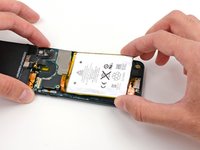
    7. iPod Touch 5. Nesil ekran düzeneği değişimi: adım 22, 3 resimden 1. iPod Touch 5. Nesil ekran düzeneği değişimi: adım 22, 3 resimden 2. iPod Touch 5. Nesil ekran düzeneği değişimi: adım 22, 3 resimden 3.
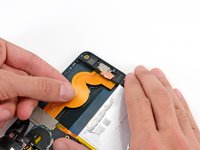
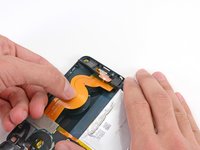
      • Yapışkanın tamamı gevşetildiğinde, katlanır bölüm bataryasını alt kısımdan yukarı kaldırın ve arka kasanın sol tarafına doğru dışarı çevirin.

      • Anakarta lehimli olduğundan, aniden çekerek çıkarmadığınızdan emin olun.

      • Kablosunu düzeltmek için katlanır bölüm bataryasını ters çevirin ve yerine koyun.

      FixBot'a Sor

      Yorum Ekle

    1. iPod Touch 5. Nesil ekran düzeneği değişimi, Ön kamerayı çıkarın: adım 23, 2 resimden 1. iPod Touch 5. Nesil ekran düzeneği değişimi, Ön kamerayı çıkarın: adım 23, 2 resimden 2.
      • Plastik kanırtma aparatının düz ucunu kullanarak ön kamerayı ekran düzeneğindeki soketinden dışarı doğru kaldırın.

      • Kamera modülünü soketine sabitleyen az miktarda yapışkan bulunur, ancak bu işlem çok fazla güç gerektirmeyecektir. Kamera modülünün siyah plastik kısmı ile kamera soketinin siyah plastik kısmı arasına girmek ve bunları ayırmak için plastik kanırtma aparatını kullanın.

      FixBot'a Sor

      Yorum Ekle

    1. iPod Touch 5. Nesil ekran düzeneği değişimi, Lightning Konnektör Birleşeni: adım 24, 1 resimden 1.
      • Kulaklık ucunun sol tarafındaki vidayı kapatan küçük bir parça bandı, plastik kanırtma aparatının ucuyla soyup kaldırın.

      FixBot'a Sor

      Yorum Ekle

    2. iPod Touch 5. Nesil ekran düzeneği değişimi, Kulaklık ucu, Lightning konnektörü ve hoparlörü sabitleyen vidaları çıkarın.: adım 25, 1 resimden 1.
      • Kulaklık ucu, Lightning konnektörü ve hoparlörü sabitleyen aşağıdaki vidaları çıkarın.

      • Üç adet 2,6 mm #000 Yıldız vida

      • İki adet 2,0 mm #000 Yıldız vida

      FixBot'a Sor

      Yorum Ekle

    3. iPod Touch 5. Nesil ekran düzeneği değişimi: adım 26, 1 resimden 1.
      • Hoparlörü arka kasadan ayırmak için plastik kanırtma aparatının düz ucunu kullanın.

      • Hoparlörü çıkarmaya çalışmayın; çünkü Lightning konnektörü düzeneğine lehimlenmiştir.

      FixBot'a Sor

      Yorum Ekle

    4. iPod Touch 5. Nesil ekran düzeneği değişimi: adım 27, 2 resimden 1. iPod Touch 5. Nesil ekran düzeneği değişimi: adım 27, 2 resimden 2.
      • Büyük ribbon kabloyu tutarak, Lightning konnektör düzeneğini kasanın alt kısmından yavaşça çekerek çıkarın.

      FixBot'a Sor

      Yorum Ekle

    1. iPod Touch 5. Nesil ekran düzeneği değişimi, ekran düzeneği: adım 28, 2 resimden 1. iPod Touch 5. Nesil ekran düzeneği değişimi, ekran düzeneği: adım 28, 2 resimden 2.
      • Tüm düzeneği ters çevirerek anakartın arka kısmını açığa çıkarın.

      • Sayısallaştırıcı kablosunu anakarttan ayırmak için bir plastik açma aleti kullanın.

      FixBot'a Sor

      Yorum Ekle

    2. iPod Touch 5. Nesil ekran düzeneği değişimi: adım 29, 2 resimden 1. iPod Touch 5. Nesil ekran düzeneği değişimi: adım 29, 2 resimden 2.
      • Ekran kablosunu anakart üzerindeki soketinden ayırmak için plastik bir açma aleti kullanın.

      FixBot'a Sor

      Yorum Ekle

    3. iPod Touch 5. Nesil ekran düzeneği değişimi: adım 30, 3 resimden 1. iPod Touch 5. Nesil ekran düzeneği değişimi: adım 30, 3 resimden 2. iPod Touch 5. Nesil ekran düzeneği değişimi: adım 30, 3 resimden 3.
      • Lightning bağlantısını/anakart düzeneğini, anakartın üst kısmını açığa çıkarmak için ters çevirin.

      • Görüntü kablosu, anakartın üst kısmına hafifçe yapıştırılmıştır.

      • Görüntü kablosunu anakarttan ayırmak için plastik kanırtma aparatının düz ucunu kullanın.

      FixBot'a Sor

      Yorum Ekle

    4. iPod Touch 5. Nesil ekran düzeneği değişimi: adım 31, 2 resimden 1. iPod Touch 5. Nesil ekran düzeneği değişimi: adım 31, 2 resimden 2.
      • Ekran düzeneğini iPod'dan çıkarın.

      FixBot'a Sor

      Yorum Ekle

Sonuç

Cihazınızı yeniden toplamak için bu talimatları ters sırada uygulayın.

İptal et: Bu kılavuzu tamamlamadım.

200 farklı kişi bu kılavuzu tamamladı.

Andrew Optimus Goldheart

Üyelik tarihi: 10/17/09

515.674 İtibar

406 adet Kılavuz yazıldı

Ekip

iFixit iFixit üyesi

Staff

123 Üyeler

86.246 adet Kılavuz yazıldı

32Kılavuz Yorumları

There is a major problem with the information provided here.

I followed the advice of the staff and purchased on eBay a replacement glass with tools for our cracked glass problem. I then began to follow the guide shown here.

The first major problem is that the suction cup will not pull off the glass. I tried the suction on various surfaces, and it's very strong. So no doubt, the problem is the fact that the glass is cracked. But that's the whole reason we're trying to take it apart. Secondly, if this guide doesn't apply to cracked glass, that should be clearly stated and possible another guide should be provided.

As it is now, removing the "glass" from the foamy "gasket" underneath was nearly impossible, and the local tech now tells me that in this condition, it's essentially worthless.

Dave Kitabjian - Yanıt Paylaş
I don't know about Ipods, but I have worked on Samsung phones in their repair facility and to lift our digitizers from the lcd assembly you have to heat them up a little bit with a heat gun first. The heat loosens the adhesive tape that holds the digitizer down. Once that glue on the tape becomes pliable you should be able to lift it up. Hope this helps.

pau - Yanıt Paylaş
One more thing - ignore your local tech. Anything can be fixed unless its been sitting in water. They just want their service fee.

If you've got the confidence to try this repair (which it sounds like you do) and google and youtube too - you can do this.

pau - Yanıt Paylaş

I tried multiple times to remove the screen after heating it thoroughly with a hair drier. True, not a heat gun, but the display was well heated. The screen wouldn't budge with a suction cup a bit smaller than the one pictured above. My eureka moment was when I remembered the suction-cup on a car cellphone holder. The edges of the cup just exceed the size of the display, but I was able to turn the ring that "tightened" the suction. I pulled firmly on the base of the cellphone holder, and after a minute or so the display started pulling away. The key was being able to apply an even, slow pull.

Lance - Yanıt Paylaş

would Covering entire display with the packaging tape change anything?

Or you did & still thumbs down?

Prosit

PURCHASE - Yanıt Paylaş

Yorum Ekle

İstatistikleri Görüntüle:

Son 24 Saat: 15

Son 7 gün: 77

Son 30 gün: 355

Her zaman: 297,726