Ana içeriğe geç
Onarım Topluluğuna Katılın - Hesap Oluşturun

Neye ihtiyacın var

Bu teardown bir tamir kılavuzu değildir. Logitech Lift cihazınızı onarmak için, servis kılavuzumuzu kullanın.

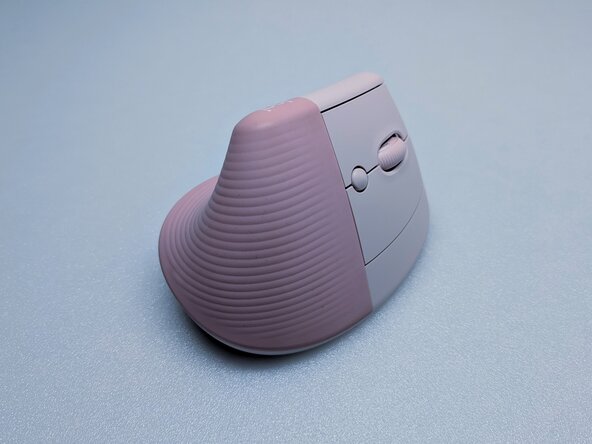
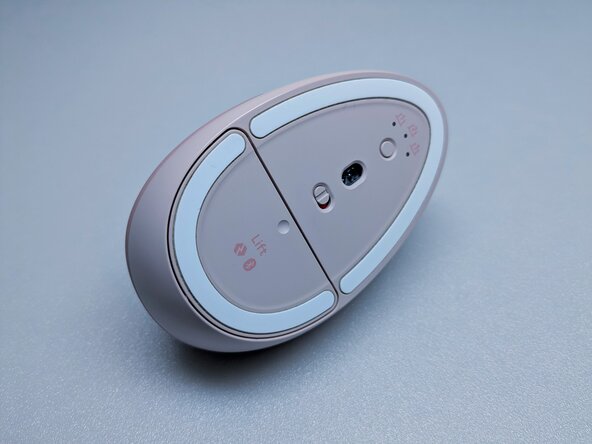
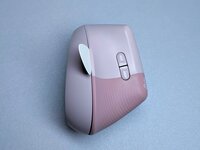
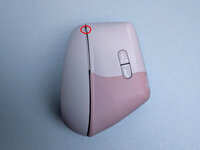
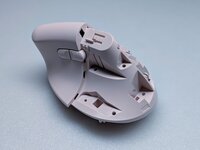
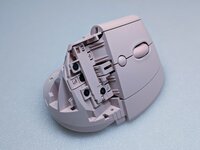
    1. Logitech Lift Teardown, Dış Kısım: adım 1, 3 resimden 1. Logitech Lift Teardown, Dış Kısım: adım 1, 3 resimden 2. Logitech Lift Teardown, Dış Kısım: adım 1, 3 resimden 3.
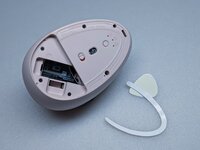
      • Farenin dıştan görünüşleri. Başlamak için ters çevirin.

      FixBot'a Sor
      Yorum Ekle

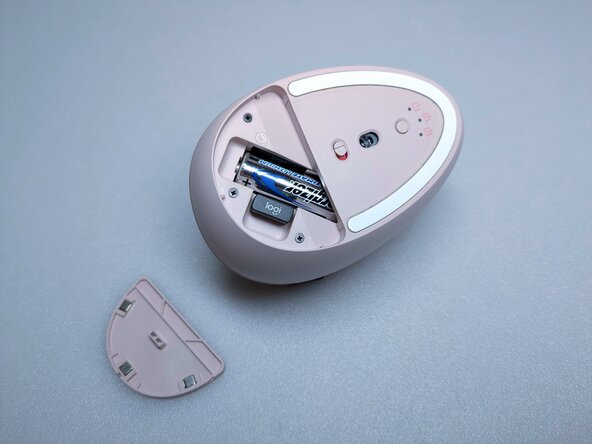
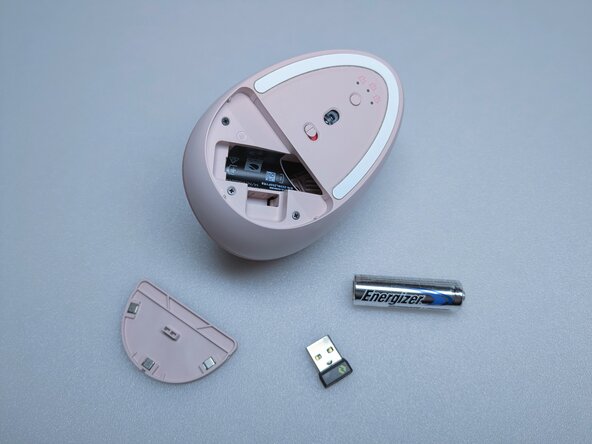
    2. Logitech Lift Teardown, Batarya ve Alıcıyı Çıkarma: adım 2, 3 resimden 1. Logitech Lift Teardown, Batarya ve Alıcıyı Çıkarma: adım 2, 3 resimden 2. Logitech Lift Teardown, Batarya ve Alıcıyı Çıkarma: adım 2, 3 resimden 3.
      • Batarya kapağını, bataryayı ve USB alıcıyı çıkarın.

      FixBot'a Sor
      Yorum Ekle

    3. Logitech Lift Teardown, Taban Vidalarına Erişim: adım 3, 3 resimden 1. Logitech Lift Teardown, Taban Vidalarına Erişim: adım 3, 3 resimden 2. Logitech Lift Teardown, Taban Vidalarına Erişim: adım 3, 3 resimden 3.
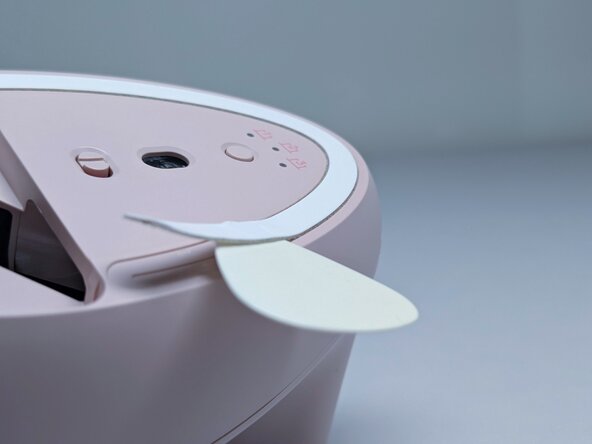
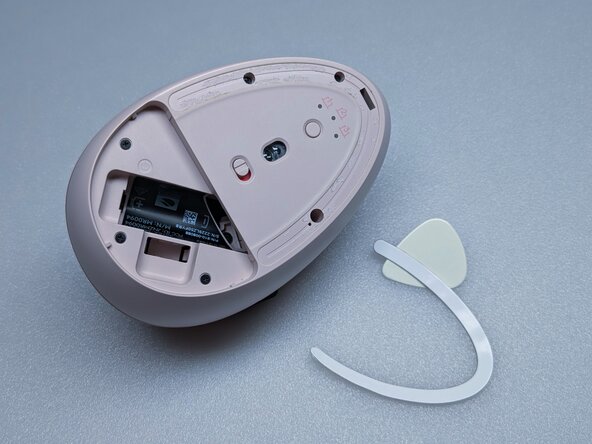
      • PTFE ayakların altında gizli vidalar bulunmaktadır. Bir ucunu sivri uçlu bir aletle dikkatlice kaldırın ve tamamen çıkarın.

      • Ayakları aşırı derecede bükmekten veya esnetmekten kaçının, kolayca kırışabilirler. En iyi sonucu almak için 30 derecelik bir açıyı korumaya çalışın ve nazikçe ayırın.

      FixBot'a Sor
      Yorum Ekle

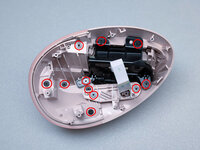
    4. Logitech Lift Teardown, Tabanı Ayırma: adım 4, 3 resimden 1. Logitech Lift Teardown, Tabanı Ayırma: adım 4, 3 resimden 2. Logitech Lift Teardown, Tabanı Ayırma: adım 4, 3 resimden 3.
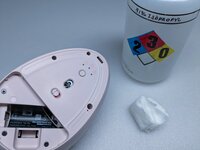
      • Artan yapışkanı temizlemek için ispirto kullanın; %91 izopropil alkol bu iş için oldukça uygundur ve plastiğe zarar vermez. Bu işlemi yapmak, PTFE ayakların yeniden montaj sırasında daha iyi yapışmasını sağlar.

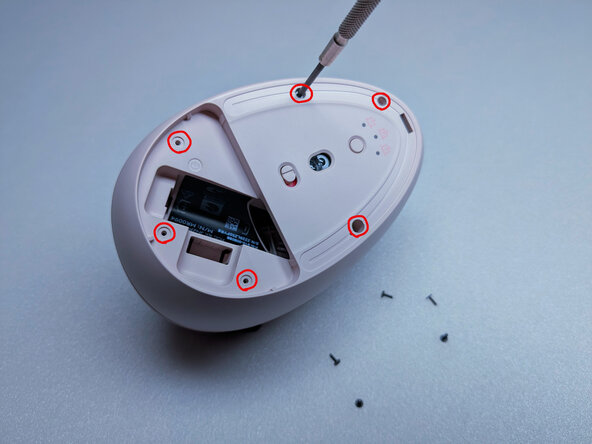
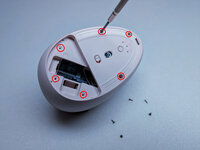
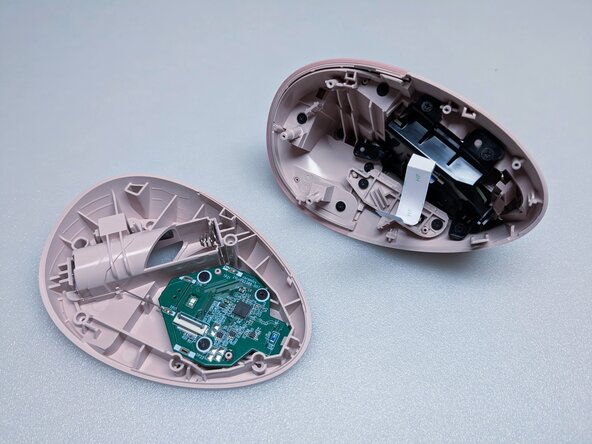
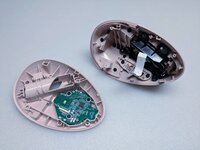
      • Fotoğrafta vurgulanan altı vidayı sökün. Vidalar birbirinin aynısıdır, bu yüzden karışmaları sorun yaratmaz.

      • Bir boşluk oluşturmak için tabanı üst gövdeden nazikçe çekerek ayırın. Bataryanın takıldığı yuva, tutmak için sağlam bir yerdir.

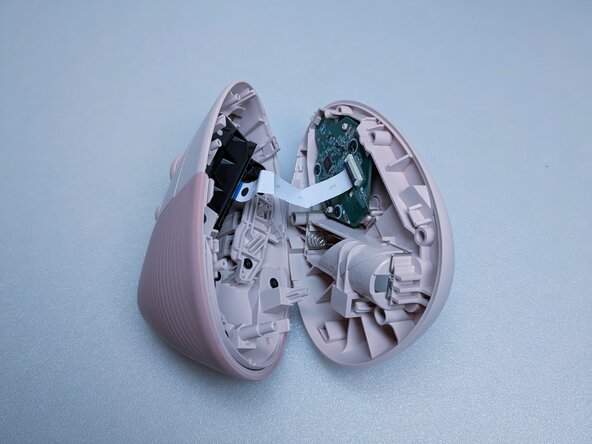
      • Taban ve üst gövde, hassas bir ribbon kablo ile birbirine bağlıdır. Aşırı güç kullanmayın, aksi takdirde kablo zarar görebilir.

      FixBot'a Sor
      Yorum Ekle

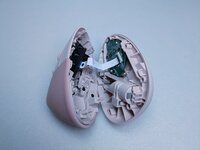
    5. Logitech Lift Teardown, Tabanın Ayrılması: adım 5, 3 resimden 1. Logitech Lift Teardown, Tabanın Ayrılması: adım 5, 3 resimden 2. Logitech Lift Teardown, Tabanın Ayrılması: adım 5, 3 resimden 3.
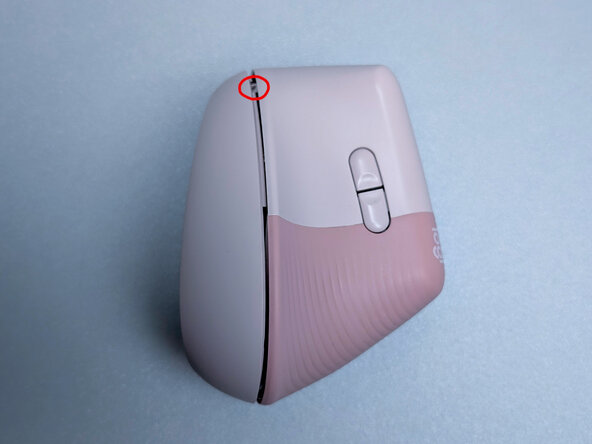
      • Tabanı üst gövdeden ayırmaya devam etmek için bir açma penası veya benzeri plastik bir alet kullanın.

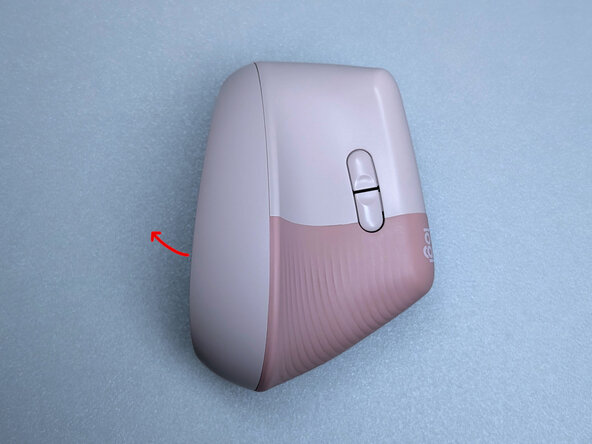
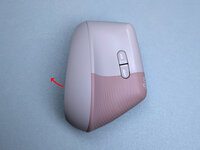
      • İki parçayı bir arada tutan bir klips mevcuttur; ikinci fotoğrafta işaretlenmiştir. Açma penasini bu bölge boyunca kaydırmak klipsin açılmasını sağlayacaktır.

      • Klips açıldıktan sonra taban ve üst gövde minimum kuvvetle birbirinden ayrılmalıdır.

      • Taban ve üst gövde, hassas bir ribbon kablo ile birbirine bağlıdır. Aşırı kuvvet uygulamayın, aksi takdirde kablo zarar görebilir.

      FixBot'a Sor

      Yorum Ekle

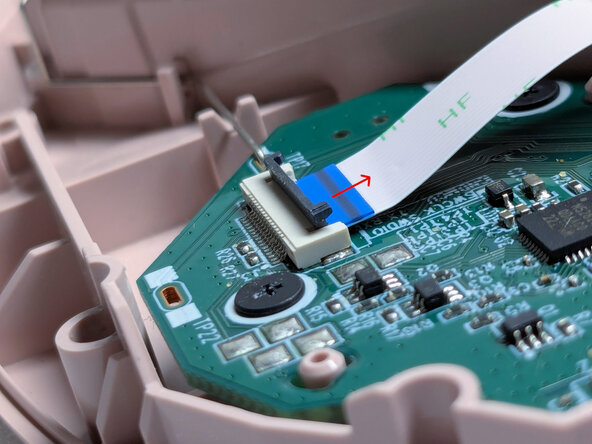
    6. Logitech Lift Teardown, Ribbon kablonun sensör kartından ayrılması: adım 6, 3 resimden 1. Logitech Lift Teardown, Ribbon kablonun sensör kartından ayrılması: adım 6, 3 resimden 2. Logitech Lift Teardown, Ribbon kablonun sensör kartından ayrılması: adım 6, 3 resimden 3.
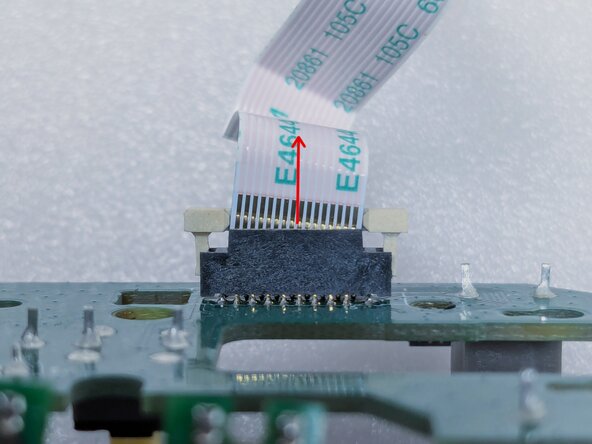
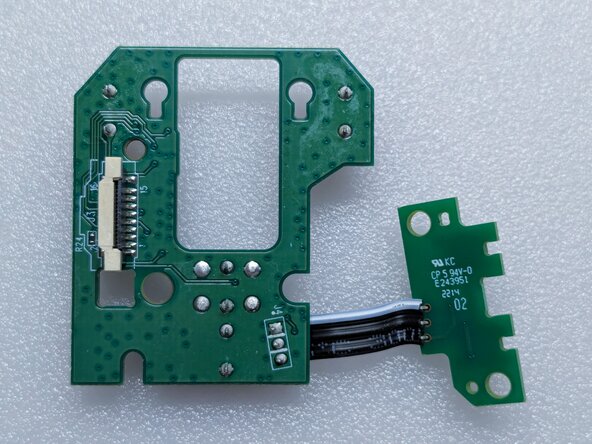
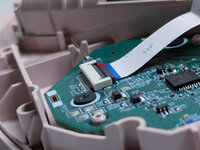
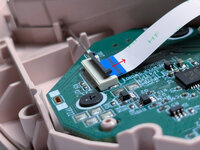
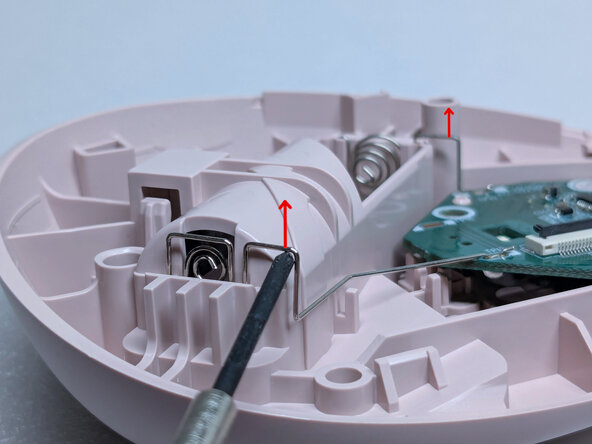
      • Tabanın devre kartında, ribbon kabloyu yerinde tutan bir konnektör bulunur. Siyah parçayı tırnağınızla hafifçe yukarı kaldırın; böylece kablo, çok az bir kuvvetle çıkarılabilir.

      FixBot'a Sor
      Yorum Ekle

    7. Logitech Lift Teardown, Sensör Kartını Çıkarma: adım 7, 3 resimden 1. Logitech Lift Teardown, Sensör Kartını Çıkarma: adım 7, 3 resimden 2. Logitech Lift Teardown, Sensör Kartını Çıkarma: adım 7, 3 resimden 3.
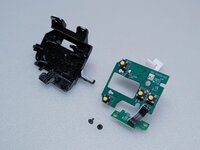
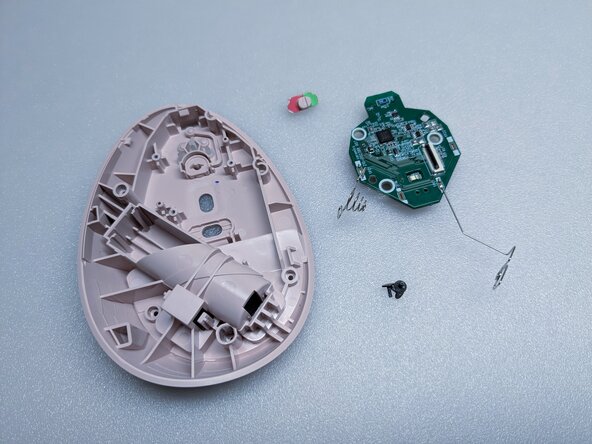
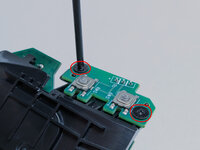
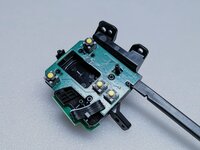
      • Sensör kartı, tabana 3 özdeş vidayla bağlıdır. Bunları çıkarın; kart, batarya temas noktalarından tutularak kolayca dışarı kaldırılabilir.

      • Güç düğmesi sürgüsü gevşektir ve devre kartı çıkarıldıktan sonra yerinden düşecektir. Yalnızca tek bir yönde takılabildiği için yönüne dikkat etmenize gerek yoktur.

      FixBot'a Sor
      Yorum Ekle

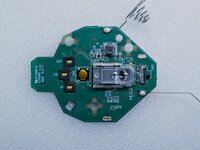
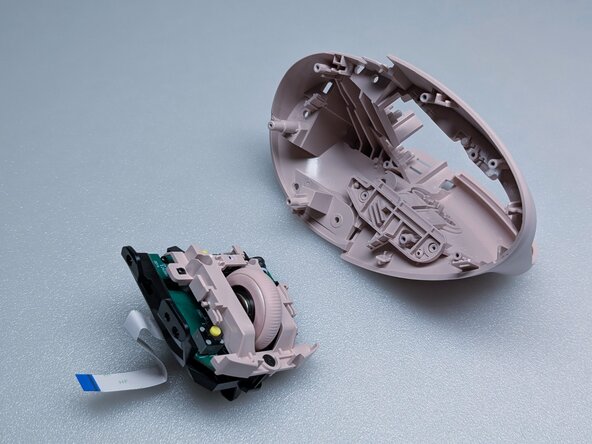
    8. Logitech Lift Teardown, Sensör Kartının Yakın Çekimleri: adım 8, 2 resimden 1. Logitech Lift Teardown, Sensör Kartının Yakın Çekimleri: adım 8, 2 resimden 2.
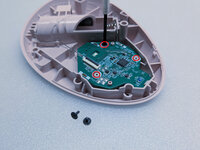
      • Sensör kartının detaylı görünümü.

      FixBot'a Sor
      Yorum Ekle

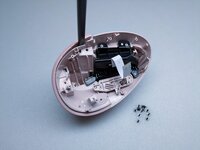
    9. Logitech Lift Teardown, Tutma Yerini Ayırma: adım 9, 3 resimden 1. Logitech Lift Teardown, Tutma Yerini Ayırma: adım 9, 3 resimden 2. Logitech Lift Teardown, Tutma Yerini Ayırma: adım 9, 3 resimden 3.
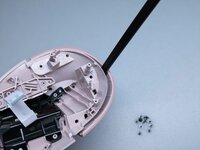
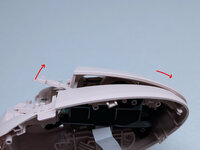
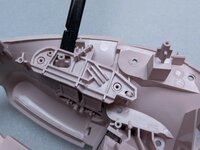
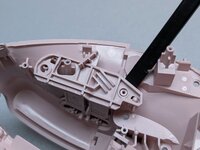
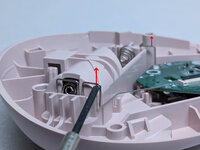
      • Üst kasada görünen 11 vidanın tümünü çıkarın. Vidalar birbirinin aynısıdır, bu yüzden hepsini güvenli bir yerde bir arada tutmanız yeterlidir.

      • Plastik kanırtma aparatı gibi plastik bir alet kullanarak kauçuk tutma yerini nazikçe ayırın. Bu parça, birkaç plastik klips ile sıkıca tutturulmuştur.

      FixBot'a Sor
      Yorum Ekle

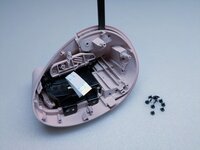
    10. Logitech Lift Teardown, Grip Parçasını Ayırma: adım 10, 3 resimden 1. Logitech Lift Teardown, Grip Parçasını Ayırma: adım 10, 3 resimden 2. Logitech Lift Teardown, Grip Parçasını Ayırma: adım 10, 3 resimden 3.
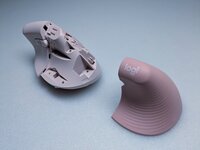
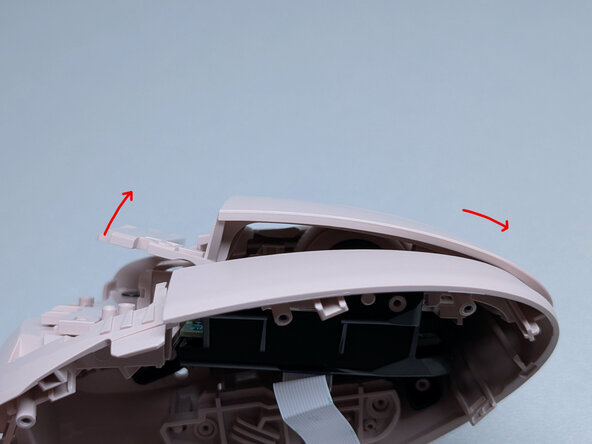
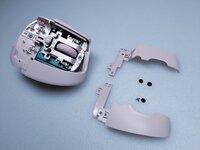
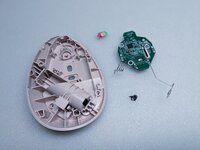
      • Grip (kavrama) parçası çevresinde ayırma işlemine devam edin, ardından parçaları birbirinden ayırın.

      • Bu işlem, cihazın sökülmesindeki en zorlu kısımdır; çünkü oldukça fazla kuvvet gerektirir, tutması zordur ve bir yerin kırılıp kırılmayacağını kestirmek güçtür. Vazgeçmeyin, bu noktadan sonrası kolaylaşacaktır.

      FixBot'a Sor
      Yorum Ekle

    11. Logitech Lift Teardown, Tutma Yeri Olmayan Üst Kabuğun Yakın Çekimleri: adım 11, 2 resimden 1. Logitech Lift Teardown, Tutma Yeri Olmayan Üst Kabuğun Yakın Çekimleri: adım 11, 2 resimden 2.
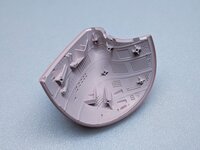
      • Tutma yeri olmayan üst kabuğun detaylı görünümü.

      FixBot'a Sor

      Yorum Ekle

    12. Logitech Lift Teardown, Sağ Düğmeyi Çıkarma: adım 12, 3 resimden 1. Logitech Lift Teardown, Sağ Düğmeyi Çıkarma: adım 12, 3 resimden 2. Logitech Lift Teardown, Sağ Düğmeyi Çıkarma: adım 12, 3 resimden 3.
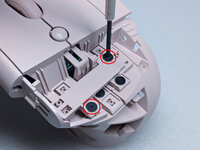
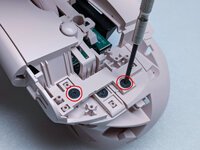
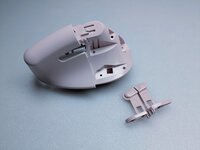
      • Sağ düğme, işaretlendiği gibi iki vida ile sabitlenmiştir. Bunlar önceki adımlardaki vidalardan farklıdır, bu yüzden bunları ayrı tutun.

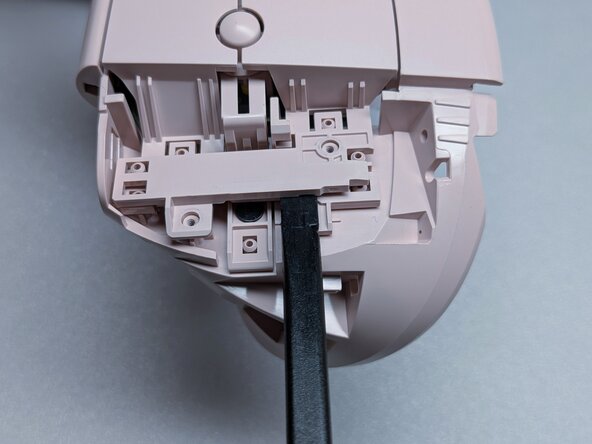
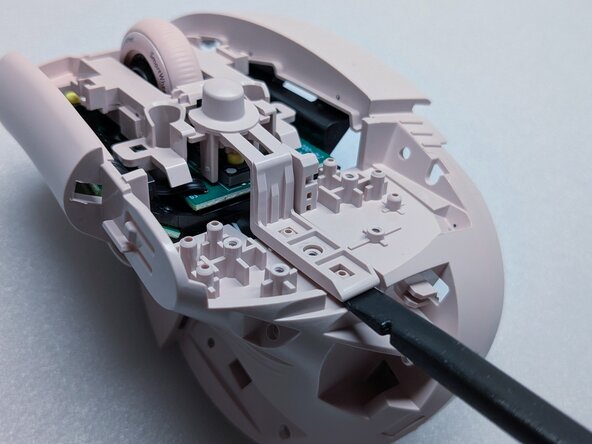
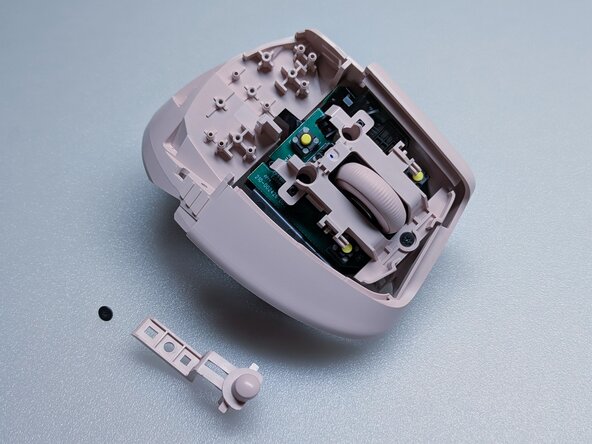
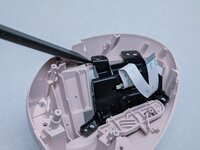
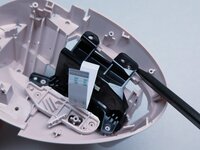
      • Bir alet yardımıyla bağlantı parçasını nazikçe kaldırın, ardından üçüncü fotoğrafta görüldüğü gibi parçayı ileri doğru iterek kaldırmaya devam edin.

      FixBot'a Sor

      Yorum Ekle

    13. Logitech Lift Teardown, Sol Düğmeyi Çıkarma: adım 13, 3 resimden 1. Logitech Lift Teardown, Sol Düğmeyi Çıkarma: adım 13, 3 resimden 2. Logitech Lift Teardown, Sol Düğmeyi Çıkarma: adım 13, 3 resimden 3.
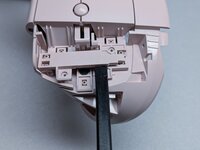
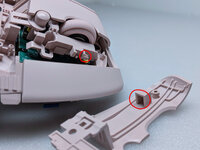
      • Düğme, bir kiriş ve buna karşılık gelen yuva tarafından yerinde tutulur; bu yüzden düz bir şekilde yukarı kaldırılamaz.
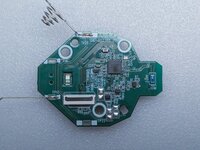
      • Sol düğmeye ait 2 vidayı sökün ve düğmeyi sağ düğmeyle aynı şekilde çıkarın. Bu iki düğmenin vidaları aynıdır.

      • Düğmeleri geri takmak oldukça kolaydır. Çıkarırken yaptığınız hareketin tam tersini uygulayarak, arkaya doğru çekerken aşağı bastırın; düğmeler yerine oturacaktır. Sağ düğmeyi önce taktığınızdan emin olun.

      FixBot'a Sor

      Yorum Ekle

    14. Logitech Lift Teardown, DPI Tuşunu Çıkarma: adım 14, 3 resimden 1. Logitech Lift Teardown, DPI Tuşunu Çıkarma: adım 14, 3 resimden 2. Logitech Lift Teardown, DPI Tuşunu Çıkarma: adım 14, 3 resimden 3.
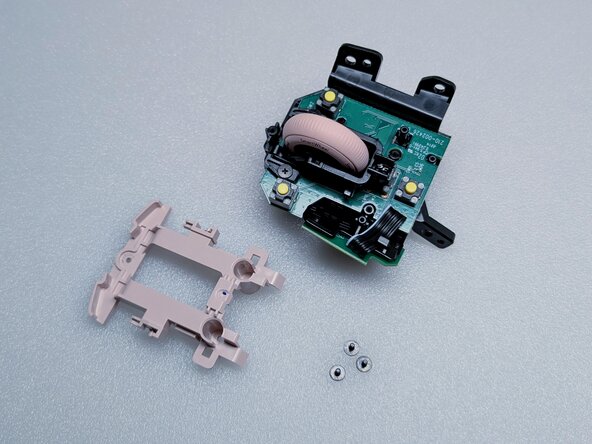
      • DPI tuşunu yerinde tutan vidayı sökün. Hafifçe ayırarak kolayca çıkacaktır.

      • Bu vida özeldir, diğer vidalarla karıştırmayın.

      FixBot'a Sor
      Yorum Ekle

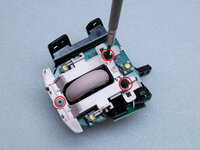
    15. Logitech Lift Teardown, Anahtar grubunu çıkarma: adım 15, 3 resimden 1. Logitech Lift Teardown, Anahtar grubunu çıkarma: adım 15, 3 resimden 2. Logitech Lift Teardown, Anahtar grubunu çıkarma: adım 15, 3 resimden 3.
      • Anahtar grubu yerine oturtulmuştur. Birinci ve ikinci fotoğrafta belirtilen noktalardan hafifçe ayırın; çok az bir kuvvet uygulayarak üst kasadan çıkarılabilir.

      FixBot'a Sor
      Yorum Ekle

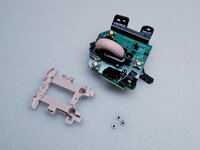
    16. Logitech Lift Teardown, Yan Tuşları Çıkarma: adım 16, 3 resimden 1. Logitech Lift Teardown, Yan Tuşları Çıkarma: adım 16, 3 resimden 2. Logitech Lift Teardown, Yan Tuşları Çıkarma: adım 16, 3 resimden 3.
      • Yan tuşlar da geçmeli bir yapı ile tutturulmuştur. Gevşetmek için belirtilen noktalardan dikkatlice ayırın. Tuşların kendisi kasaya takılabilir, bu yüzden çıkarmak için onları içeri doğru itin.

      • Tuşlar değiştirilmeyecekse bu adımı atlamanız önerilir; diğer parçaların sökülmesine engel teşkil etmez.

      FixBot'a Sor
      Yorum Ekle

    17. Logitech Lift Teardown, Düğme çerçevesini çıkarma: adım 17, 2 resimden 1. Logitech Lift Teardown, Düğme çerçevesini çıkarma: adım 17, 2 resimden 2.
      • Düğme çerçevesi 3 vidayla sabitlenmiştir. Bunları çıkardığınızda çerçeve kolayca yerinden kalkacaktır.

      FixBot'a Sor

      Yorum Ekle

    18. Logitech Lift Teardown, Kaydırma Tekerleğini Çıkarma: adım 18, 2 resimden 1. Logitech Lift Teardown, Kaydırma Tekerleğini Çıkarma: adım 18, 2 resimden 2.
      • Kaydırma tekerleği 2 vida ile sabitlenmiştir.

      • Bir kullanıcı, kaydırma tekerleği takılı olmadan farenin açılmayacağını ve bilgisayara bağlanmayacağını belirtti.

      FixBot'a Sor

      Yorum Ekle

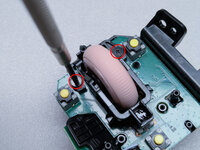
    19. Logitech Lift Teardown, Düğme kartını çerçeveden ayırma: adım 19, 3 resimden 1. Logitech Lift Teardown, Düğme kartını çerçeveden ayırma: adım 19, 3 resimden 2. Logitech Lift Teardown, Düğme kartını çerçeveden ayırma: adım 19, 3 resimden 3.
      • Yan düğmeler, çerçeveye 2 vida ile monte edilmiştir. Vidalar çıkarıldıktan sonra düğme kartları çerçeveden dikkatlice ayırılabilir.

      • Kartların çıkarılmasını kolaylaştırmak için ribbon kabloyu bükmenizde bir sakınca yoktur. Hasar görmemesi için kabloyu gerekenden fazla esnetmemeye çalışın.

      FixBot'a Sor
      Yorum Ekle

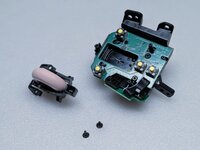
    20. Logitech Lift Teardown, Ribbon Kabloyu Bağlantı Tahtasından Ayırma: adım 20, 2 resimden 1. Logitech Lift Teardown, Ribbon Kabloyu Bağlantı Tahtasından Ayırma: adım 20, 2 resimden 2.
      • Ribbon kablo, konnektör üzerindeki iki beyaz tırnağı çekerek bağlantı tahtasından serbest bırakılabilir. Ribbon kablo çok kolay bir şekilde çıkmalıdır, zorlamayın.

      • Ribbon kablonun yönüne dikkat edin, aksi takdirde aynı şekilde geri takılamayacaktır.

      FixBot'a Sor
      Yorum Ekle

    21. Logitech Lift Teardown, Düğme Kartı ve Düğme Boyutlarının Yakın Çekimleri: adım 21, 3 resimden 1. Logitech Lift Teardown, Düğme Kartı ve Düğme Boyutlarının Yakın Çekimleri: adım 21, 3 resimden 2. Logitech Lift Teardown, Düğme Kartı ve Düğme Boyutlarının Yakın Çekimleri: adım 21, 3 resimden 3.
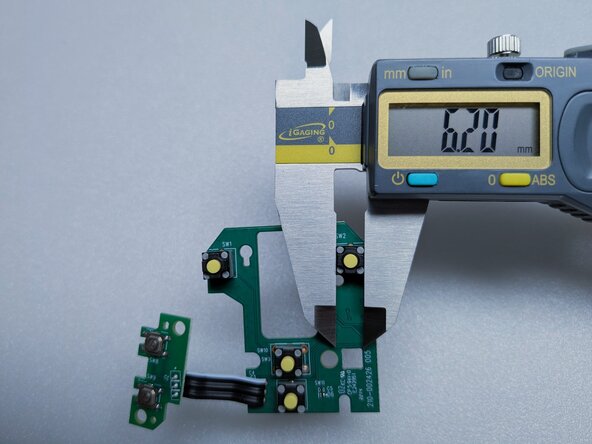
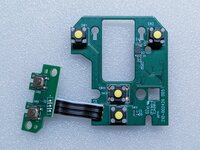
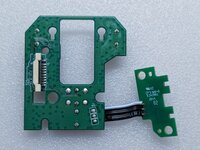
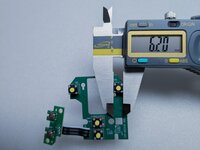
      • Düğme kartlarının ve düğme boyutlarının ayrıntılı görünümü.

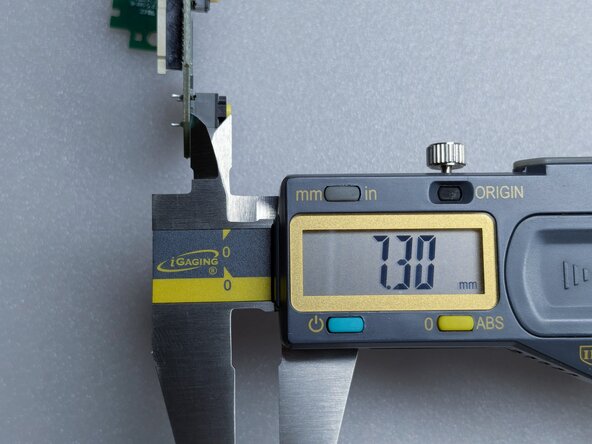
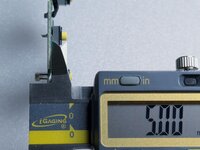
      • Birincil düğmeler 6,2 mm × 6,2 mm boyutlarında, 7,3 mm yüksekliğinde (devre kartından düğme tepesine kadar) ve 5 mm pin aralığına sahiptir.

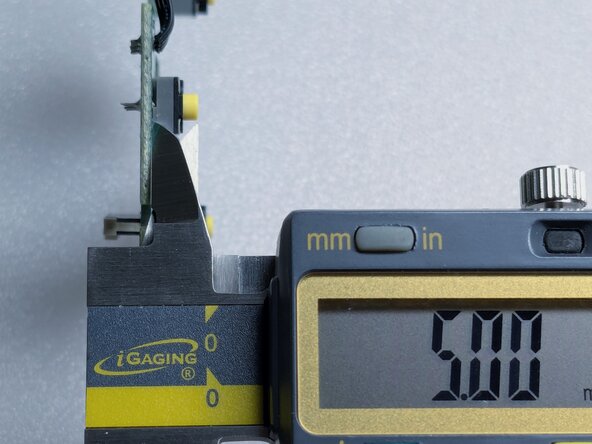
      • Orta tıklama ve DPI düğmesi aynı boyutlara sahiptir, ancak 5 mm yüksekliğindedir.

      FixBot'a Sor

      Yorum Ekle

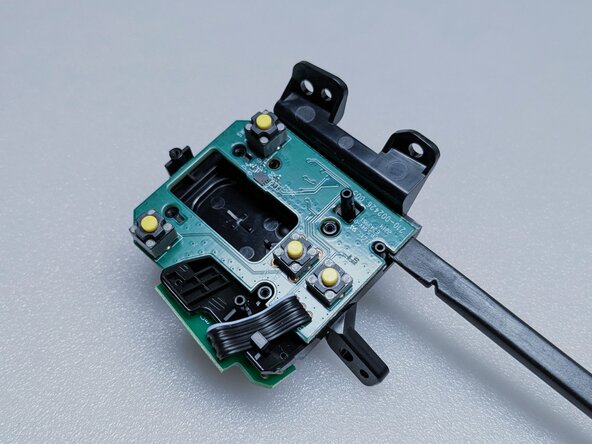
    22. Logitech Lift Teardown, Switch Boyutları: adım 22, 3 resimden 1. Logitech Lift Teardown, Switch Boyutları: adım 22, 3 resimden 2. Logitech Lift Teardown, Switch Boyutları: adım 22, 3 resimden 3.
      • Yeni switch satın alırken, bunlar 6 mm olarak etiketlenmiş olabilir (örneğin 6*6*7,3 mm). Bu bir sorun teşkil etmez, ürün listesindeki şemada doğru boyutlar gösteriliyor olmalıdır.

      • Bu switch'lerin, aynı şirket olan "Kailh" tarafından üretilen ve AliExpress'te bulunabilen, aynı görünen kırmızı versiyonları da mevcuttur. Bu fare için satın alınan switch'ler, "1/3/5Pcs Kailh Mute Button 6*6*7.3mm Square Silent Wireless Wired Mouse Micro switch Mouse Button Tact Switch" başlığıyla Kailh'in resmi mağazası tarafından satılıyordu.

      FixBot'a Sor
      Yorum Ekle

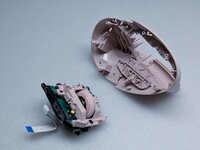
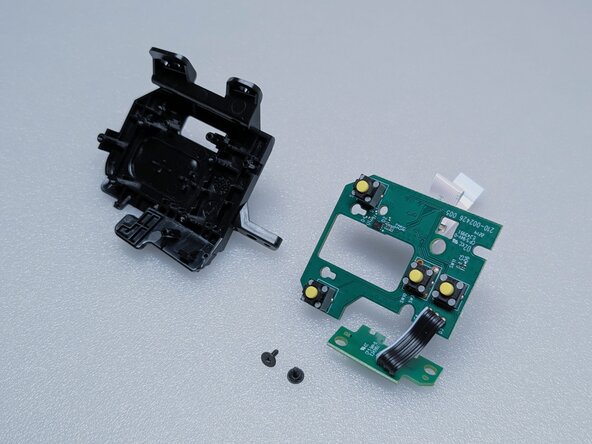
    23. Logitech Lift Teardown, Sökme İşlemi Tamamlandı!: adım 23, 1 resimden 1.
      • Tebrikler! Eğer bunu okuyorsanız, muhtemelen ana düğmelerinizden biri çift tıklama yapıyordur. Onarımda başarılar!

      FixBot'a Sor
      Yorum Ekle

James Huang

Üyelik tarihi: 12/06/24

787 İtibar

2 adet Kılavuz yazıldı

8Kılavuz Yorumları

Thank You!!!

Zegarmistrz Swiatla - Yanıt Paylaş

Thank you for this tear down. I was looking for ways to save this mouse I gave as a present as it was really ergonomic to use.
Whatever switches Logitech were soldering onto these are extremely unreliable.

Arvin Alvarez (Calvira) - Yanıt Paylaş

Thank you for the teardown! The left mouse switch on my Logitech Lift went bad - clicks didn't consistently register and it sometimes let go while dragging. This guide was super useful in helping me replace it - for reference, I used a Kailh Mute Red switch (6x6x7.3mm).

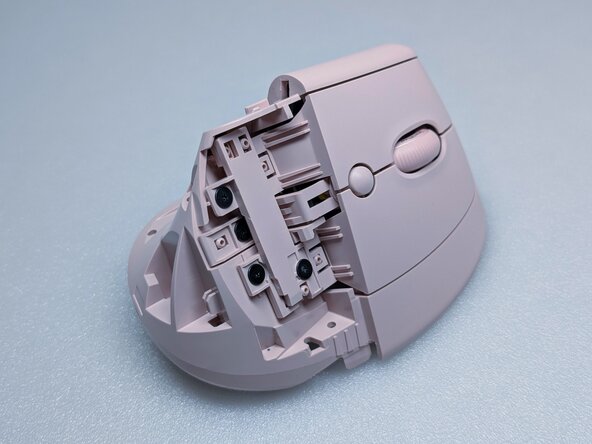
One thing I noticed is that the mouse doesn't power on and connect if the scroll wheel is missing. If you're trying to test the mouse before fully reassembling, it's worth putting the switch assembly back together first (as pictured in step 18) so that the scroll wheel is in position.

Ace4896 - Yanıt Paylaş

You're welcome! And thanks for the heads up, I'll add a note to step 18.

James Huang - Yanıt Paylaş

Thank you @jameshuang7!!! I was able to (terribly, miraculously) solder in some new switches after my left-click stopped consistently registering clicks. @ace4896 was correct about needing the scroll wheel in place for the mouse to boot up. How bizarre. Perhaps some sort of self test procedure.

Jacob Hanson (jeb) - Yanıt Paylaş

Yorum Ekle

İstatistikleri Görüntüle:

Son 24 Saat: 54

Son 7 gün: 331

Son 30 gün: 1,483

Her zaman: 13,720