Giriş
1. adıma git ↓Bir dokunmatik yüzeyi neyin sihirli kıldığını hiç merak ettiniz mi? Artık merak etmenize gerek yok. Apple'ın sihirli çevre birimleri okyanusunun derinliklerini keşfederek gizemli Magic Trackpad'i incelememize katılın.
Ayrıca bu Teardown işleminin sihirli Vimeo video slayt gösterisine göz atmayı unutmayın!
Neye ihtiyacın var
Aletler
-
-
-
Spudger4.9
-


-
-
-
Magic Trackpad, tıklama, kaydırma, parmak hareketleri ve döndürme dahil olmak üzere tam bir hareket setini destekleyen ve tümü parmaklarınızın ucunda kullanılabilen ilk tam masaüstü dokunmatik yüzeydir.
-
Gereksinimler:
-
Mac masaüstü veya dizüstü bilgisayar.
-
Bluetooth bağlanırlığı.
-
Mac OS X 10.6.4 veya daha yeni bir sürümü.
-
Ve elbette, piller! (Apple Pil Şarj Cihazı dahil değildir).
-
Söylentilerin doğruladığı gibi, Magic Trackpad A1339 modeli olarak adlandırılmıştır.
 FixBot'a Sor
-
-
-
Magic Trackpad, güncel MacBook Pro modellerinde bulunan dokunmatik yüzeyden %80 daha büyüktür.
-
Kablosuz klavye muadiliyle aynı alüminyum tasarıma sahiptir ve bu sayede yazma işlemi ile el hareketlerinin mükemmel birleşimine olanak tanır.
-
0,5 mm kalınlığında, kapasitif dokunuşlu ve aşınmaya dayanıklı cam yüzeyden oluşan ana özelliğini de unutmayalım.
-
Her şey iyi hoş da, içinde neler var?
-
-
-
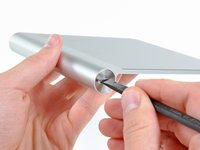
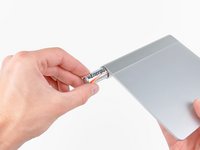
Pilleri çıkarmak oldukça kolaydır. Pil kapağını çevirdiğinizde, iki adet AA pil hemen dışarı kayar.
-
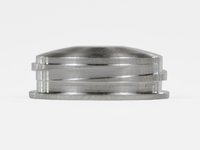
Şu kare dişlere bir bakın! Kare dişler, tüm dişli vida türleri arasında en yüksek mekanik verimliliğe sahip olsalar da, üretim zorlukları nedeniyle çoğu uygulamada kullanılamazlar.
-
Detaylara gösterdiğiniz özen için tebrikler Apple.
-
-
-
İşe koyulma vakti!
-
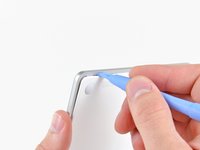
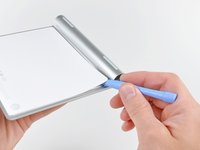
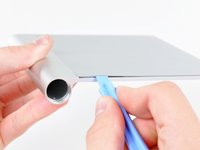
Alt paneli sol, sağ ve üst kenarları boyunca sabitleyen yapışkandan ayırmak için bir plastik açma aleti kullanın.
-
Yapışkanın çoğunu kestikten sonra alt panel kolayca yerinden çıkar.
-
-
-
-
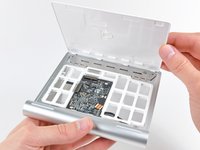
Ve bu parçada......gerçekten pek bir şey yok.
-
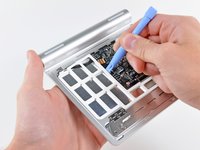
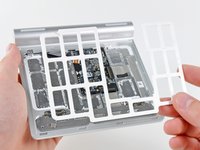
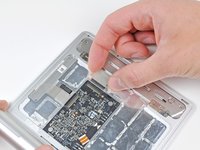
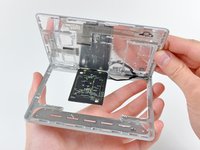
Yarı tahribatsız bir miktar kanırtma işleminden sonra, iç ara parça dokunmatik yüzeyden çıkarılabilir.
-
-
-
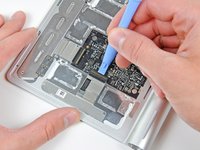
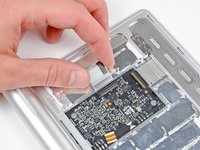
Ardından, kapasitif dokunmatik yüzeyi anakarta bağlayan iki ribbon kabloyu ayırın.
-
-
-
Apple'ın yeni ürünlerinde bir eğilim fark ettik: ince ve şık = kullanıcı tarafından onarılamaz. Magic Trackpad de bir istisna değil.
-
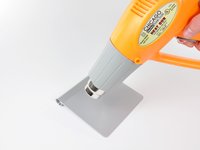
Yapışkanı yumuşatmak için bir ısı tabancası kullandıktan sonra, dokunmatik yüzey alüminyum kasadan dikkatlice ayrılabilir.
-
-
-
Dokunmatik yüzeyi kasaya sabitleyen yapışkandan kurtardıktan sonra, dokunmatik yüzey kolayca çıkarılabilir.
-
-
-
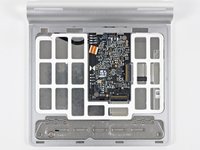
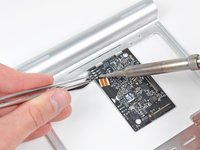
Anakartı tamamen çıkarmak için, öncelikle batarya konnektörüne/durum LED'ine giden dört kabloyu lehimlerinden ayırmanız gerekir.
-
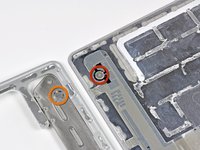
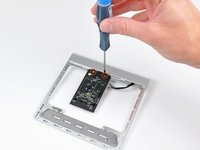
İki adet Yıldız vidayı çıkardıktan sonra, anakart kasadan ayrılabilir.
-
-
-
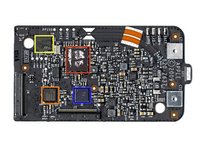
Magic Trackpad anakartının merkezinde, Bluetooth bağlanırlığı için bir Broadcom BCM2042 yongası bulunur.
-
Çoklu dokunma işlevselliği sağlayan bir Broadcom BCM5974 dokunmatik ekran kontrolcüsü yongası bulduk.
-
Ayrıca, bir SST 25WF020 yongası 2 Mbit seri flash bellek sağlar.
-
Bu, Hearst tarafından RS232 hat sürücüsü/alıcısı olarak tanımlanan bir TI CD3238 gibi görünüyor. Ayrıca BCM5973A ile orijinal iPhone'da da yer alıyordu.
-
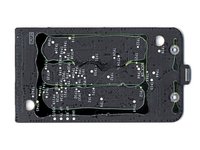
Anakartın arka kısmında siyahlıktan ve yapışkandan başka hiçbir şey bulunmuyor.
-
-
-
Ve işte karşınızda: dokuz adet sökülmesi zor parçadan oluşan Magic Trackpad.
-
En yeni cihazların içine detaylı bir bakış için Teardown sayfamızı takip etmeye devam edin!
-
-


















24Kılavuz Yorumları
A great tear down. One question: Where is the bluetooth antenna? Is it just etched into the circuit board?
Good question. It looks like the curved traces along the top of the board seen on step 10 could be the antenna, and they lead to a small metal pressure contact that mates into the aluminum chassis. My guess is that the chassis of the trackpad and/or those curved traces serve as the antenna.
Step 3c, I was expecting to see an Apple-branded battery instead of a bunny-battery. When you get the Apple batteries, is there any reason to tear one of those apart to see if Apple is merely re-labeling someone else's battery or if they actually are building AA batteries?
Apple does not produce batteries, as much as they don’t produce LCD panels or SoC chips - at best, they design them or define specs, but mostly just source it from suppliers, such as Samsung (and SDI), LG and Desay. It makes no financial sense to be a one stop shop - and that’s why Trump’s Nevo-mercantilism is a sure fail. Sorry about the politics - it’s a *charged* topic lolz ;)
