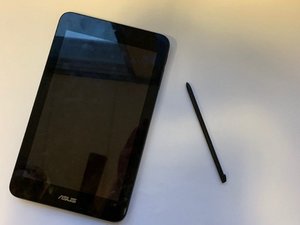
Öğrenci Katkılı Viki
Bu vikiyi, eğitim programımızdan harika bir öğrenci ekibi yaptı.
Kalem Arızası
Cihazla birlikte verilen kalemi kullanmaya çalışırken sorun yaşıyorsunuz.
Aşağıdaki her iki sorun da cihazı yeniden başlatarak çözülebilir, ancak bu her zaman işe yaramayabilir. Kalem yanıt vermiyorsa, dokunmatik ekranda parmağınızı kullanmayı deneyin. Parmağınız dokunmatik ekranda bir etki yaratmıyorsa, dokunmatik ekranda bir sorun var demektir.
Dokunmatik ekran çalışmıyor
Ne dokunmatik ekran ne de kalem çalışıyor.
Aygıt Yöneticisi'ne gidin, ardından İnsan Arabirim Aygıtları'nı açın. Tüm sürücüleri devre dışı bırakın ve yeniden etkinleştirin. Eğer bir güncelleme varsa yükleyin. Her şeyi kontrol ettikten sonra cihazı yeniden başlatın.
Kalem çalışmıyor
Dokunmatik ekran çalışıyor ancak kalem çalışmıyor.
Aygıt Yöneticisi'ne gidin, ardından İnsan Arabirim Aygıtları'nı açın. Wacom sürücüsü varsa, sürücüyü kaldırın ve sürücüleri yeniden yüklemek için internet bağlantısı ile bilgisayarı yeniden başlatın.
BIOS'a erişilemiyor
Windows başlatılamıyor
BIOS'a geleneksel Windows yöntemleriyle erişemiyorsunuz.
Başlatma düğmesini on saniye basılı tutarak cihazı sıfırlayın. Ekran tamamen siyahtan hafif arkadan aydınlatmalı hale geçtikten sonra, BIOS menüsü ekranda görünene kadar başlatma düğmesi ile sesi kısma düğmesine aynı anda basılı tutun. Bunu önyükleme işlemi başlamadan önce yaptığınızdan emin olun, aksi takdirde bu yöntem işe yaramayacaktır.
Önyükleme öncesinde BIOS'a erişilemiyor
Windows'u başlatmadan önce BIOS'a erişmeye çalışırken hiçbir şey olmuyor.
Bu durumda en iyi çözüm anakart değişimidir. Bunun nasıl yapılacağına dair kılavuz burada bulunabilir: Anakart Değişimi Kılavuzu
Pil kullanım süresi
"ASUS Vivo Tab Note 8 kullanırken, pil kullanım süresi ile ilgili bir sorun yaşayabilirsiniz."
Çoğu durumda pil çok hızlı tükenmektedir.
Pil kullanım süresi çok hızlı tükeniyor
"piliniz sürekli bitiyor mu?!."
ASUS Vivo Tab Note 8'in pil kullanım süresini korumanın en iyi yolu, Auto-start Manager adlı uygulamayı kullanmaktır. Bu uygulama, sistem performansını artırırken pil gücünden tasarruf etmek için cihazınızın sistemine olanak tanır ve kullandıkları pil gücü ile belleği serbest bırakır. Auto-start Manager'ı kullandığınızda, devre dışı bırak kısmına gidin ve İzin Ver kaydırıcısını Reddet olarak değiştirin. Bu adımları tamamladığınızda, uygulama kullanılan pil gücünü ve belleği serbest bırakacaktır.

Ekip

University of North Texas, Team S6-G7, Thompson Fall 2018 University of North Texas, Team S6-G7, Thompson Fall 2018 üyesi
UNT-THOMPSON-F18S6G7
2 Üyeler
0 adet Kılavuz yazıldı

0 Yorum