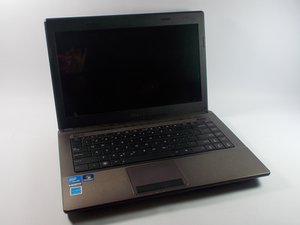
Öğrenci Katkılı Viki
Bu vikiyi, eğitim programımızdan harika bir öğrenci ekibi yaptı.
Düşük veya Kısa Pil Kullanım Süresi
Pil voltajı (Windows pil göstergesinde yüzde ile belirtilen) belirli bir seviyeye düştüğünde, bilgisayarınız uyarı vermeden kapanır. Bilgisayarınızın şarj cihazı prize takılı olsa da cihaz şarj olmuyordur.
Pil Şarj Olmuyor
Güç adaptörü ve kablosundaki tüm bağlantıların yapıldığından emin olun. Ayrıca, güç kablonuzda ve güç kaynağında fiziksel hasar olup olmadığını kontrol edin.
Çok Fazla Program Çalışıyor
(Ctrl+Alt+Delete tuşlarına basarak) Görev Yöneticisi'ne gidin ve arka planda çalışan gereksiz programları devre dışı bırakın.
Bilgisayar Güncellenmedi
Aygıt Yöneticisi'ni açın ve piller kategorisini genişletin. Buradan, Microsoft ACPI Uyumlu Denetim Yöntemi Pili listesine sağ tıklayın ve Kaldır'ı seçin. En güncel sürücüleri almak için Microsoft AC Adaptör sürücüsünü veya diğer ACPI uyumlu sürücüleri kaldırmayın. Şimdi, bilgisayarınız için en son ACPI sürücüsünü indirip yükleyin.
Arızalı Pil
Diğer hiçbir çözüm işe yaramazsa, en iyi çözüm pili tamamen değiştirmektir.
Pil simgesine tıklayarak dizüstü bilgisayarınız için doğru pili bulabilir ve değişim pilini görüntüleyebilirsiniz.
Cihaz Açılmıyor
Cihaz yanıt vermiyor.
Pil Şarj Edilmemiş
Pilinizin dolu olduğundan emin olun. Bunu, cihazınızın güç adaptörüyle pili şarj ederek yapabilirsiniz.
Pil Ölü
Pilin ölü olup olmadığını kontrol etmek için pili çıkarın ve güç kablosunu takın. Bunu yaptıktan sonra bilgisayarı açın. Eğer açılıyorsa pil ölü demektir. Pilinizi değiştirmek için onarım kılavuzuna buradan ulaşabilirsiniz: ASUS X44H-BBR4 pil değişimi
Ekran Kırık
Cihazınızın güç LED'inin yandığını görüyorsanız, soğutucu fanın çalıştığını duyuyorsanız ancak monitörde hiçbir şey görüntülenmiyorsa, ekranınız çalışmıyor olabilir. Ekranınızı nasıl değiştireceğinize dair onarım kılavuzu bağlantısı: ASUS X44H-BBR4 Ekran Değişimi
Klavye veya Tuşlar Yanıt Vermiyor
Klavye tuşlarına basıldığında yanıt alınamıyor.
Hatalı Bağlantılar
Dizüstü bilgisayarınızı yeniden başlatın. Anakart ile bağlantıda kısa süreli bir aksaklık yaşanmış olabilir.
Tuşlar Kilitli veya Yapışkan Tuşlar Açık
Tuşlarınızın kilitli olmadığından veya yapışkan tuşlar seçeneğinin açık olmadığından emin olun. Bunun için "Denetim Masası"na gidin ve "Erişilebilirlik Seçenekleri"ne tıklayın. "Klavye" sekmesine tıklayın ve özel bir tuşun kullanımda olmaması için tüm onay kutularının işaretli olmadığından emin olun. Kutuların işaretini kaldırdığınızdan emin olun ve değişikliklerin kaydedilmesi için "Uygula" düğmesine basın.
Bilgisayar Güncellenmedi
Bilgisayar modeliniz için herhangi bir güncelleme veya yazılım yaması olup olmadığını kontrol etmek için üreticinin web sitesine bakın. Yazılım farklı bileşenlerle uyumlu olmadığında bazen bazı özellikler çalışmayı durdurabilir.
Klavye Kirli
Tuşların altına girmiş olabilecek kırıntılar dahil küçük parçacıkları kontrol edin. Dizüstü bilgisayarınızın klavye bölümünü ters çevirin ve altlarına sıkışan kırıntıları çıkarmak için hafifçe sallayın. Sallamak yeterince temizlemiyorsa, elektrikli süpürgeye benzeyen bir klavye temizleyici kullanabilir veya tuşların arasına hava tutması için hava spreyi gibi basınçlı hava uygulayabilirsiniz.
Klavyeye Sıvı Döküldü
Klavyenize bir sıvı döküldüyse, ters tutarak ve sıvının akmasını sağlayarak mümkün olduğunca dışarı çıkarmaya çalışın. Daha sonra klavyedeki nemi almak için çok emici bir havluyla klavyeye tampon uygulayın. Sıvıyı daha yakından temizlemek için sabit disk ve RAM çıkarılabilir. Klavyenizi ve bilgisayarınızı tekrar kullanmadan önce tüm sıvının temizlendiğinden emin olun, aksi takdirde klavye dışındaki sorunlar da ortaya çıkabilir.
Tuşlar Yapışkan
Yapışkan olan tuşları tek tek çıkarın. Çıkardığınız tuşları ve tuşların bulunduğu alanları temizlediğinizden emin olun. Tuşları sökmek ve temizlemek için pamuklu çubuk, ispirto, kağıt havlu ve düz başlı tornavida kullanabilirsiniz.
Klavyeyi Değiştirin
Bu çözümlerin hiçbiri işe yaramazsa, sorun büyük olasılıkla klavyededir ve onu değiştirmeniz gerekecektir. Onarım kılavuzu bağlantısı: ASUS X44H-BBR4 Klavye Değişimi
Ses Sorunları
Bilgisayarınızdan ses duymakta sorun yaşıyorsunuz.
Bozuk Ses Sürücüsü
Dizüstü bilgisayarınızdan gelen ses bozuksa veya hiç ses gelmiyorsa, bilgisayarınızın ses sürücüsünü güncellemeniz gerekebilir. support.asus.com adresine gidin. "İndir" sekmesine tıklayın. Ardından arama çubuğuna "X44H" girin. Bir liste görünecektir, "X44H"ye tıklayın. İşletim sisteminizi seçin. Listeden "SES"e tıklayın ve en güncel sürücüyü indirip yükleyin.
Bağlanırlık Sorunları
Sürücünüzü güncelledikten sonra sorun çözülmezse, fiziksel bir bağlanırlık sorununuz olabilir. Bilgisayarınızdaki kulaklık ucunu kullanmaya çalışıyorsanız, uca takılan cihaz arızalı olabilir. Çalışan bir kulaklık çifti kullanmayı deneyin. Bu sorununuzu çözmezse, arızalı bir ses girişiniz olabilir. Bu aşamada, daha fazla sorun giderme için onarım kılavuzuna bakmalısınız.
Arızalı Hoparlörler
Ses sürücünüzü zaten güncellediyseniz ve sorun hala çözülmediyse, arızalı hoparlörleriniz veya arızalı bir hoparlör bağlantınız olabilir. Bu sorunu çözmek için onarım kılavuzuna bakmanız gerekecektir.
Aşırı Isınma Sorunları
Bu, dizüstü bilgisayarlarda ve bilgisayarlarda, cihazın olması gerekenden daha fazla ısınmasıyla meydana gelen ve cihaza zarar verebilen yaygın bir sorundur.
Havalandırma Kanalında Toz
Toz, havalandırma kanalında tıkanıklığa yol açarak havanın cihazdan düzgün bir şekilde dışarı çıkmasını engelleyebilir. Bu nedenle, tüm tıkanıklıkları gidermek için bilgisayarınızın havalandırma kanalını toz alıcı veya kompresör ile temizlediğinizden emin olun.
Havalandırma Kanalları Tıkalı
Havalandırma kanallarınız düzgün bir şekilde açık değilse, cihazın aşırı ısınmasına neden olabilir. Cihazı yükselterek havalandırma kanallarının düzgünce açık kalmasını sağlayacak dizüstü bilgisayar standları veya cihaza soğuk hava verecek bir termal soğutma birimi satın alabilirsiniz.
Yüksek CPU Kullanımı
CPU kullanımı, bilgisayarınızın ne kadar iş yaptığıdır. Çok fazla iş yapıyorsa cihazınızın aşırı ısınmasına neden olabilir. Çok fazla pil tüketen ve CPU kullanımını yükselten gereksiz tüm uygulamaları kapattığınızdan emin olun.
Tükenen Pil
Kötü bir pil sadece güç sorunlarına neden olmakla kalmaz, aynı zamanda bilgisayarınızın aşırı ısınmasına da yol açabilir. Bu yüzden mümkünse, bilgisayarınızı düzgün çalıştıracak ve başka bir aşırı ısınma sorununa neden olmayacak yeni bir değişim pili alın.
Arızalı Fan
Cihazınızda düzgün çalışmayan arızalı bir fan veya bozuk bir fan olabilir. Fan değişimine dair onarım kılavuzumuzun bağlantısı: ASUS X44H-BBR4 Fan Değişimi

Ekip

UMass Dartmouth, Team 4-3, Catania Fall 2015 UMass Dartmouth, Team 4-3, Catania Fall 2015 üyesi
UMASSD-CATANIA-F15S4G3
4 Üyeler
84 adet Kılavuz yazıldı

2 Yorum
how do i turn on keyboard light on my asua x44h if it even has 1
luke hayes - Yanıt Paylaş
Hello .my laptop keep flickering after my battery not function and battery is dead..not charging.
munirah6810 - Yanıt Paylaş