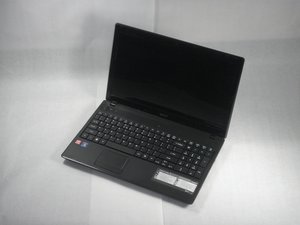
Acer Aspire açılmıyor
Dizüstü bilgisayarınızın açılmasıyla ilgili sorun mu yaşıyorsunuz?
Pil algılanmıyor
Pil paketinizin doğru takıldığından emin olun, takılı değilse doğru şekilde yerleştirmek için kılavuzumuzu ters sırada takip edin. Bu sorunu gidermezse, pilin yerleştirildiği yerde eğik pim olup olmadığını kontrol etmelisiniz.
Pil, dizüstü bilgisayarın dahili bağlantıları nedeniyle de algılanmıyor olabilir. Durum böyleyse, yeni bir dizüstü bilgisayar bakmaya başlamanız en iyisi olacaktır.
Pil bitmiş/arızalı
Piliniz doğru şekilde bağlıysa ancak şarj almıyorsa, pili şarj etmek için güç kablosunu takın. Taktıktan sonra akımın geçtiğinden emin olmak için birkaç saniye bekleyin ve ardından dizüstü bilgisayarınızı açın. Pilin şarj tutup tutmadığını görmek için yaklaşık 20 dakika sonra fişi çekin ve bilgisayarı yeniden başlatın. Doğru şekilde yeniden başlarsa pil şarj tutuyor demektir. Başlamazsa, pili değiştirmek için kılavuzumuzu takip edin.
Uyarı ışığı yanmıyor
Pilin çalıştığından eminseniz pili çıkarın ve başlatma düğmesini 20 saniye boyunca basılı tutun (Acer web sitesinden bir ipucu). Ardından pili geri takın ve güç kablosunu bağlayın. Turuncu renkli şarj ışığı yanmalıdır. Mavi şarj ışığı yandığında dizüstü bilgisayarınızı açmayı deneyin. Bu yine de işe yaramazsa anakartı değiştirmeniz gerekebilir.
Ekran sorunları
Bilgisayarda sadece siyah ekran görünüyor
Başlatırken bilgisayarınızda sadece siyah ekran görünüyorsa bir virüs kapmış olabilir. Dizüstü bilgisayarınızda kayıtlı veriler gerekli değilse, kötü amaçlı yazılım temizleme yazılımı çalıştırmanız gerekir. Eğer durum buysa, dizüstü bilgisayarınızı başlatıp F8 tuşuna basmaya devam edebilirsiniz. Bir menü çıkmalıdır, burada ONARIM (REPAIR) seçeneğini seçin. RECOVERY MANAGEMENT (KURTARMA YÖNETİMİ) ekranına gelene kadar tamam ve ileri seçeneklerine tıklayın. Bu, bilgisayarınızı fabrika ayarlarına döndürecektir ancak tüm verileriniz silinecektir.
Ekran kırık
Uyarı ışığınız yanıyorsa, pil algılanıyor ve şarj edilmiş durumdaysa, ekranınız kırık olabilir.
Aşırı ısınma
Çok fazla program çalışıyor
Dizüstü bilgisayar, çok yoğun çalıştığı için sıklıkla aşırı ısınabilir. Bunun söz konusu olup olmadığını kontrol etmek için açık programları kapatın ve dizüstü bilgisayarı yeniden başlatın. Birkaç dakika bekleyin, fanın sesi azalırsa sorununuz çözülmüştür. Dizüstü bilgisayarınız aşırı ısınıyor ve fan çalışmadan kapanıyorsa aşağıdaki çözümleri deneyin.
Fan çalışmıyor
Bu genellikle aşırı ısınmanın en yaygın nedenidir.
Öncelikle durumun bu olup olmadığını kontrol etmelisiniz. Bunu yapmak için dizüstü bilgisayarı kapatın, ters çevirin ve ardından tekrar açın. Fanın çalışmaya başladığını duymuyorsanız fan işlemcisi çalışmıyor demektir ve değiştirmeniz gerekecektir.
Fan işlemcisi tıkanmış
Fan, toz birikmesi nedeniyle tıkanabilir ve çalışmayı durdurabilir. Bunu düzeltmek için öncelikle tüm kabloları fişten çekin ve plastik kapağı çıkarın. Fana basınçlı hava püskürtün ve tüm tozu temizleyin. Kapağı yerine takın ve tüm kabloları tekrar bağlayın.
Not: Bunu önlemek için, fanın havayı düzgün bir şekilde tahliye edebilmesi için dizüstü bilgisayarınızı sert yüzeylere yerleştirin.
Ses kontrol sorunları
Görev çubuğunun sağ alt köşesindeki hoparlör simgesine sağ tıklayıp ses kontrolünü yukarı sürükleyerek veya sessiz düğmesinin işaretini kaldırarak sesin kapalı olup olmadığını kontrol edin.
Bu sorunu gidermezse, hoparlör simgesine sağ tıklayın ve gelişmiş seçeneklere gidin. Bu, özel hoparlör ayarlarında değiştirilebilen bir hoparlör kullanıcı arayüzünü getirecektir. 'Dizüstü bilgisayar hoparlörlerinin' hoparlör seçeneği olarak seçildiğinden emin olun ve yapılan tüm değişiklikleri kabul edin veya uygulayın.
Performans sorunları/Yavaş bilgisayar
RAM sorunları
Bilgisayarınız yavaşsa ve performans düşüklüğü yaşıyorsa bu bir RAM sorunu olabilir. Bunu kontrol etmek için görev yöneticisine gidin ve Performans sekmesini seçin. Bu size bellek kullanımınızı gösterecektir. Belleğiniz doluysa, önce bilgisayarınızı yeniden başlatın; bu belleğinizi sıfırlayacaktır.
Belleğiniz hala doluysa RAM'i değiştirmeniz gerekebilir.
Sabit disk dolu
Sabit diskinizin tüm alanı doluysa, bilgisayarınız belgeleri daha yavaş açar ve işlemcilerinizin genel hızı ve performansı düşer. Sabit diskinizde kullanılan alanı, denetim masası veya belgeler sayfasındaki bilgisayar sekmesine tıklayarak kontrol edebilirsiniz. Ardından alt kısımda, ne kadar bellek kullanıldığı ve sabit diskinizde ne kadar 'boş alan' kaldığı görüntülenecektir. Sabit disk doluysa, programları ve belgeleri kaldırmanız veya daha büyük bir Sabit diskle değiştirmeniz gerekebilir.
CD/DVD okuma sorunları
Optik sürücü, bilgisayarınızın görüntülemesi için CD ve DVD'leri okur. Bazı yaygın sorunlar arasında diski okuyamama, optik sürücüyü kapatma sorunları ve küçük nesnelerin optik sürücüye sıkışması yer alabilir. Optik sürücüyü kullanırken, kullandığınız diskin doğru yönde (doğru tarafı yukarı bakacak şekilde) olduğundan emin olun. Optik sürücüyü çıkarmak ve yeni bir tane ile değiştirmek veya daha iyi kullanım için temizlemek amacıyla kılavuzlarımızı takip edebilirsiniz.
Klavye çalışmıyor
Tüm klavyeniz veya klavyenizdeki belirli tuşlar çalışmıyorsa, düzeltilmesi veya değiştirilmesi için klavye çıkarılabilir. Klavyeyi nasıl güvenli bir şekilde çıkaracağınızı görmek için kılavuzumuzu takip edin.

Ekip

Cal Poly, Team 8-11, Regan Spring 2014 Cal Poly, Team 8-11, Regan Spring 2014 üyesi
CPSU-REGAN-S14S8G11
4 Üyeler
108 adet Kılavuz yazıldı

80 Yorum
I am unable to update my Aspire 5263 the update screen runs continuously
Bill Ferguson - Yanıt Paylaş
Sorry........
Cyber Elegant Lady - Yanıt Paylaş
To a someone who I may our may not have F****d up their laptop................ Again soz...
Cyber Elegant Lady - Yanıt Paylaş
Nice information
Ahmed tipu - Yanıt Paylaş
I hope it works
Deborah Daramola - Yanıt Paylaş