Öğrenci Katkılı Viki
Bu vikiyi, eğitim programımızdan harika bir öğrenci ekibi yaptı.
Tablet açılmıyor
''Tabletiniz yanıt vermiyor veya açıldığına dair hiçbir belirti göstermiyor."
Hatalı Güç Adaptörü
Güç adaptörünün takılı olduğundan emin olun. Takılıysa, ekranda pil resminin belirdiğinden emin olun. Ekranda görüntü gelmiyorsa ve adaptör takılıysa, adaptör arızalıdır. Yeni bir adaptör almayı düşünün.
Arızalı pil
Tabletiniz açılmıyorsa ve adaptörünüz diğer cihazlarda çalışıyor ancak Acer tablette çalışmıyorsa, bu durum pilin arızalı olduğuna işarettir ve pilin değiştirilmesi gerekir.
Acer Iconia One 7 Batarya Değişimi
Kırık başlatma düğmesi
Tabletinizin açılmamasının olası bir nedeni, kırık bir başlatma düğmesi olabilir.
Düğmenin yerli yerinde olduğundan emin olun. Düğme eksikse, bir yedeğine ihtiyacınız olabilir.
Acer Iconia A110 Açma/Kapama Düğmesi Değişimi
Arızalı ekran
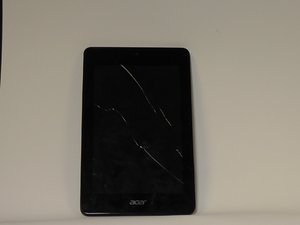
Pil kontrol edildiyse, ekranın arızalı veya kırık olması ve değiştirilmesi gerekmesi mümkündür. Ekranınız donmuş gibi görünüyorsa, aşağıdaki donmuş ekran bölümüne bakın.
Acer Iconia One 7 ön kamera değişimi
Arızalı anakart
Listelenen sorunlardan hiçbiri geçerli değilse, anakartın kendisi arızalı olabilir. Öncelikle ekrandan anakarta giden tüm kablolamaları ve bağlantıları kontrol edin. Hepsi düzgün bir şekilde bağlıysa ancak tablet yine de yanıt vermiyorsa, anakartı değiştirmeniz gerekebilir.
Acer Iconia One 7 Anakart Değişimi
Donmuş Ekran
"Tablet dokunuşa yanıt vermiyor; ekran aynı kalıyor."
Pil kullanım süresi düşük
Pil seviyesi çok düşükse tabletiniz yanıt vermeyebilir. Fişe takın ve şarj edin.
Tabletin yeniden başlatılması gerekiyor
Bazen tabletinizin çalışması için yeniden başlatılması gerekir. Başlatma düğmesini 30 saniye basılı tutarak tabletinizi yeniden başlatın.
Dahili hafıza yeterli değil
Boyutu büyük uygulamalar yüklediyseniz, bu durum tabletin donmasına, kilitlenmesine, takılmasına, sistemin çökmesine veya dokunmatik ekranın yanıt vermemesine neden olabilir. İlk adım, uygulamaları kaldırmayı denemek ve yumuşak sıfırlama yapmak veya tabletinizi yeniden başlatmaktır.
Sisteminiz hala donmuş durumdaysa, sistemin açılıp açılmayacağını görmek için tabletinizdeki donanım sıfırlama iğne deliğini kullanmayı deneyebilirsiniz.
Lütfen donanımsal sıfırlama talimatlarını izleyin.
1) Başlatma düğmesi ve ses + düğmesini titreşim gelene kadar basılı tutun.
2) Başlatma düğmesini bırakın ve cihazın yan tarafındaki ekran kilidi anahtarının kilidini açın.
3) Cihaz fabrika ayarlarına döndürülmüştür.
Kısa pil kullanım süresi
"Tabletin pil performans ömrü, reklamı yapılan 8 saatlik ortalamanın çok altındadır."
Tabletin kaldırabileceğinden fazla uygulama çalıştırma
Aynı anda çok fazla uygulama çalıştırmak, pilin daha fazla güç tüketmesine ve daha hızlı tükenmesine neden olur. Daha sık kullanım, pili daha kısa sürede zayıflatır.
Bitmiş pil
Bunun nedeni pilin ömrünü tamamlamış olması olabilir. Adaptöre takın ve şarj olduğundan emin olun. Şarj olmuyorsa ve tableti yalnızca fişe takılıyken kullanabiliyorsanız, bu durum arızalı bir pilin işareti olabilir.
Acer Iconia A110 batarya değişimi
Arızalı pil
Pil hatalı olabilir. Başka hiçbir çözüm işe yaramazsa, pilin değiştirilmesi gerekir.
Acer Iconia A110 batarya değişimi
Yanıt vermeyen düğmeler
"Düğmelere kaç kez basarsanız basın, hiçbir şekilde çalışmıyorlar."
Eksik düğmeler
Düğmeler bariz bir şekilde eksikse, değiştirilmeleri gerekecektir.
Acer Iconia Tab A500 başlatma düğmesi/anakart değişimi
Hatalı bağlantı
Kablolama kopmuş olabilir. Öncelikle düğmelerin yerinde olduğundan emin olun, ardından kablolamayı kontrol edin. Cihazınızı yeniden birleştirdikten hemen sonra bu sorunla karşılaşırsanız, kullandığınız kılavuza tekrar bakın ve olası bir yanlış yerleştirmeyi kontrol etmek için adımları bir kez daha uygulayın.
Sıkışmış düğmeler
Düğmeler sıkışmış olabilir. Bu durumda, düğmeleri yerinden oynatmak için art arda basmayı deneyin veya doğru konumda olduklarından emin olun. Bu işe yaramazsa, yanıt vermeyen düğmeleri değiştirin.
Acer Iconia Tab A500 başlatma düğmesi/anakart değişimi
Yanıt Vermeyen Kamera
"Tabletimi kaç kez yeniden başlatırsam başlatayım, ekranımdaki kamera düğmesi yanıt vermiyor."
Kameranız hiç çalışmıyor ancak hasarlı değilse, yerel Acer servis desteğinizle iletişime geçin veya Google Play'den yeni bir kamera uygulaması indirin.
Kamera lensi hasarlı veya yerinde değil
Bu durumda kamera uygulaması çalışmıyor demektir. Kamera lensinin doğru konuma getirilmesi veya basitçe değiştirilmesi gerekir.

Ekip

USF Tampa, Team 8-5, Eyestone Fall 2015 USF Tampa, Team 8-5, Eyestone Fall 2015 üyesi
USFT-EYESTONE-F15S8G5
3 Üyeler
60 adet Kılavuz yazıldı

13 Yorum
Does not address black screen with power
Clyde Waldo - Yanıt Paylaş
Does not adress black screen with power
Clyde Waldo - Yanıt Paylaş
my tablet will not connect to server to install apps
REGINA JOHNSON - Yanıt Paylaş
need info on server connection repairs
REGINA JOHNSON - Yanıt Paylaş
My table still frozen
sexycoco68mateo - Yanıt Paylaş