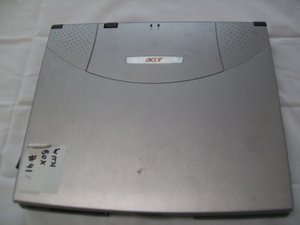
Öğrenci Katkılı Viki
Bu vikiyi, eğitim programımızdan harika bir öğrenci ekibi yaptı.
Sık Karşılaşılan Müşteri Sorunları
Başlatma düğmesine bastıktan sonra bilgisayar açılmıyor
-Güç göstergesi yanmıyorsa
-Fişe takarak pilin bitip bitmediğini kontrol edin. Bilgisayar çalışmıyorken bile pil gücü tükenebilir.
-Fişin tüm kablo bağlantı noktalarına tam olarak oturduğundan emin olun. Kablo; duvar prizinde, DC-AC adaptöründe veya bilgisayarın girişinde kolayca yerinden çıkabilir.
- -Güç göstergesi yanıyorsa ***
-Bilgisayarınız "Uyku" modundaysa, uyku göstergesi yanacaktır; uyandırmak için herhangi bir düğmeye basabilirsiniz.
-Disket sürücüsündeki disketi çıkarın. Sistem dışı bir disket, bilgisayarın açılmamasına neden olabilir. Sisteminizi yeniden başlatmak için Ctrl+Alt+Del tuşlarını kullanın.
-İşletim sistemi dosyası hasarlı veya eksik olabilir. Sistemi tanılamak ve gerekli sorunları gidermek için Windows kurulumu sırasındaki başlangıç disketini disket sürücüsüne takın (Ctrl+Alt+Del ile devam edin).
Ekranınız boş (görüntü yok)
-Bilgisayar, enerji tasarrufu yapmak için uzun süre işlem yapılmadığında ekranı karartarak verimli çalışacaktır. Herhangi bir tuşa basmak ekranı tekrar aydınlatacaktır.
-Bir tuşa basmak işe yaramazsa, iki basit çözüm seçeneği mevcuttur
-Ekranın parlaklığını artırmak için Fn+→ tuş kombinasyonunu kullanabilirsiniz.
-Eğer görüntü farklı bir monitöre ayarlanmışsa, geçiş kısayol tuşu sorunu çözebilir. Fn+F5 tuşlarına basmak görüntüyü tekrar bilgisayarınıza getirecektir.
-Görüntünüz tam ekran değilse
-Windows masaüstünüzde sağ tıklayın ve "Görüntü Özellikleri" iletişim kutusunu açmak için "Özellikler"i seçin. Çözünürlüğün 1024x768 olarak ayarlandığından emin olmak için "Ayarlar" sekmesine tıklayın. Bunun altındaki herhangi bir değer tam ekran görüntüsü sağlamayacaktır.
Bilgisayardan ses gelmiyor
-Aşağıdakileri kontrol edin
-Ses kapalıysa, Windows ses denetimi simgesinde (görev çubuğunda) ses simgesinin üzerinde bir çarpı işareti olacaktır. Sesi açmak için simgeye tıklayın.
-Hoparlörler kapalıysa, tekrar açmak için Fn+F8 tuşlarına basmanız gerekecektir.
-Ses çok kısık ayarlanmışsa yükseltilmesi gerekir. Kontrol düğmesi bilgisayarın sol panelindedir ve sola doğru çevrilmesi gerekir.
-Kulaklık takılıysa hoparlörler otomatik olarak kapanır. Tüm harici ses cihazlarının hat çıkış portundan çıkarıldığından emin olun.
CD veya DVD sürücüsü bir diske erişemiyor
-Aşağıdakileri kontrol edin:
-Bilgisayarınızın sürücü tarafından desteklenen doğru ekipmana sahip olup olmadığını kontrol edin. Eğer bilgisayarınızda CD-ROM sürücüsü varsa, sadece CD okuyabilir, DVD okuyamaz. Eğer bilgisayarınızda DVD sürücüsü varsa, CD'lerin yanı sıra DVD'leri de okuyabilir.
-CD veya DVD'yi tepsiye yerleştirirken, düz durduğundan ve sürücü tepsisindeki mil üzerine güvenli bir şekilde oturduğundan emin olun.
-CD veya DVD üzerinde oluşabilecek çizik veya lekeleri kontrol edin. Eğer CD/DVD üzerinde çizikler veya lekeler varsa, bir disk temizleme kiti kullanarak temizleyin. Disk temizleme kitiyle birlikte gelen talimatlara dikkatlice uyun.
Klavye yanıt vermiyor
-Bilgisayarın arkasında bulunan PS/2 konnektörüne harici bir klavye takmayı deneyin. Bu işe yararsa, dahili klavye kablosu gevşemiş olabileceğinden satıcınızla iletişime geçin.
-Seri fare çalışmıyorsa.
-Seri kablonun seri porta güvenli bir şekilde takıldığından emin olun.
-POST sırasında, seri portun etkin olduğunu doğrulamak için BIOS Yardımcı Programına girmek üzere F2 tuşuna basın.
Gücü açmadan CD veya DVD tepsisini çıkarmak istiyorum. CD veya DVD tepsisini çıkaramıyorum
-CD-ROM veya DVD-ROM sürücüsünün yanında küçük bir düğme bulunur. Bir ataşın veya kalemin ucunu sokun ve tepsiyi çıkarmak için itin (aşağıdaki örneğe bakın).
Disket sürücüsü bir diskete erişemiyor
-Aşağıdakileri kontrol edin:
-Disketin disket sürücüsüne doğru şekilde yerleştirildiğinden emin olun.
-Disketin biçimlendirilmiş olduğunu kontrol edin.
-Disketin temiz olduğunu kontrol edin. Eğer disket kirliyse, disket temizleme kitiyle birlikte verilen talimatları izleyin.
Yazıcı çalışmıyor
-Aşağıdakileri kontrol edin:
-Yazıcının elektrik prizine bağlı olduğundan ve prizin açık olduğundan emin olun.
-Yazıcı kablosunun porta doğru şekilde bağlandığından emin olun.
-POST sırasında, BIOS Yardımcı Programına girmek için F2 tuşuna basın ve portun etkin olduğunu kontrol edin.

Ekip

UW Stout, Team 5-5, Zhou Fall 2011 UW Stout, Team 5-5, Zhou Fall 2011 üyesi
UWSTOUT-ZHOU-F11S5G5
3 Üyeler
24 adet Kılavuz yazıldı

2 Yorum
no lights to indicate the laptop is on, laptop will not power up even after taking the battery out and putting it back in no charge light or low power light any one with any ideas please.
tarz50 - Yanıt Paylaş
My Acer 220 cannot be on without the AC adapter plugged in. The battery is fine and the computer says that it is charging, but the light the shows that it is charging doesn’t come on. pls halp
Typewriter Mania - Yanıt Paylaş