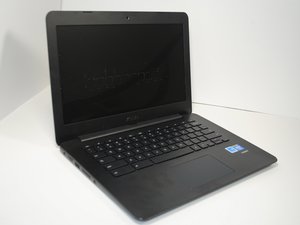
Öğrenci Katkılı Viki
Bu vikiyi, eğitim programımızdan harika bir öğrenci ekibi yaptı.
Dizüstü bilgisayar açılmıyor
Cihazı başlatma girişimlerinde herhangi bir yanıt alınamıyor.
Bitmiş pil
Güç adaptörünü dizüstü bilgisayara takın ve beş ila on dakika şarj olmasını bekleyin. Dizüstü bilgisayarı açın ve başlatma düğmesine basmayı deneyin. Dizüstü bilgisayar hala açılmıyorsa, bir pil arızası olabilir (ayrıntılar için Pil şarj olmuyor bölümüne bakın).
Dizüstü bilgisayarda işlemci sorunları var
Adaptörü takmak sorunu çözmüyorsa, bu muhtemelen değiştirilmesi gerekecek olan işlemci (CPU) ile ilgili bir soruna işaret eder.
Pil şarj olmuyor
Dizüstü bilgisayar güç kaynağı olarak yalnızca güç adaptörünü kullanabiliyor ve dahili pile geçiş yapamıyor.
Şarj yuvası kirli veya hasarlı
Chromebook şarj olmuyorsa, bunun nedeni şarj yuvasındaki toz veya birikinti olabilir. Bir hava spreyi kullanmayı veya adaptörün düzgün bağlanmasını engelleyen gevşek kalıntıları temizlemek için şarj yuvasına hafifçe üflemeyi deneyin. Bu işe yaramazsa, pilinizi ve güç adaptörünüzü test edin (Güç adaptörü arızalı ve Pil arızalı bölümlerine bakın); her ikisi de düzgün çalışıyorsa, şarj yuvasını değiştirmeyi düşünün.
Güç adaptörü arızalı
Güç kablosunun Chromebook'a tam olarak bağlı olduğundan emin olun. Pilin şarj olmaya başlayıp başlamadığını görmek için masaüstündeki pil simgesini kontrol edin. Güç adaptörünü birkaç kez çıkarıp tekrar takmayı deneyin. Hala yanıt yoksa, güç kablosunu farklı bir prize takmayı deneyin ve çalışıp çalışmadığına bakın. Hala yanıt yoksa, yeni bir güç adaptörü almayı düşünün.
Pil arızalı
Pili Chromebook'unuzdan çıkarın, güç kablosunu Chromebook'a ve pil olmadan bir güç kaynağına bağlayın. Dizüstü bilgisayarınız açılıyorsa, piliniz hasarlıdır. Bu sorunu çözmek için pilin değiştirilmesi gerekecektir. Pil Değişim Kılavuzu
Dizüstü bilgisayar fişten çekildiğinde kapanıyor
Dizüstü bilgisayar yalnızca güç adaptörü takılıyken çalışıyor.
Arızalı pil
Dizüstü bilgisayar güç kaynağından ayrıldığında otomatik olarak kapanıyorsa, bağlıyken pilin şarj olup olmadığını kontrol edin. Ekranın sağ alt köşesindeki pil simgesi şarj oluyor şeklinde görünecektir. Pil şarj olmuyorsa, pili değiştirmeyi düşünün.
Arızalı pil bağlantısı
Dizüstü bilgisayar düşürülürse veya hasar görürse, bu durum dizüstü bilgisayarınızın içindeki pil bağlantısının zarar görmesine neden olabilir. Sorunun sonucu, pilin yerinde sabit durmamasıdır. Pil düzgün çalışıyorsa (test etmek için Pil arızalı bölümüne bakın), pil bağlantısını değiştirmeyi düşünün.
Tuş vuruşları algılanmıyor
Klavyeyi kullanarak metin girme denemeleri başarısız oluyor.
Tuşlar kirli veya yapışkan
Bir şeyler yazmaya çalışıyorsanız ancak tuşlar vuruşları algılamıyorsa, kir, toz veya kurumuş sıvı gibi maddeleri gidermek için klavyeyi temizlemeyi deneyin. İyice temizledikten sonra klavyede yazı yazmayı deneyin. Tuşlar hala algılanmıyorsa, tuşun tam ortasına basmayı deneyin.
Arızalı klavye algılama pedi tuş vuruşuna yanıt vermiyor
Tuşların altındaki klavye algılama pedi kaymış olabilir, bu nedenle tuşlar ancak tam ortasına basıldığında algılanır. Bunu düzeltmek için büyük olasılıkla klavyenin altındaki algılama pedini değiştirmeniz gerekecektir. Klavye değişim kılavuzu
Düşük ekran kalitesi
Dizüstü bilgisayar ekranı sınırlı veya görüntü yok.
Arızalı parlaklık tuşları
Klavyenin üst orta kısmında bulunan parlaklık tuşlarını kontrol edin. Tuşlar kararsız veya yapışkan hissi nedeniyle yanıt vermiyorsa, lütfen "Tuş vuruşları algılanmıyor" başlıklı bölüme bakın.
Çatlak ekran
Ekranı çatlak ve siyah noktalar gibi fiziksel hasarlar açısından görsel olarak inceleyin. Hasar varsa, bu durum ekranın üzerinde ve altında görüntüleme sorunu oluşturacaktır. Ekranın bütünüyle değiştirilmesi gerekecektir. Ekran Değişim Kılavuzu
Düşük piksel kalitesi
Üst sıradaki parlaklık tuşları bağlıysa ve doğru çalışıyorsa, sorun ekran kaynaklıdır. Ekranda meydana gelen hasar, ekran kalitesine karşılık gelen piksel işlevselliği sorunlarına yol açar. Ekranın değiştirilmesi önerilir.

Ekip

University of Tampa, Team 1-1, Whiteside Fall 2015 University of Tampa, Team 1-1, Whiteside Fall 2015 üyesi
UT-WHITESIDE-F15S1G1
3 Üyeler
48 adet Kılavuz yazıldı

9 Yorum
Had the laptop shut off on me while at near 45% battery. the charging light and everything would not light up and the chromebook would not power on. I took the chromebook apart, took the battery off for about 30 minutes. Reinstalled thinking I'll replace the motherboard. Just for giggles I plugged it back in, and the lights came back on.
Also when I hit the power button everything powered up just as before. Still at 45%. So I'm guessing by removing the battery I cleared up what ever power issue was keeping everything powered down. Time to backup the offline and downloads folder. ;)
Paul Cardelli - Yanıt Paylaş
When I hook up the charger no lights come on. I took the battery out and still the same, no power.
BDurnal
Bill Durnal - Yanıt Paylaş
Brilliant saved my asus chromebook . Just disconnected the battery and it came to life again
Kirby Johnstone - Yanıt Paylaş
My ASUS doesn't have a battery. It's Model C201P AzureWave. And it's asleep after recharging and pressing down power button. It's only 6 months old. I will try cleaning it. Any other suggestions?
vibha - Yanıt Paylaş
power and charging lights light up but screen does not. what do i do?
alissa - Yanıt Paylaş