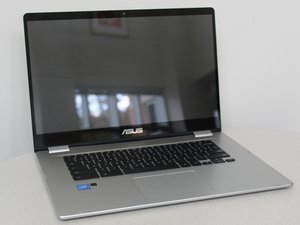
Öğrenci Katkılı Viki
Bu vikiyi, eğitim programımızdan harika bir öğrenci ekibi yaptı.
Pil şarj tutmuyor
Dizüstü bilgisayar tam şarj oluyor ancak pil kullanım süresi 10 saatten çok daha kısa sürüyor.
Güç tüketen programlar ve çevre birimleri
Chromebook şarj tutmuyorsa, bunun nedeni çok fazla açık uygulama veya aksesuar olabilir. Kullanılmayan uygulamaları kapatmayı düşünün. Mikrofon, harici Chromebook faresi veya web kamerası gibi zamanla pilinizi tüketecek güç kullanan tüm ekstra çevre birimlerinin bağlantısını kesin.
Pil ömrünü tamamlamış
Chromebook pil kullanım süresi 10 saatten çok daha kısa sürede tükeniyorsa, Chromebook eskimiş olabilir. Pilin değiştirilmesi gerekebilir. Pili değiştirmek için bu kılavuzu takip edin.
Klavye tuşları yazarken algılanmıyor
Klavye tuşlarına basıldığında yanıt vermiyor.
Arızalı klavye
Klavyedeki tüm tuşlar yanıt vermiyorsa, bu kılavuzu takip ederek klavyenin tamamını değiştirmeyi deneyin.
Sıkışmış tuşlar
Belirli tuşlar basıldığında yanıt vermiyorsa, altında bir şey sıkışmış olabilir. Bunu düzeltmek için tuşu çıkarın ve hedeflenen bölgenin altını iyice temizleyin. Ardından tuşu tekrar yerine takın ve tık sesi gelene kadar bastırın.
Hoparlör sesi kısık ve bazen hiç çalmıyor
Dizüstü bilgisayar hoparlörleri az ses çıkarıyor veya hiç ses çıkarmıyor.
Ses seviyesi kısılmış
Ses seviyesinin düşük bir ayarda olmadığından emin olun. Ses seviyesine, tuş takımının sağ üst köşesinde hoparlör simgesi bulunan iki tuşla erişilebilir. Soldaki tuş sesi kısar, sağdaki tuş ise sesi artırır.
Ses yanlışlıkla sessize alınmış
Sesin yanlışlıkla sessize alınmadığından emin olun. Sessize alma işlevine, en üstte ve sağdan dördüncü sırada bulunan tuşla erişilebilir.
Hoparlör arızalı
Önceki adımlar sorunu çözmediyse, hoparlör arızalı olabilir. Hoparlörün yenisiyle değiştirilmesi gerekebilir. Bu kılavuzu kullanarak hoparlörü değiştirin.
Dokunmatik mat yanıt vermiyor
Dokunmatik mat üzerinde parmak gezdirildiğinde fare imleci hareket etmiyor.
Yazılım sorunları
“Esc” tuşuna birkaç kez basmayı deneyin. Bu işe yaramazsa, dokunmatik mat üzerinde parmaklarınızla 10 saniye boyunca davul çalar gibi vurun. Chromebook'unuzu kapatıp yeniden başlatın. Bu yöntemlerin hiçbiri işe yaramazsa, dokunmatik matınız arızalı olabilir (bkz. Arızalı Dokunmatik Mat).
Arızalı dokunmatik mat
Chromebook C53N, farenin hareket etmesi için dokunmatik mat üzerinde parmak hareketini gerektirir. Dokunmatik matı kullanırken fare hareket etmiyorsa, değiştirilmesi gerekebilir. Dokunmatik matı değiştirmek için bu kılavuzu takip edin:
Bilgisayar açılmıyor
Dizüstü bilgisayar çalışmıyor veya yanıt vermiyor.
Arızalı şarj kablosu
Şarj kablosunun takılı olduğundan ve şarj ışığının yandığından emin olun. Kablo takılı olduğu halde şarj ışığı yanmıyorsa, şarj kablosu arızalı olabilir. Yeni bir şarj kablosu satın almanız gerekebilir.
Bitik pil
Dizüstü bilgisayar, ne kadar süre şarj edilirse edilsin yalnızca şarj kablosu takılıyken yanıt veriyorsa, pil arızalı olabilir ve değiştirilmesi gerekebilir. Bu kılavuzu kullanarak pili değiştirin.

Ekip

Grand Valley State University, Team S4-G2, DeVasto Fall 2019 Grand Valley State University, Team S4-G2, DeVasto Fall 2019 üyesi
GVSU-DEVASTO-F19S4G2
4 Üyeler
72 adet Kılavuz yazıldı

14 Yorum
Screen broken. I mean digitizer. Need to replace.
Tim Cherry - Yanıt Paylaş
This is a new Asus c523 chromebook and the screen won’t turn on. The light when plugged in is blue or white but it never turns on. Help.
Krista Nash - Yanıt Paylaş
I have a few month old asus c523n laptop and it’s dead and won’t charge with the original charger or the two replacement chargers I’ve purchased this past week. There have been no other issues or any damage done to the laptop. I’m unsure if the battery is the use because, again, it’s a very new laptop.
Crystal Pfaus - Yanıt Paylaş
I have the same problem. Have you fixed? If so how?
Carl Brooks - Yanıt Paylaş
@carlbrooks98985 i have also the Same Problem did you fixed
Armin Sufizada - Yanıt Paylaş