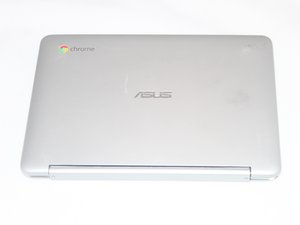
Öğrenci Katkılı Viki
Bu vikiyi, eğitim programımızdan harika bir öğrenci ekibi yaptı.
Pil Şarj Olmuyor
Chromebook şarj olmuyor veya açılmıyor.
Hatalı Güç Adaptörü
Güç adaptörünün takılı olduğundan emin olun ve adaptör üzerindeki ışığın yanıp yanmadığını kontrol edin. Adaptör takılı olduğu halde ışık yanmıyorsa, adaptör bozuktur. Değiştirmek için yeni bir tane satın alın.
Hatalı Pil
Adaptör takılıyken ışık yanıyorsa, adaptör düzgün çalışıyor demektir. Birkaç saat şarj ettikten sonra pil seviyesi hala düşükse, pil hatalıdır. Pilin nasıl değiştirileceğiyle ilgili değişim kılavuzuna göz atın.
Dokunmatik Ekran Yanıt Vermiyor
Chromebook üzerindeki dokunmatik ekran yanıt vermiyor.
Kirli Dokunmatik Ekran
Dokunmatik ekranı temiz bir bezle silin.
Hatalı Dokunmatik Ekran
Başlatma düğmesini ve yenileme tuşunu (üst sırada, soldan dördüncü tuş [daire şeklinde ok işareti]) on saniye basılı tutarak donanımsal sıfırlama (hard reset) gerçekleştirin.
Cihaz İnternete Bağlanmıyor
Chromebook, Wi-Fi ağınızı algılamıyor.
Hatalı Sürücü
Diğer cihazlar Wi-Fi ağınıza bağlanabiliyor ancak Chromebook'unuz bağlanamıyorsa, internet sürücüsünü yüklemek için resmi web sitesinde "Asus C100P" araması yapın.
Ses Çalışmıyor
Chromebook'tan ses duymakta sorun yaşıyorsunuz.
Hatalı Sürücü
Kendi kulaklıklarınızla bile ses duyamıyorsanız, ses sürücünüz hatalı olabilir; resmi web sitesinde "Asus C100P" araması yapın ve ses sürücüsünü yükleyin.
Hatalı Kulaklık
Farklı kulaklıkların cihazla çalışıp çalışmadığını kontrol edin. Bu işe yaramazsa, kulaklıkların tamamen takılı olduğundan ve ses çıkışının doğru ayarlandığından emin olun.
Hatalı Hoparlör
Sesin kapalı olmadığından ve ses çıkışının hoparlörler olarak ayarlandığından emin olun.
Tuşlar/Klavye Yanıt Vermiyor
Chromebook'un belirli tuşları veya tüm klavyesi yanıt vermiyor.
Hatalı Parlaklık ve/veya Ses Düğmeleri
Ayarları kontrol edin ve bu tuşların alt veya üst sınırlarında olup olmadığınızı görün. Buna göre ayarlayın.
Hatalı Tuşlar
Çalışmayan sadece birkaç tuş varsa, bir tuş sökücü kullanarak bunları nazikçe çıkarın ve değiştirin.
Eğer hala çalışmıyorlarsa, klavye bağlantısı gevşek olabilir. Chromebook'un arka kapağını çıkarın, konnektörü ayırın ve tekrar takın. Sorun devam ederse, bağlantıyı sabit tutmak için konnektörü biraz elektrikli bant veya Kapton bant ile sabitlemek isteyebilirsiniz.
Hatalı Klavye
Chromebook'u kapatıp açın. Bu işe yaramazsa, Chromebook'u sıfırlayın. Chromebook'u kapatmak için başlatma düğmesini beş saniye basılı tutun, ardından tekrar açmak için başlatma düğmesine basın. Giriş ekranı göründüğünde, Ctrl, Shift, Alt ve R tuşlarına aynı anda basın. “Cihazınız orijinal fabrika ayarlarına döndürülecektir. Tüm yerel dosyalar ve medya silinecektir. Devam etmek istiyor musunuz?” yazılı bir mesaj görünecektir. Sıfırla (Reset) seçeneğine tıklayın; “Powerwash devam ediyor” yazan bir mesaj görünecektir. Powerwash tamamlandıktan sonra Chromebook yeniden başlatılacaktır.
Kamera Çalışmıyor
Kamera çalışmıyor/Chromebook “kamera bulunamadı” mesajı veriyor.
Hatalı Kamera
Chromebook'u kapatıp açın. Bu işe yaramazsa, kameranın Skype gibi farklı bir uygulamada çalışıp çalışmadığını kontrol edin. Çalışıyorsa, kameranın çalışmadığı uygulamayı kaldırıp yeniden yükleyin.
Yukarıdaki iki çözümü denedikten sonra Chromebook'u sıfırlayın. Chromebook'u kapatmak için başlatma düğmesini beş saniye basılı tutun, ardından tekrar açmak için başlatma düğmesine basın. Giriş ekranı göründüğünde, Ctrl, Shift, Alt ve R tuşlarına aynı anda basın. “Cihazınız orijinal fabrika ayarlarına döndürülecektir. Tüm yerel dosyalar ve medya silinecektir. Devam etmek istiyor musunuz?” yazılı bir mesaj görünecektir. Sıfırla (Reset) seçeneğine tıklayın; “Powerwash devam ediyor” yazan bir mesaj görünecektir. Powerwash tamamlandıktan sonra Chromebook yeniden başlatılacaktır.
Bluetooth Çalışmıyor
Bluetooth'a bağlanamıyor/Bağlanabiliyor ancak bağlantı sürekli kesiliyor.
Hatalı Bluetooth
Bluetooth'u kapatıp açın. Bu işe yaramazsa, cihazınızın desteklendiğinden (desteklenen cihazlar arasında klavyeler, fareler, hoparlörler ve kulaklıklar bulunur) ve doğru Bluetooth PIN kodunu girdiğinizden emin olun. Bu sorun ayrıca kullanmadığınız tarayıcı sekmelerini ve uygulamaları kapatarak da çözülebilir.
Bluetooth Paraziti
Yukarıdaki tüm çözümleri denedikten sonra, Bluetooth cihazını diğer kablosuz cihazlardan uzaklaştırın ve Chromebook'u Bluetooth cihazına daha yakın bir konuma getirin.
Dokunmatik Mat Yanıt Vermiyor
Chromebook üzerindeki dokunmatik mat yanıt vermiyor.
Kirli Dokunmatik Mat
Dokunmatik matı temiz bir bezle silin.
Hatalı Dokunmatik Mat
Chromebook'u kapatıp açın. Bu işe yaramazsa, Escape tuşuna birkaç kez basın. Başka hiçbir şey işe yaramazsa, başlatma düğmesini ve yenileme tuşunu (üst sırada, soldan dördüncü tuş [daire şeklinde ok işareti]) on saniye basılı tutarak donanımsal sıfırlama (hard reset) gerçekleştirin.

Ekip

Eastern Washington University, Team 1-1, Rowley SU 2016 Eastern Washington University, Team 1-1, Rowley SU 2016 üyesi
EWU-ROWLEY-SU16S1G1
3 Üyeler
24 adet Kılavuz yazıldı

25 Yorum
My chrome book won't turn on. We have had it 10 months. 6 mo late it did turn on? Once again now I let the power goes all the way down and it will not turn on again. I talk to a friend who is having the same problem. Both are asus chrome book 10.1" touch screen. Any suggestions?
Catherine Placek - Yanıt Paylaş
My niece's brand new Chromebook flip appears to have an issue where she tries to start using it, she can log in and that's about all, if she tries to use it the screen will go to black then pop back on...it won't run a program...any suggestions???
Christie Gustafson - Yanıt Paylaş
Powerwash it and rell me what happens
Braydon Gibson - Yanıt Paylaş
When my battery hits 60% my Asus Chromebook Flip C100P just shuts off immediately. Then I have to plug the power back in and it starts working again.
Ellis Malave - Yanıt Paylaş
I have same issue. Any assistance would be appreciated.
Steven - Yanıt Paylaş