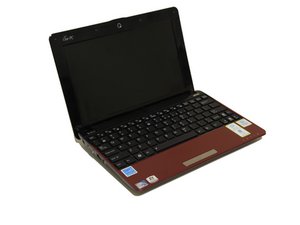
Eee PC açılmıyor
İçimden bir ses, kapatıp tekrar açmanın burada pek işinize yaramayacağını söylüyor.
Biten/arızalı pil
Güç adaptörünü bilgisayara ve duvar prizine takın. Bilgisayarın sağ alt kısmındaki uyarı ışığı yanarsa, açmadan önce bilgisayarın şarj olmasını bekleyin. Bu işe yaramazsa pili bilgisayardan çıkarın. Güç adaptörünü dizüstü bilgisayara bağlayın ve açmayı deneyin. Eğer bilgisayar açılırsa, sorun ölü veya arızalı bir pildir ve pilin değiştirilmesi gerekir. Pilin nasıl değiştirileceğini bu pil değişim kılavuzunda görebilirsiniz.
Donanım arızası
Eee PC'yi kapatarak başlayın. Ardından, güç kaynağı dahil olmak üzere bilgisayara takılı olan tüm cihazların bağlantısını kesin. Hiçbir güç kaynağının bağlı olmaması için pili bilgisayardan çıkarın. Başlatma düğmesine 30 saniye boyunca basılı tutun ve ardından bırakın. Pili ve güç kaynağını bilgisayara tekrar bağlayın (başka cihaz bağlamayın) ve bilgisayarı tekrar açmayı deneyin.
Arızalı ekran
Başlatma düğmesine basıldığında dizüstü bilgisayarın sağ alt kısmındaki uyarı ışıkları yanıyor ancak ekran aydınlanıyor fakat hiçbir görüntü gelmiyorsa, ekran arızalı olabilir ve değiştirilmesi gerekebilir. Ekranı tamir ettirmek için Asus desteği ile iletişime geçin.
Hatalı Windows kurulumu
Bilgisayarın sağ alt köşesindeki ışıkların yanmasıyla bilgisayarın açıldığı anlaşılıyor ancak "No operating system found" (İşletim sistemi bulunamadı) hata mesajı görüntüleniyorsa, sorun hatalı bir Windows kurulumu olabilir. Windows'u yeniden kurmanız gerekecektir. Microsoft tarafından sağlanan bu kılavuzu kullanabilirsiniz. Bu, sorunu çözmezse okumaya devam edin.
Arızalı sabit disk
Bilgisayar açılıyor ancak Windows'a geçiş yapmıyor ve "No operating system found." (İşletim sistemi bulunamadı) hatası alıyorsanız, sabit diskiniz arızalı olabilir. Sorununuz buysa ve yukarıdaki Hatalı Windows kurulumu bölümünde belirtildiği gibi Windows'u zaten yeniden kurmayı denediyseniz, lütfen bu sabit disk değişim kılavuzuna bakın.
Arızalı anakart
Diğer tüm denemeler başarısız olursa, muhtemelen anakartınızda bir sorun vardır. Dizüstü bilgisayar aşırı ısınmış, sıvı dökülmesi nedeniyle kısa devre yapmış veya sadece kullanım ömrünü tamamlamış olabilir. Bunun tamiri kolay değildir ve garanti kapsamındaysa muhtemelen Asus servisi tarafından müdahale edilmesi gerekecektir. Eğer durumunuz buysa, Asus destek sayfası üzerinden Asus ile iletişime geçin.
Ekran siyah görünüyor ancak silik görüntüler var
Bilgisayar açılıyor ancak görüntüleri görmek zor. Bir el feneri kullanmak ekrandaki grafikleri ortaya çıkarmaya yardımcı olur.
Sönük ekran
Ekran parlaklığının, ekranı göremeyeceğiniz kadar düşük olması mümkündür. Ekranı aydınlatmak için bir el feneri veya başka bir ışık kaynağı kullanın. Ekranda görüntüleri görebiliyorsanız, klavyedeki Fn ve F6 tuşlarına aynı anda birkaç kez basmayı deneyin. Windows'ta parlaklığı manuel olarak değiştirmek için bu kılavuza da bakmalısınız. Bu bir sonuç vermezse, ekranın arka aydınlatması arızalı olabilir ve değiştirilmesi gerekebilir. Arka aydınlatmayı tamir ettirmek için Asus desteği ile iletişime geçin.
Eee PC Wi-Fi'ye bağlanmıyor
Wi-Fi ya Windows'ta görünmüyor ya da bilgisayar Wi-Fi'ye bağlanmıyor.
Yanlış Wi-Fi şifresi
Bilgisayarınız İnternet'e bağlanamıyorsa, girdiğiniz Wi-Fi şifresi yanlış olabilir. Şifrenin nasıl değiştirileceğine dair hızlı bir kılavuz için bu sayfaya bakın.
Devre dışı Wi-Fi
Cihazdaki Wi-Fi'nin devre dışı bırakılmadığından veya kapalı olmadığından emin olun. Klavyedeki Fn ve F2 tuşlarına aynı anda basmayı deneyin. Bu sorunu çözmezse, bilgisayarınızda yüklü olan Wi-Fi cihazını aygıt yöneticisini kullanarak manuel olarak etkinleştirmeniz gerekecektir. Bunun için klavyenizdeki Windows tuşuna tıklayın. Ardından aygıt yöneticisi yazın. Aygıt yöneticisini açın ve Ağ Bağdaştırıcıları bölümüne tıklayın. Kablosuz Ağ Bağdaştırıcısı'na sağ tıklayın ve etkinleştir seçeneğine tıklayın. Etkinleştir bir seçenek olarak görünmüyorsa, Wi-Fi kartınız zaten etkin durumdadır ve sorun bu değildir.
Arızalı kablosuz yönlendirici
Yukarıdaki diğer adımları denedikten sonra bilgisayar hala İnternet'e bağlanmıyorsa, sorun kablosuz yönlendiriciyle (router) ilgili olabilir. Yönlendiriciye erişiminiz varsa, yeniden başlatarak başlayın; yönlendiricinin fişini çekin, 10 saniye bekleyin ve tekrar takın. Bilgisayar hala bağlanmıyorsa, başka bir cihazı yönlendiriciye bağlamayı deneyin. Bu cihaz da bağlanamıyorsa sorun muhtemelen yönlendiricidedir. Bu durumda yönlendirici ya düzgün yapılandırılmamıştır ya da arızalanmıştır; tamir edilmesi veya değiştirilmesi gerekecektir.
Arızalı WiFi Kartı
Diğer cihaz yönlendiriciye bağlanabiliyorsa, WiFi kartınız arızalı olabilir. Kartı değiştirme talimatları bu WiFi kartı değişim kılavuzunda bulunabilir.
Pil şarj olmuyor
Şarj göstergesi yanmıyor ve bilgisayar sadece pil gücüyle çalışmıyor.
Arızalı priz
Eee PC'niz prize takılıyken şarj olmuyorsa (bilgisayarın sağ alt kısmında görülen şarj ışığıyla belirtilir), bilgisayarın takılı olduğu duvar prizi arızalı olabilir. Eğer bir grup priz (uzatma kablosu) kullanıyorsanız, grup prizin açık olduğundan ve düzgün bağlandığından emin olun. Bilgisayarınızın takılı olduğu prize başka bir cihaz takmayı deneyin. Eğer bu cihaz güç alıyorsa, sorun aşağıdaki başka bir çözüm kapsamında ele alınmış olabilir.
Arızalı güç adaptörü
Bilgisayarın takılı olduğu prizin çalıştığını kontrol ettiyseniz, güç adaptörü arızalı olabilir. Güç kablosunun adaptör bloğuna düzgün bağlandığını kontrol ederek başlayın. Eğer bu bağlantı gevşekse, bağlantıyı sıkıştırın ve bilgisayara tekrar takın. Bu işe yaramazsa, bilgisayarla uyumlu başka bir güç adaptörü ödünç alıp onu takmayı deneyin. Eğer bilgisayar şarj olmaya başlarsa, kendi adaptörünüz arızalıdır ve değiştirilmesi gerekir. Bu adaptörler çevrimiçi olarak satın alınabilir.
Arızalı pil
Güç adaptörü ve duvar prizi sorunun kaynağı değilse ve bilgisayar prizden çıkarıldığında kapanıyorsa, sorun muhtemelen arızalı bir pildir. Bu durum sadece pilin değiştirilmesiyle giderilebilir ve sebebi eskime veya arızalı bileşenlerdir. Cihazınız garanti kapsamındaysa, yeni bir pil almak için Asus ile iletişime geçin. Aksi takdirde, bu cihazın birebir aynısı için yeni bir pil satın alın. Ardından, yeni pilinizi kullanmak için bu pil değişim kılavuzundan yararlanabilirsiniz.
Dokunmatik mat düzgün çalışmıyor
Dokunmatik matı kullanırken ekrandaki fare beklendiği gibi hareket etmiyor veya hiç hareket etmiyor.
Devre dışı dokunmatik mat
Dokunmatik mat ekrandaki fareyi hiç hareket ettirmiyor ancak bilgisayar klavyeden gelen girdilere yanıt veriyorsa, dokunmatik mat devre dışı bırakılmış olabilir. Bu sorunu çözmek için klavyeyi kullanarak dokunmatik matı etkinleştirin. Bunun için klavyedeki Fn ve F3 tuşlarına aynı anda basın. Bu sorunu çözmezse klavyenizdeki Windows tuşuna tıklayın. Ardından aygıt yöneticisi yazın. Aygıt yöneticisini açın ve Fare ve diğer işaret aygıtları bölümüne tıklayın. Dokunmatik mat cihazına sağ tıklayın ve etkinleştir seçeneğine tıklayın. Etkinleştir bir seçenek olarak görünmüyorsa, dokunmatik matınız zaten etkin durumdadır ve sorun bu değildir.
Hatalı dokunmatik mat sürücüsü
Dokunmatik mat etkin ancak yine de beklendiği gibi çalışmıyorsa, dokunmatik mat sürücüsü hatalı olabilir. Bunu düzeltmek için klavyenizdeki Windows tuşuna tıklayın. Ardından aygıt yöneticisi yazın. Aygıt yöneticisini açın ve Fare ve diğer işaret aygıtları bölümüne tıklayın. Dokunmatik mat cihazına sağ tıklayın ve sürücü yazılımını güncelleştir seçeneğine tıklayın. Ardından çevrimiçi ara seçeneğine tıklayın. Eğer bulursa güncellenmiş sürücüyü kurmasına izin verin. Sürücü bulamazsa, dokunmatik mat cihazına sağ tıklayın, kaldır seçeneğine tıklayın ve bilgisayarınızı yeniden başlatın. Bilgisayar sürücüyü yeniden yükleyecek ve sorunu giderecektir.
Arızalı dokunmatik mat
Dokunmatik mat devre dışı değilse ve sürücüyü güncellemek/yeniden yüklemek sorunu çözmüyorsa, dokunmatik mat arızalı olabilir. Dokunmatik matı tamir etmek veya değiştirmek için gereken parçalara sahip olduklarından bu sorunu çözmek için Asus desteği ile iletişime geçin.
Klavye düzgün çalışmıyor
Klavyedeki tuşlara basıyorsunuz ancak hiçbir şey olmuyor ve klavyeyi yumruklamak etkili bir çözüm değildir.
Çıkmış ribbon kablo
Klavyeyi anakarta bağlayan ribbon kablonun çıkmış olma ihtimali vardır. Bu ribbon kabloyu tekrar takmakla ilgili yardım için bu klavye değişim kılavuzuna bakın.
Arızalı klavye
Klavye ribbon kablosu yerinden çıkmamışsa, muhtemelen klavye arızalıdır. Klavyeyi değiştirmekle ilgili yardım için bu klavye değişim kılavuzuna bakın.

Ekip

Cal Poly, Team 13-32, Maness Spring 2014 Cal Poly, Team 13-32, Maness Spring 2014 üyesi
CPSU-MANESS-S14S13G32
5 Üyeler
60 adet Kılavuz yazıldı

3 Yorum
My eeePC has been tucked away in a drawer for several years. I've charged it up and turned it on but there is no screen display. I then removed the battery and I have the eee plugged in. Still no display. It's so long since I've used this machine I don't really remember howto use it any more. Mostly I use iPad and occasional my desktop PC. HELP, please?
Lily K - Yanıt Paylaş
Try connecting your EEE PC to an external monitor, if you have one.
You can also shine a light (i.e. flashlight) on the screen, and see if you can see anything. If so, it could be that the backlight has gone out.
Natasha R. - Yanıt Paylaş
I haven't used my eepc computer for a while but when it on and it It said to press f2 I click it and nothing happens what do I do?
Cat King - Yanıt Paylaş