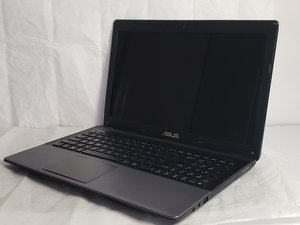
Öğrenci Katkılı Viki
Bu vikiyi, eğitim programımızdan harika bir öğrenci ekibi yaptı.
Cihaz açılmıyor
Dizüstü bilgisayar, açıldığına dair hiçbir belirti göstermiyor.
Bitmiş Pil
Pilin şarjı bitmiş ve cihazın fişe takılması gerekiyor. Bir sonraki kontrole geçmeden önce birden fazla prizi test ettiğinizden emin olun.
Arızalı Pil
Arızalı bir pil, bilgisayara giden güç akışını kesebilir. Buradan pil değişimi kılavuzuna göz atın!
Arızalı Güç Adaptörü
Bilgisayarın AC adaptörü arızalı olabilir ve bu da bilgisayarın şarj olmasını engelleyebilir. Bunu test etmek için pili dizüstü bilgisayardan çıkarın, fişe takın ve açmayı deneyin. Eğer cihaz açılmazsa, büyük ihtimalle arızalı bir AC kablonuz vardır.
Cihaz şarj olmuyor
Cihazı şarj etmek için fişe taktığımda, Windows şarj olduğunu algılamıyor.
Gevşek fiş bağlantısı
Tüm fişlerin güç adaptörüne, dizüstü bilgisayara ve prize sıkıca oturduğundan emin olun.
Arızalı Pil
Pil arızalı olabilir ve şarj olmayabilir; bunu kontrol etmek için pili çıkarın ve cihazdaki artık gücü boşaltmak için başlatma düğmesini yaklaşık 15 saniye basılı tutun. Ardından, pil takılı değilken güç kablosunu takın ve dizüstü bilgisayarı açın. Eğer bilgisayar pil olmadan sadece AC adaptörüyle açılıyorsa, büyük ihtimalle pil arızalıdır. Ancak, sorunun bağlantı kaynaklı olmadığından emin olmak için lütfen pili tekrar yerine takın ve şarj etmeyi deneyin. Pili değiştirmeniz gerekiyorsa, bu bağlantıyı izleyin.
Monitör açıldığında farklı renklerde çizgiler gösteriyor
Ekranda rastgele piksel kaybına neden olan bir tür çizgiler mevcut.
Gözle görülür ezikler veya hasar
Dizüstü bilgisayar ekranınızı çevreleyen kasada ezik olup olmadığını kontrol edin. Herhangi bir belirgin ezik görmeniz, içerideki LCD ekrana büyük bir kuvvet uygulandığı anlamına gelebilir.
Kötü kablo bağlantısı
LCD paneli anakarta bağlayan kablo gevşemiş veya soketinden tamamen çıkmış olabilir.
Klavye/bilek desteği bölgesi sıcak hissediliyor
Uygulamalar çalıştırıldıktan sonra klavye desteği ısınıyor.
Dahili bileşenler aşırı ısınıyor
Bilgisayarı kapatın ve donanımın soğuması için 5-10 dakika bekleyin. Bilgisayarı yeniden başlatın ve donanımın ısınmasına neden olan yükü belirleyin. Donanımınız yeterince soğutulmuyorsa, aynı anda çok fazla program çalıştırmak veya donanımı çok yoğun kullanan programlar aşırı ısınmaya neden olabilir.
Sisteme yetersiz hava akışı
Cihazınızı kullanırken yatak veya halı gibi yüzeylerin üzerinde durmadığından emin olun. Bu, cihazın hava akışını engeller ve hızla ısınmasına neden olur. Cihazı kumaş bazlı olmayan herhangi bir yüzeyde tutmanız önerilir. Sorun devam ederse, harici bir dizüstü bilgisayar soğutucu fanı almak dizüstü bilgisayarın altındaki hava akışını artırmaya yardımcı olabilir.
Fanlarda Toz Birikmesi
Fan kapağında büyük miktarda toz birikmiş olması muhtemeldir ve temizlenmesi gerekir. Tozu bir bezle silerek veya hava spreyi ile havalandırma kanallarından dışarı üfleyerek temizleyebilirsiniz.

Ekip

Western Carolina University, Team S1-G4, Virtue Spring 2019 Western Carolina University, Team S1-G4, Virtue Spring 2019 üyesi
WCU-VIRTUE-S19S1G4
4 Üyeler
55 adet Kılavuz yazıldı

2 Yorum
My asus k55a is showing that it powers on but the screen is black i switched the ram and hard drive it worked but then when i turned it of it stopped working what could be the issue oh yea and i changed the thermal paste
Ivan - Yanıt Paylaş
My asus k55a is showing singes of life it powers on but shows nothing on the screen when i hook it up to a monitor still nothing i changed the ram, hard drive and the thermalpaste on the cpu i got it to work but then it stopped when i turned it of and on what could ne the resion?
Ivan - Yanıt Paylaş