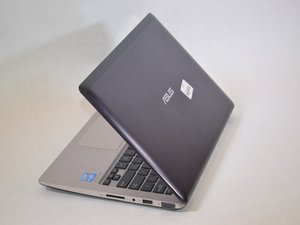
Öğrenci Katkılı Viki
Bu vikiyi, eğitim programımızdan harika bir öğrenci ekibi yaptı.
Klavye çalışmıyor
Bazı veya tüm tuşlar yanıt vermiyor.
Tuşların altında kir
Tuşların altında bir şey sıkışmış olabilir. Bunu düzeltmek için, gerekli tuşları çıkarmak ve altındaki alanın temiz olduğundan emin olmak için bu kılavuzu izleyin. Ardından, tuşları yerine oturtun.
Hatalı sürücüler
Klavye bir sürücü sorunu nedeniyle yanıt vermiyor olabilir. Denetim Masasına gidin, Sistem ve Güvenlike tıklayın, Sisteme tıklayın, Aygıt Yöneticisine tıklayın ve ardından Klavyelerin yanındaki oka tıklayın. Şimdi Keyboard device filter (Klavye aygıtı filtresi) adında bir öğe göreceksiniz; üzerine sağ tıklayın ve kaldır'ı seçin. Son olarak, bilgisayarı yeniden başlatmayı onaylayın. Bilgisayarınız tekrar açıldığında sürücüleri otomatik olarak yeniden yükleyecektir.
Bilgisayar açılmıyor
Dizüstü bilgisayar açılıyor gibi görünmüyor.
Güç kaynağı hasarlı
Güç kablosunun prize, adaptöre ve dizüstü bilgisayara tam olarak takılı olduğundan emin olun. Bilgisayar hala açılmıyorsa, güç kaynağı hasarlı olabilir ve değiştirilmesi gerekebilir. Güç kablosu ve adaptör hasarlı değilse, prizde sorun olabilir.
USB aygıtlarından veya hafıza kartlarından kaynaklanan parazit
Bazen USB flash sürücüler, bağlı bir fare, SD kart vb. aygıtlar Windows ile çakışabilir. Bu nedenle, tüm harici aygıtları çıkarın ve bilgisayarı başlatmayı deneyin.
Aşırı ısınma
Dizüstü bilgisayar, pilin aşırı ısınması nedeniyle kapanmış olabilir. Pili çıkarın ve 5 dakika bekletin; ardından pili tekrar takın ve cihazı açmayı deneyin. Ayrıca, ömrünü tamamlayan piller daha fazla ısı üretme eğiliminde olduğundan pilinizi değiştirmeniz gerekebilir. Pili bu kılavuzu izleyerek değiştirebilirsiniz.
Ekran hasarlı
Dizüstü bilgisayar açılıyor olabilir ancak ekranda görüntü yok olabilir. Fanın sesini dinleyerek veya fanın hafif titreşimlerini hissederek dizüstü bilgisayarın gerçekten açık olup olmadığını kolayca anlayabilirsiniz. Dizüstü bilgisayarın fan sesini duyabiliyorsanız, bu ekranın değiştirilmesi gerektiği anlamına gelebilir.
Bozuk donanım
Dizüstü bilgisayarın herhangi bir iç bileşeni hasar görmüş ve değiştirilmesi gerekiyor olabilir. Arka paneli bu kılavuzu kullanarak çıkarabilir ve fiziksel olarak hasarlı bir bileşen olup olmadığını kontrol edebilirsiniz, ancak sorun her zaman gözle görülür bir şey olmayabilir.
Bilgisayar internete bağlanmıyor
Bilgisayar internete bağlanamıyor.
Windows tanılama aracının çalıştırılması gerekiyor
Windows, işletim sisteminde yerleşik olarak bulunan sorun giderme/tanılama araçlarıyla birlikte gelir. Sorunları onarmak için her zaman önce bunu çalıştırın. Bunu yapmak için şu adımları izleyin: Denetim Masasına gidin, Ağ ve İnternete tıklayın, Ağ ve Paylaşım Merkezine tıklayın, Sorunları Gidere tıklayın, İnternet Bağlantılarına tıklayın ve yönergeleri izleyin. Bu sorunu çözmezse, aşağıda listelenen sorunlardan biri internet bağlantısındaki zayıflığın nedeni olabilir.
Kablolar bağlı değil
Yönlendiricinizin (router) ve Ethernet kablolarınızın her yerde tam olarak takılı olduğundan emin olmak için kontrol edin. Bir yönlendirici için bu, yönlendiricinin kendisi ve güç prizi anlamına gelir. Bir Ethernet kablosu için, kablonun hem dizüstü bilgisayara hem de telefon hattına takılı olması gerekir.
Proxy sunucusu yanıt vermiyor
Denetim Masasını açın, Ağ ve İnternete tıklayın, İnternet Seçeneklerine tıklayın, Bağlantılar sekmesine tıklayın, Yerel Ağ (LAN) ayarlarına tıklayın, LAN'ınız için proxy sunucusu seçeneğinin işaretini kaldırın, Ayarları otomatik olarak algılayı seçin ve iki kez Tamama tıklayın.
IP çakışmaları
Statik IP kullanıyorsanız, evdeki herkesin farklı bir IP adresine sahip olduğundan emin olun.
Modem sorunları / İnternet kesik
Sorun sadece modeminiz/yönlendiriciniz ile ilgili olabilir veya internetiniz kesik olabilir. Modeminizi/yönlendiricinizi yeniden başlatmak veya internet servis sağlayıcınızla iletişime geçmek bu sorunların giderilmesine yardımcı olabilir.
Virüs veya program sorunları
Bu çok nadir görülür, ancak geçmişte internete bağlanabiliyorken yakın zamanda bağlanamadıysanız, internet bağlanırlığını engelleyen bir virüs veya program indirmiş olabilirsiniz. Bilgisayarı yakın tarihli bir yedeklemeye geri yüklemeyi deneyin.
Dokunmatik ekran yanıt vermiyor
Dokunmatik ekran yanıt vermekte zorlanıyor veya hiç yanıt vermiyor.
Ekran kirli
Ekrandaki kir, sensörlerle çakışıyor olabilir. Ekranı bir mikrofiber bezle silmek veya bir ekran temizleyicisiyle temizlemek sorunu çözebilir.
Bilgisayarın yeniden başlatılması gerekiyor
Bilgisayarı yeniden başlatmak çözüm olabilir.
Ekranın kalibre edilmesi gerekiyor
Dokunmatik ekranın kalibrasyonu bozulmuş olabilir. Bunu düzeltmek için ekranın sağ tarafındaki menüyü açın ve arama çubuğuna "calibrate" (kalibre) yazın. Kalem veya dokunma girişi için ekranı kalibre et seçeneğine tıklayın. Eğer sıfırla düğmesi mevcutsa tıklayın, aksi takdirde kalibre ete tıklayın ve yönergeleri izleyin.
Hatalı sürücüler
Bu sürücülerle ilgili bir sorun olabilir. Bunu düzeltmek için ekranın sağ tarafındaki menüyü açın ve arama çubuğuna "device manager" (aygıt yöneticisi) yazın. Aygıt Yöneticisine tıklayın, genişletmek için İnsan Arabirim Aygıtlarının yanındaki oka tıklayın, büyük olasılıkla "HID-compliant touch screen" (HID uyumlu dokunmatik ekran) olarak adlandırılan dokunmatik ekran öğesine sağ tıklayın. Eğer etkinleştir seçeneği görünüyorsa tıklayın, aksi takdirde Sürücü Yazılımını Güncelleştire tıklayın.



2 Yorum
Does the Q200E have a keyboard light or not?
Julian Rodriques Jacobs - Yanıt Paylaş
Screen comes on in and cut off when ever it wants
Levon - Yanıt Paylaş