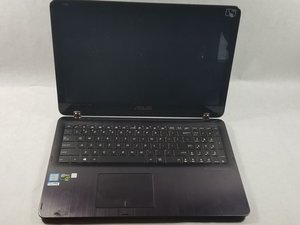
Öğrenci Katkılı Viki
Bu vikiyi, eğitim programımızdan harika bir öğrenci ekibi yaptı.
Ekran Renk Değişimi
Ekranda Sarı Ton
Ekrandaki sarı ton, varsayılan olarak "Eye Care" (Göz Bakımı) modunda olacak şekilde devre dışı bırakılan Asus Splendid Utility'den kaynaklanır. Sarı tonu kaldırmak için, arama çubuğunu açmak üzere sol alttaki Windows düğmesine basarak başlayın. Arama çubuğuna "Splendid Utility" yazın ve aynı isimdeki uygulamayı seçin. Uygulama açıldığında "Normal" yazan düğmeye tıklayın; bu işlem ekrandaki sarı tonu kaldıracaktır.
Ekran Glitch/Yırtılma/Titreşme
Video Sürücüsü Güncel Değil
Sürücüler, donanımın bilgisayarda amaçlandığı gibi çalışmasını sağlar. Zamanla sürücüler güncelliğini yitirebilir ve bir güncelleme gerekebilir. Asus sürücü/destek web sitesine gidin ve video sürücülerinin güncel olduğundan emin olun. Güncel değillerse, sayfadaki talimatları izleyerek yeni sürücüyü yüklemeye devam edin.
Hasarlı LCD Ekran
LCD ekranlar aşırı kullanım, düşme ve aşırı ısı nedeniyle hasar görebilir. LCD ekran hasarlıysa, LCD ekran değiştirilmelidir.
Hoparlörlerden Ses Gelmiyor
Dahili Hoparlör Çalışmıyor
Başlat menüsünden aygıt yöneticisine gidin. Denetim Masası'na ve ardından aygıt yöneticisine tıklayın. Ünlem işaretiyle görünüyorsa, ASUS resmi sitesinden en güncel Ses sürücüsünün yüklenmesi gerekir. Bu işe yaramazsa, oynatma cihazının kontrol edilmesi gerekir. Bunun için başlat menüsüne gidin, denetim masasını seçin ve ardından sesi seçin. Hoparlör varsayılan cihaz değilse, kırmızı karenin üzerine sağ tıklayın ve "Varsayılan Cihaz Olarak Ayarla" seçeneğini seçin.
Dahili Mikrofon Çalışmıyor
Olası bir sorun mikrofon sesi olabilir. Bunu düzeltmek için Başlat Menüsü'ne gidin, Denetim Masası'nı açın ve Ses'i seçin. Buradan Kayıt ve ardından Mikrofon'u seçin. Sağ tıklayın ve ses seviyelerinin değiştirilebileceği Özellikler'i seçin; mikrofonun sessize alınmadığından emin olun.
Tıklama sesi/Başlatma sırasında düzensiz çökme/Windows 10 yüklenmiyor
Sabit disk arızası
Sabit disk, bilgisayarın depolama birimidir ve arızalanması aşırı ısınmadan veya hareketli kolu zedeleyen fiziksel darbeden kaynaklanır. Bağlantıların düzgün takılı olup olmadığını kontrol ederek dış hasarlar için donanım bağlantılarını değiştirerek ve aşırı ısınmanın, başlatma için gereken kalıcı bilgi kaybına ve hasara yol açtığı durumlarda sabit diski değiştirerek bu durum düzeltilebilir.
Donanım arızası
Tıklama sesi, kolun ileri geri hareket etmesinden kaynaklanır; bu durumda sabit diski açın ve kolu kalibre edin. Parçalar tamir edilemeyecek kadar kırıksa, bunları Asus çevrimiçi parça mağazasından satın alabilirsiniz.
Tepkisiz Ekran
Dokunmatik ekran çalışmıyor
Ekran, donanıma yönelik fiziksel bir darbeden veya yazılım tarafında yeni güncellemelerin dizüstü bilgisayarınızla uyumlu olmaması durumunda arızalanabilir. Bilgisayar "dokunmatik ekranı devre dışı bırak" moduna ayarlanmış olabilir. Öncelikle denetim masasını kontrol edin ve "güç yönetimi"ne gidin, "güç tasarrufu için bilgisayarın bu cihazı kapatmasına izin ver" seçeneğinin işaretini kaldırın.
Güncelleme uyumluluğu
Başlat menüsünden cihazları ve yazıcıları açarak güncellemelerin bilgisayarla uyumlu olup olmadığını kontrol edin, bilgisayarınızın adına sağ tıklayın, "cihaz yükleme ayarları"na tıklayın, "Evet, bunu otomatik olarak yap" seçeneğini seçin ve "değişiklikleri kaydet"e tıklayın.

Ekip

UMass Dartmouth, Team S66-G6, Rockett Fall 2017 UMass Dartmouth, Team S66-G6, Rockett Fall 2017 üyesi
UMASSD-ROCKETT-F17S66G6
3 Üyeler
60 adet Kılavuz yazıldı

2 Yorum
please advise how to open the laptop to replace damaged glass
ROLAND LUKE - Yanıt Paylaş
Does anyone have a repair for replacing the keyboard?
Chuck Tennenbaum - Yanıt Paylaş