Öğrenci Katkılı Viki
Bu vikiyi, eğitim programımızdan harika bir öğrenci ekibi yaptı.
Yanıt Vermeyen Disk Okuyucu
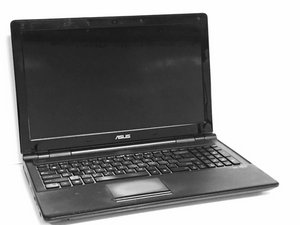
Asus U50F-RBBAG05 CD/DVD disklerini okumuyor
BIOS Güncellenmeli
- 1. Adım: (UYARI - BIOS'UNUZU GÜNCELLEMEDEN ÖNCE KİŞİSEL DOSYALARINIZI YEDEKLEYİN!) Cihazınızın işletim sistemini bilmeniz gerekir. Bunu öğrenmek için ekranınızın sol alt köşesindeki Başlat düğmesine tıklayarak "Sistem"i açın. Bunu yaptıktan sonra "Bilgisayar"a sağ tıklayın ve ardından "Özellikler"e tıklayın. Bir kutu açılacaktır ve "Windows sürümü" satırının altında sahip olduğunuz Windows sürümünü (örneğin Windows 7 Professional) ve "Sistem" alt başlığının altında sistem türünü (örneğin 64-bit İşletim Sistemi) görebilirsiniz.
- 2. Adım: Asus U50F Sürücü ve Araçlar Web Sitesine gidin. Web sitesinde, üstteki açılır menüden işletim sisteminizi seçin (1. Adıma bakın). "BIOS"a tıklayın ve aşağı kaydırın. BIOS'u indirin, dosyayı çıkartın ve bir flash sürücüye kaydedin.
- 3. Adım: Bilgisayarınız açılırken "F2" tuşuna basarak BIOS yapılandırmasına girin ve açılan menüden "BIOS Settings"i seçin. "Advanced" kısmını ve ardından "Start Easy Flash"ı seçin. Daha sonra sol taraftan harici depolama birimini (flash sürücü) veya yerel diski seçebilirsiniz. Ardından flash sürücüden BIOS dosyasını seçin ve "Enter"a tıklayın. "Do you want to update BIOS?" diye soracaktır, "Yes"e tıklayın. İşlemin tamamlanması yaklaşık 2 dakika sürecektir. BIOS'u güncelledikten (yükledikten) sonra Çıkış (Exit) sayfasında "Load Setup Defaults" işlemini de yapmanız gerekir.
- 4. Adım: Bilgisayarı yeniden başlatın.
Yanıt Vermeyen Tuşlar veya Klavye
Klavye üzerindeki tuşlar veya düğmeler çalışmıyor
Sürücü Güncellenmeli
Yeni bir sürücüye ihtiyacınız olacak. Orijinal sürücü CD'nizdeki "ATK0100" sürücüsünü kullanabilir veya Asus U50F Sürücü ve Araçlar Web Sitesine gidebilirsiniz.
- 1. Adım: Cihazınızın işletim sistemini bilmeniz gerekir. Bunu öğrenmek için ekranınızın sol alt köşesindeki Başlat düğmesine tıklayarak "Sistem"i açın. Bunu yaptıktan sonra "Bilgisayar"a sağ tıklayın ve ardından "Özellikler"e tıklayın. Bir kutu açılacaktır ve "Windows sürümü" satırının altında sahip olduğunuz Windows sürümünü (örneğin Windows 7 Professional) ve "Sistem" alt başlığının altında sistem türünü (örneğin 64-bit İşletim Sistemi) görebilirsiniz.
- 2. Adım (web sitesi): Web sitesine giderseniz, üstteki açılır menüden işletim sisteminizi seçin. "Utilities"e tıklayın ve "ATKACPI driver and hotkey-related utilities" olarak açıklanan sürücüye kadar aşağı kaydırın. Sürücüyü indirin.
- 3. Adım: Yeni sürücünüzü yüklemeden önce eskisini kaldırmanız gerekecektir. Ana ekranınızın sol alt köşesindeki Windows simgesine tıkladığınızda açılan arama çubuğuna "Aygıt Yöneticisi" yazın. Açılan kutuda "Disk Sürücüleri"ne tıklayın. Altında açılan sürücüye sağ tıklayın ve "Kaldır"a tıklayın.
- 4. Adım: Şimdi yeni sürücünüzün bulunduğu yere gidin (CD veya İndirilenler klasörü) ve yeni sürücünüzü yükleyin.
Tekil Tuşlar Sıkışmış Durumda
Tuşlara basılamadığında, fiziksel tuşun altında onu yukarıda tutan bir şey olabilir. Bunu düzeltmek için tuşu çıkarın ve altında hiçbir şeyin sıkışmadığından emin olun. Tuşun altındaki alanı silmeniz gerekebilir. Yeterince temizlendiğinde, tuşu tekrar yerine oturtun.
Eksik Tuşlar
Klavyedeki tuşlar eksikse, onları değiştirin.
Arızalı Klavye
Klavyenin tamamı yanıt vermiyorsa, bu kılavuzu kullanarak değiştirmeyi deneyin.
Dahili Kamera Yanıt Vermiyor veya Arızalı
Kamera hiç çalışmıyor veya görüntü ters/baş aşağı görünüyor
Kamera Sürücüsü Güncellenmeli
- 1. Adım: Yeni sürücüyü almadan önce, yüklü olan kameranızın PID numarasını bilmeniz gerekir. Bunu bulmak için ana ekranınızın sol alt köşesindeki Windows simgesine tıkladığınızda açılan arama çubuğuna "Aygıt Yöneticisi" yazın. Ardından "Görüntüleme aygıtları"na tıklayın, "USB 2.0...Webcam"e sağ tıklayın ve Özellikler'i seçin. Açılan yeni kutuda "Ayrıntılar" sekmesine tıklayın ve Değer kutusundaki PID numarasını bulun.
- 2. Adım: Ayrıca cihazınızın işletim sistemini de bilmeniz gerekir. Bunu öğrenmek için ekranınızın sol alt köşesindeki Başlat düğmesine tıklayarak "Sistem"i açın. Bunu yaptıktan sonra "Bilgisayar"a sağ tıklayın ve ardından "Özellikler"e tıklayın. Bir kutu açılacaktır ve "Windows sürümü" satırının altında sahip olduğunuz Windows sürümünü (örneğin Windows 7 Professional) ve "Sistem" alt başlığının altında sistem türünü (örneğin 64-bit İşletim Sistemi) görebilirsiniz.
- 3. Adım: Asus U50F Sürücü ve Araçlar Web Sitesine gidin. Web sitesinde, üstteki açılır menüden işletim sisteminizi seçin. "Kamera"ya tıklayın ve aşağı kaydırın. İndirilecek doğru sürücüyü bulmak için Birinci Adımda bulduğunuz PID numarasına bakın.
- 4. Adım: Yeni sürücünüzü yüklemeden önce eskisini kaldırmanız gerekecektir. "USB 2.0...Webcam"e ulaşana kadar Birinci Adımdaki yönergeleri izleyin. Üzerine sağ tıklayın ve ardından Kaldır deyin. Son olarak, yeni sürücünüzü yükleyin.
Ölü/Şarj Olmayan Pil
Dizüstü bilgisayarınızın pili şarj olmuyor.
Ölü Pil
Pil eskiyse veya bozulmuşsa, bu kılavuzu kullanarak değiştirmeyi deneyin.
Sorunun pilden kaynaklanıp kaynaklanmadığını test etmek istiyorsanız, pili çıkarmayı ve sadece güç kaynağını prize takılı bırakmayı deneyin. Ardından başlatma düğmesine basın. Eğer çalışıyorsa, pili değiştirmek için bu kılavuzdaki adımları izleyin.
BIOS Güncellenmeli (yukarıdakiler sorunu çözmezse)
- 1. Adım: (UYARI - BIOS'UNUZU GÜNCELLEMEDEN ÖNCE KİŞİSEL DOSYALARINIZI YEDEKLEYİN!) Cihazınızın işletim sistemini bilmeniz gerekir. Bunu öğrenmek için ekranınızın sol alt köşesindeki Başlat düğmesine tıklayarak "Sistem"i açın. Bunu yaptıktan sonra "Bilgisayar"a sağ tıklayın ve ardından "Özellikler"e tıklayın. Bir kutu açılacaktır ve "Windows sürümü" satırının altında sahip olduğunuz Windows sürümünü (örneğin Windows 7 Professional) ve "Sistem" alt başlığının altında sistem türünü (örneğin 64-bit İşletim Sistemi) görebilirsiniz.
- 2. Adım: Asus U50F Sürücü ve Araçlar Web Sitesine gidin. Web sitesinde, üstteki açılır menüden işletim sisteminizi seçin (1. Adıma bakın). "BIOS"a tıklayın ve aşağı kaydırın. BIOS'u indirin, dosyayı çıkartın ve bir flash sürücüye kaydedin.
- 3. Adım: Bilgisayarınız açılırken "F2" tuşuna basarak BIOS yapılandırmasına girin ve açılan menüden "BIOS Settings"i seçin. "Advanced" kısmını ve ardından "Start Easy Flash"ı seçin. Daha sonra sol taraftan harici depolama birimini (flash sürücü) veya yerel diski seçebilirsiniz. Ardından flash sürücüden BIOS dosyasını seçin ve "Enter"a tıklayın. "Do you want to update BIOS?" diye soracaktır, "Yes"e tıklayın. İşlemin tamamlanması yaklaşık 2 dakika sürecektir. BIOS'u güncelledikten (yükledikten) sonra Çıkış (Exit) sayfasında "Load Setup Defaults" işlemini de yapmanız gerekir.
- 4. Adım: Bilgisayarı yeniden başlatın.
Cihaz Açılmıyor
Asus U50F-RBBAG05 çalıştırılamıyor
Şarj Kablosu Bağlantısı Gevşek veya Arızalı (Güç Işığı Kapalı)
Önce, sorunun bu olup olmadığını görmek için bilgisayarınızı farklı bir prizde deneyin.
Şarj kablosunda herhangi bir hasar olup olmadığını da kontrol etmelisiniz. Eğer varsa, başka bir yeni şarj kablosuyla deneyin.
Bunların hiçbiri sorun değilse, şarj kablosu bağlantısının (fişin bilgisayara girdiği yer) gevşek olup olmadığını kontrol edin. Eğer gevşekse, değiştirilmesi gerekir.
Güç Kaynağının Boşaltılması Gerekiyor (Güç Işığı Açık)
Güç kaynağını çıkarın (kablonun fişini çekin) ve ardından pili çıkarın (bu kılavuzu izleyerek). Başlatma düğmesini 15 ila 30 saniye basılı tutun, ardından pili geri takın ve güç kaynağını prize takın. Başlatma düğmesine tekrar basın; bilgisayar tekrar açılmalıdır.
WiFi Bağlanmıyor
Asus U50F-RBBAG05 WiFi'a bağlanmıyor
FN/F2 Tuşu (Wifi Kısayolu) Açık Değil
Fn ve F2 tuşlarına aynı anda basın. Bu işe yaramazsa, görev çubuğunuzun sağ alt köşesine gidin. "I" harfine benzeyen bir logo (Wireless Console 3) arayın. Üzerine çift tıklayın, ekranda belirdiğini göreceksiniz. Tıklayın; WiFi'ınız açılacaktır.
Kablosuz Anahtarı Açık Değil
Dizüstü bilgisayarın sol tarafında (SIM kart yuvasına benzeyen yerin altında), altında kablosuz sembolü olan bir anahtar vardır. Bu anahtar ÇOK hassastır. Anahtarın AÇIK (ON) konumda olduğundan emin olun.
Kablosuz Kartı Yok
Dizüstü bilgisayarınızın bir Kablosuz Kart ile donatılıp donatılmadığını kontrol edin. Bunu öğrenmek için ana ekranınızın sol alt köşesindeki Windows simgesine tıkladığınızda açılan arama çubuğuna "Aygıt Yöneticisi" yazın. Ağ bağdaştırıcıları listesini genişletmek için "Ağ Bağdaştırıcıları"na çift tıklayın. Listede herhangi bir yerde "wireless," "802.11," "WLAN" veya "Wi-Fi" terimlerini arayın. Bu terimlerden birini görürseniz, halihazırda bir kablosuz bağdaştırıcınız takılı demektir. Yoksa, bir kablosuz kartı takmanız gerekecektir.
Sürücü Güncellenmeli
Eğer kartınız varsa, sürücüyü yeniden yüklemeyi deneyebilirsiniz.
- 1. Adım: Cihazınızın işletim sistemini bilmeniz gerekir. Bunu öğrenmek için ekranınızın sol alt köşesindeki Başlat düğmesine tıklayarak "Sistem"i açın. Bunu yaptıktan sonra "Bilgisayar"a sağ tıklayın ve ardından "Özellikler"e tıklayın. Bir kutu açılacaktır ve "Windows sürümü" satırının altında sahip olduğunuz Windows sürümünü (örneğin Windows 7 Professional) ve "Sistem" alt başlığının altında sistem türünü (örneğin 64-bit İşletim Sistemi) görebilirsiniz.
- 2. Adım: Önce eski sürücüyü kaldırmanız gerekecektir. Ana ekranınızın sol alt köşesindeki Windows simgesine tıkladığınızda açılan arama çubuğuna "Aygıt Yöneticisi" yazın. Ağ bağdaştırıcıları listesini genişletmek için "Ağ Bağdaştırıcıları"na çift tıklayın. Listede herhangi bir yerde "wireless," "802.11," "WLAN" veya "Wi-Fi" terimlerini arayın (Intel(R) 6250 WiFi Wireless LAN Driver veya Intel(R) 6200 WiFi Wireless LAN Driver yazıyor olabilir). Doğru modeli not edin. Sürücüye sağ tıklayın ve "Kaldır"a tıklayın.
- 3. Adım: Asus U50F Sürücü ve Araçlar Web Sitesine gidin. Web sitesinde, üstteki açılır menüden işletim sisteminizi seçin. "Wireless"a tıklayın. Doğru sürücüyü indirin. Bunu ayrı bir bilgisayarda yapmanız gerekebilir, eğer öyleyse sürücüyü bir flash sürücüye kaydedin ve ardından bilgisayarınıza kopyalayın.
- 4. Adım: Sürücü bilgisayarınızda olduğunda, çift tıklayın; kendiliğinden yüklenecektir.
Cihaz Aşırı Isınıyor
Fan sürekli çalışıyor ve sıcaklık yüksek
Fan Engellenmiş
Bilgisayarın sıcaklığı yüksek olduğunda fanın çalıştığından emin olun ve ana hava çıkışından hava akışı olup olmadığını kontrol edin.
Çok Fazla Uygulama
Çok sayıda uygulama çalışıyorsa (görev çubuğuna bakın), sistem yükünü azaltmak için bunları kapatın.
Virüs Sorunları
Sorun bazı virüslerden de kaynaklanıyor olabilir, bunları tespit etmek için antivirüs yazılımı kullanın.
BIOS Güncellenmeli (yukarıdakilerin hiçbiri işe yaramazsa)
- 1. Adım: (UYARI - BIOS'UNUZU GÜNCELLEMEDEN ÖNCE KİŞİSEL DOSYALARINIZI YEDEKLEYİN!) Cihazınızın işletim sistemini bilmeniz gerekir. Bunu öğrenmek için ekranınızın sol alt köşesindeki Başlat düğmesine tıklayarak "Sistem"i açın. Bunu yaptıktan sonra "Bilgisayar"a sağ tıklayın ve ardından "Özellikler"e tıklayın. Bir kutu açılacaktır ve "Windows sürümü" satırının altında sahip olduğunuz Windows sürümünü (örneğin Windows 7 Professional) ve "Sistem" alt başlığının altında sistem türünü (örneğin 64-bit İşletim Sistemi) görebilirsiniz.
- 2. Adım: Asus U50F Sürücü ve Araçlar Web Sitesine gidin. Web sitesinde, üstteki açılır menüden işletim sisteminizi seçin (1. Adıma bakın). "BIOS"a tıklayın ve aşağı kaydırın. BIOS'u indirin, dosyayı çıkartın ve bir flash sürücüye kaydedin.
- 3. Adım: Bilgisayarınız açılırken "F2" tuşuna basarak BIOS yapılandırmasına girin ve açılan menüden "BIOS Settings"i seçin. "Advanced" kısmını ve ardından "Start Easy Flash"ı seçin. Daha sonra sol taraftan harici depolama birimini (flash sürücü) veya yerel diski seçebilirsiniz. Ardından flash sürücüden BIOS dosyasını seçin ve "Enter"a tıklayın. "Do you want to update BIOS?" diye soracaktır, "Yes"e tıklayın. İşlemin tamamlanması yaklaşık 2 dakika sürecektir. BIOS'u güncelledikten (yükledikten) sonra Çıkış (Exit) sayfasında "Load Setup Defaults" işlemini de yapmanız gerekir.
- 4. Adım: Bilgisayarı yeniden başlatın.
İmleç Rastgele Hareket Ediyor
İmleç hareket ediyor çünkü dokunmatik mat çok hassas ve siz yazarken üzerinde gezinen baş parmağınızı/avucunuzu algılıyor.
Kısayol Tuşuyla Dokunmatik Matı Devre Dışı Bırakın
Bunu yaparsanız, siz yazarken imleç artık hareket etmeyecektir ancak kullanmak için dokunmatik matı tekrar açmanız gerekecektir.
Dokunmatik matı açmak/kapatmak için Fn + F9 tuşlarına basın.
Hatalı Fare Ayarları
Bunu yaparsanız, imleç artık hareket etmeyecektir ancak harici bir fare kullanmanız gerekecektir
Başlat düğmesine tıklayın ve "Denetim Masası"na tıklayın. Görünüm ölçütü bölümünde "Büyük Simgeler"i seçin, ardından "Fare"ye tıklayarak "Fare Özellikleri" kutusunu açın. "Aygıt Ayarları" sekmesine tıklayın ve Aygıtlar kutusunda "Dokunmatik mat"a tıklayın. Dokunmatik matınızı devre dışı bırakmak için "Devre Dışı Bırak" düğmesine tıklayın. Değişikliklerinizi kaydetmek için "Tamam"a tıklayın.
BIOS Ayarlarının Değiştirilmesi Gerekiyor
Bunu yaparsanız, imleç artık hareket etmeyecektir ancak harici bir fare kullanmanız gerekecektir
Bilgisayarınız açılırken "F2" tuşuna basın ve açılan menüden "BIOS Settings"i seçin. BIOS ayarlarındaki dokunmatik mat aygıtının yanındaki "Disable" (Devre Dışı) seçeneğini seçin. Değişiklikleri kaydetmek ve BIOS ayarlarından çıkmak için "F10" tuşuna basın, ardından bilgisayarınızı normal şekilde yeniden başlatın.
Ekran Arızalı
Cihaz açıldıktan sonra beyaz metinli mavi bir ekran görünüyor
Bellek Sistemle Uyumsuz
Satın aldıktan sonra ek bellek takıldıysa, cihazı tamamen kapatın, ek belleği çıkarın ve sorunun çözülüp çözülmediğini görmek için tekrar açın.
Uygulamalar Sistemle Uyumsuz
Yazılım uygulamalarını kaldırın. Yakın zamanda yazılım uygulamaları yüklediyseniz, bunlar sisteminizle uyumlu olmayabilir. Bunları Windows Güvenli Mod'da kaldırmayı deneyin.
BIOS Güncellenmeli (yukarıdakilerin hiçbiri işe yaramazsa)
- 1. Adım: (UYARI - BIOS'UNUZU GÜNCELLEMEDEN ÖNCE KİŞİSEL DOSYALARINIZI YEDEKLEYİN!) Cihazınızın işletim sistemini bilmeniz gerekir. Bunu öğrenmek için ekranınızın sol alt köşesindeki Başlat düğmesine tıklayarak "Sistem"i açın. Bunu yaptıktan sonra "Bilgisayar"a sağ tıklayın ve ardından "Özellikler"e tıklayın. Bir kutu açılacaktır ve "Windows sürümü" satırının altında sahip olduğunuz Windows sürümünü (örneğin Windows 7 Professional) ve "Sistem" alt başlığının altında sistem türünü (örneğin 64-bit İşletim Sistemi) görebilirsiniz.
- 2. Adım: Asus U50F Sürücü ve Araçlar Web Sitesine gidin. Web sitesinde, üstteki açılır menüden işletim sisteminizi seçin (1. Adıma bakın). "BIOS"a tıklayın ve aşağı kaydırın. BIOS'u indirin, dosyayı çıkartın ve bir flash sürücüye kaydedin.
- 3. Adım: Bilgisayarınız açılırken "F2" tuşuna basarak BIOS yapılandırmasına girin ve açılan menüden "BIOS Settings"i seçin. "Advanced" kısmını ve ardından "Start Easy Flash"ı seçin. Daha sonra sol taraftan harici depolama birimini (flash sürücü) veya yerel diski seçebilirsiniz. Ardından flash sürücüden BIOS dosyasını seçin ve "Enter"a tıklayın. "Do you want to update BIOS?" diye soracaktır, "Yes"e tıklayın. İşlemin tamamlanması yaklaşık 2 dakika sürecektir. BIOS'u güncelledikten (yükledikten) sonra Çıkış (Exit) sayfasında "Load Setup Defaults" işlemini de yapmanız gerekir.
- 4. Adım: Bilgisayarı yeniden başlatın.

Ekip

University of Illinois Urbana-Champaign, Team 1-1, Scrogum Spring 2017 University of Illinois Urbana-Champaign, Team 1-1, Scrogum Spring 2017 üyesi
UICU-SCROGUM-S17S1G1
3 Üyeler
180 adet Kılavuz yazıldı

1 Yorum
What if the lights come on on the keyboard, I hear an intermittent clicking sound, but the screen will not come on at all?
Eulz D33 - Yanıt Paylaş