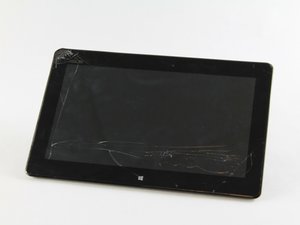
Öğrenci Katkılı Viki
Bu vikiyi, eğitim programımızdan harika bir öğrenci ekibi yaptı.
Tablet Açılmıyor
Başlatma düğmesine basıldığında tablet açılmıyor.
Pil Bitti
Şarj yuvasının temiz ve kirlerden arınmış olduğunu kontrol edin. Cihazı USB şarj aletine takın ve şarj aletini prize bağlayın. LED ışığı turuncuysa, cihaz şarj oluyordur. Cihazı, LED ışığı beyaz yanana kadar şarjda bırakın. Bu durumda cihaz tam şarj olmuştur.
Hatalı Güç Adaptörü
USB şarj aletini cihaza takın. Prizde elektrik varsa ve cihaz şarj aletine, şarj aleti de prize takılı olmasına rağmen cihazda ışık yanmıyorsa, güç adaptörü hatalı olabilir. Yeni bir adaptör almayı düşünün.
Hatalı Pil
Tablet sadece USB şarj aleti takılıyken açılıyorsa, pil hatalıdır. Bu kılavuzu kullanarak pili değiştirin.
Tablet Yanıt Vermiyor
Tablet donuyor ve yanıt vermiyor.
Cihazın Donanımsal Sıfırlamaya İhtiyacı Var
Cihazı donanımsal olarak sıfırlamak için başlatma düğmesini 5 saniye basılı tutun. Cihazı yeniden başlatmadan önce yaklaşık 30 saniye bekleyin. Sıfırlama için kullanılan bir diğer yöntem, bir ataşı cihaz üzerindeki sıfırlama deliğine sokmaktır. Sıfırlama deliğinin yeri kullanım kılavuzunuzda bulunabilir.
Cihazın Fabrika Ayarlarına Dönmesi Gerekiyor
Uyarı: Bu sıfırlama işlemi tüm bilgilerinizi silecektir! Önce bir USB klavye ve güç adaptörü bağlayarak fabrika ayarlarına sıfırlamayı deneyin. Ardından, klavyedeki shift tuşuna basılı tutarken tableti açın. "Sorun giderme" (Troubleshoot) seçeneğini, ardından "Bilgisayarınızı sıfırlayın" (Reset your PC) seçeneğini seçin. Son olarak fabrika ayarlarına sıfırlama için "Sürücüyü tamamen temizle" (Fully Clean the Driver) seçeneğini belirleyin.
Cihaz WiFi'a Bağlanmıyor
Cihaz WiFi'a veya internete bağlanmıyor.
WiFi Etkin Değil
Ayarlar sekmesi altından WiFi'ın etkinleştirildiğinden emin olun.
Cihazın Donanımsal Sıfırlamaya İhtiyacı Var
Cihazı donanımsal olarak sıfırlamak için başlatma düğmesini 5 saniye basılı tutun. Cihazı yeniden başlatmadan önce yaklaşık 30 saniye bekleyin. Sıfırlama için kullanılan bir diğer yöntem, bir ataşı cihaz üzerindeki sıfırlama deliğine sokmaktır. Sıfırlama deliğinin yeri kullanım kılavuzunuzda bulunabilir.
WiFi Ayarlarının Sıfırlanması Gerekiyor
Ayarlara gidin ve WiFi bölümü altında "ağ ayarlarını sıfırla" yazan seçeneği seçin. Ayarlar sıfırlandıktan sonra cihazı kapatıp yeniden başlatın ve ağa tekrar bağlanın.
Yönlendirici ve/veya Modem Sorunları
WiFi'a hala bağlanamıyorsanız, yönlendiriciniz ve/veya modeminizle ilgili sorunlar yaşıyor olabilirsiniz. Önce cihazı, ardından yönlendiricinizi ve/veya modeminizi kapatın. 30 saniye bekledikten sonra yönlendiricinizi ve/veya modeminizi tekrar açın ve cihazınız üzerinden bağlanmayı deneyin. Hala bağlanamıyorsanız, servis sağlayıcınızla ilgili sorunlar olabilir.
Cihaz Uyku Modundan Uyanmıyor
Cihazın ekranı uyku modunda kararıyor ve başlatma düğmesiyle uyanmıyor.
Cihazın Donanımsal Sıfırlamaya İhtiyacı Var
Cihazı donanımsal olarak sıfırlamak için başlatma düğmesini 5 saniye basılı tutun. Cihazı yeniden başlatmadan önce yaklaşık 30 saniye bekleyin. Sıfırlama için kullanılan bir diğer yöntem, bir ataşı cihaz üzerindeki sıfırlama deliğine sokmaktır. Sıfırlama deliğinin yeri kullanım kılavuzunuzda bulunabilir.
Ekranın Üzerinde Çizgiler Var
Cihaz ekranında dikey veya yatay olarak görüntülenen çizgiler var.
Cihazın Donanımsal Sıfırlamaya İhtiyacı Var
Cihazı harici bir ekrana bağlamak için bir mikro HDMI kablosu kullanın. Eğer çizgiler harici ekranda da görünüyorsa, bu bir yazılım sorunudur. Çizgiler harici ekranda görünmüyorsa, aşağıdaki hatalı ekran bölümüne bakın. Cihazı tamamen kapatmak için başlatma düğmesini 5 saniye basılı tutun. Cihazı tekrar açmadan önce 30 saniye bekleyin. Sıfırlama için kullanılan bir diğer yöntem, bir ataşı cihaz üzerindeki sıfırlama deliğine sokmaktır. Bu deliğin yeri kullanım kılavuzunuzda bulunabilir.
Cihazın Fabrika Ayarlarına Dönmesi Gerekiyor
Uyarı: Bu sıfırlama işlemi tüm bilgilerinizi silecektir! Donanımsal sıfırlama işe yaramazsa, Windows başlat düğmesine basın. Ardından, en sağa kaydırın ve arama yapmak için büyüteç simgesine dokunun. Ayarlar'a tıklayın, fabrika (factory) yazın ve soldaki liste seçeneğinden “Her şeyi kaldır ve Windows'u yeniden yükle” (Remove everything and reinstall Windows) seçeneğini seçin. Başlamak için ileriye tıklayın. Fabrika ayarlarına sıfırlama genellikle yaklaşık 30 dakika sürer.
Hatalı Ekran
Ekran hatalı olabilir ve değiştirilmesi gerekebilir. Ekranı değiştirmek için değişim kılavuzunu buradan kullanın.

Ekip

USF Tampa, Team 2-4, Sullivan Fall 2016 USF Tampa, Team 2-4, Sullivan Fall 2016 üyesi
USFT-SULLIVAN-F16S2G4
4 Üyeler
60 adet Kılavuz yazıldı

1 Yorum
When I charge my vivotab k0x for 8 to 16 hours the led stays solid orange. When I press the power button for a couple of seconds the led blinks 3 times, whether charging or not. Inserting a paperclip into the reset switch hole does nothing, holding the power button and the volume down button does nothing. What do 3 blinks indicate?
mscir - Yanıt Paylaş