Öğrenci Katkılı Viki
Bu vikiyi, eğitim programımızdan harika bir öğrenci ekibi yaptı.
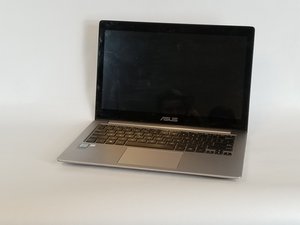
Asus Zenbook UX303U sorun giderme
Bu sorun giderme sayfası, Asus Zenbook UX303U cihazınızla ilgili yaygın sorunları teşhis etmenize yardımcı olacaktır.
Ekranım düzgün çalışmıyor
Bilgisayarı açtığınızda görüntüde sorun yaşıyorsanız veya hiç görüntü alamıyorsanız.
Ekran siyah veya hasarlı
Laptop ekranınızda çatlak varsa veya ekranın bazı kısımları görsel olarak bozuksa (ekranın bazı kısımları siyahsa), bunun birçok nedeni olabilir. Öncelikle laptopun şarj olduğundan ve açık olduğundan emin olun. Ayrıca gevşek bir görüntü kablosu soketi olup olmadığını kontrol edin. Sorun hala devam ediyorsa, bu kılavuzu kullanarak ekranı değiştirin.
Ekran hiç grafik göstermiyor veya çok az gösteriyor
Cihazı açtığınızda ekran grafikleri düzgün görüntülemiyorsa, grafik sürücüleriniz güncel olmayabilir. “Asus Zenbook UX303U Display Driver” araması yapın ve “ASUS ZenBook UX303UB Driver & Tools | Laptops | ASUS USA” bağlantısına tıklayın. İşletim sistemini (OS) seçin, ardından “VGA” bölümü altındaki sürücüyü indirin.
Asus Zenbook düzgün kapanmıyor
Laptopunuzu tam olarak kapatmakta sorun yaşıyorsanız veya kapak, laptopun klavyesi/tabanı ile hizalanmıyorsa.
Asus Zenbook kapağı tam olarak kapanmıyor
Laptop düzgün kapanmıyorsa, ekran ile klavye arasında kapanmasını engelleyen bir nesne olmadığından emin olun. Kapandığında ekran düzeneği ve klavye paneli aynı hizada değilse, menteşe arasını inceleyerek bu alanda kalıntı bulunmadığından emin olun.
Asus Zenbook menteşeleri gevşek
Ekran düzeneği dik durmuyorsa, bazen vidalar zamanla gevşeyebilir. Basit bir çözüm, menteşeleri yerinde tutan vidaları sıkmaktır; bunu kılavuzumuz ile düzeltebilirsiniz.
Cihazım ısınıyor
Laptop kullanım sırasında dokunulduğunda sıcak hissediliyorsa.
Uygun olmayan yüzey
Cihazınızın sabit ve düz bir yüzeyde (masa veya çalışma masası gibi) olduğundan emin olun. Cihazı yumuşak yüzeylerin (yastık veya battaniye gibi) üzerinde kullanmak ısıyı hapsederek laptopun aşırı ısınmasına neden olabilir. Sorunu çözüp çözmediğini görmek için cihazı farklı bir yüzeyde kullanmayı deneyin.
Cihaz hala aşırı ısınıyorsa, sorun pil olabilir. Bu kılavuzu kullanarak değiştirin.
Anakart fanı düzgün çalışmıyor
Anakart fanı eski veya arızalı olabilir ve yenisine ihtiyaç duyabilir. Cihazın aşırı ısınmasını önlemek için bu kılavuzu kullanarak anakartı değiştirin.
Cihazım takılan aygıtları tanımıyor
Bir fare veya başka bir harici aygıt taktığınızda, laptop yuvaya takılı olan hiçbir şeyi algılamıyorsa.
USB/Kulaklık ucu/ SD kart yuvası/ mikro USB bağlantı noktası bağlanırlık sorunları
Yukarıda listelenen bağlantı noktalarından herhangi biri cihazın SAĞ TARAFINDA çalışmıyorsa, bağlantı noktasına farklı bir kablo takmayı deneyin; eğer çalışmıyorsa bağlantı noktanız bozuk veya yerinden oynamış olabilir. Bu bağlantı noktaları anakarta bağlıdır ve ayrı olarak değiştirilemezler. Bu kılavuzla anakartı değiştirin.
Hasarlı USB bağlantı noktası
Öncelikle kablonun veya harici aygıtın çalıştığından ve sorunun laptopta olduğundan emin olmak için kabloyu veya harici aygıtı başka bir kaynağa takmayı deneyin. Kablo ve aygıtlar çalışıyor ancak hala laptopa bağlanmıyorsa, USB bağlantı noktası hasar görmüş olabilir ve temizlenmesi veya değiştirilmesi gerekebilir.
Arızalı anakart
USB bağlantı noktası laptopun SOL tarafındaysa, laptopun altında bulunan anakartta bir sorun olabilir. Bu izlemesi kolay kılavuz ile değiştirin.
Laptop dengesiz duruyor
Bilgisayarım düz bir yüzeyde dururken düzgün oturmuyorsa (düz değilse veya sallanıyorsa).
Ezik/kırık arka panel
Sık karşılaşılan bir sorun, arka panelin düzgün kapatılmamış olmasıdır. Bunun nedeni arka paneldeki bazı kenarlar olabilir. Cihazınız düzgün çalışıyor ancak sadece dengeli durmuyorsa, bu kılavuzu kullanarak arka paneli değiştirmeyi deneyin.
Laptop pil kullanım süresi kısa
Laptop piliniz olması gerektiği kadar uzun süre dayanmıyorsa.
Laptop pil şarj olmuyor
Laptop şarj cihazının düzgün çalışıp çalışmadığını kontrol edin. Laptop şarj olurken hemen veya neredeyse hemen kapanıyorsa, sorun büyük olasılıkla laptop pilidir. Bu kılavuzu kullanarak değiştirin.
Eski veya arızalı pil
Sorunun çözülüp çözülmediğini görmek için laptop şarj cihazının laptop ve duvar prizi ile düzgün hizalandığından emin olun. Ayrıca şarj cihazını yeni bir duvar prizine taşımayı ve/veya laptop şarj cihazını değiştirmeyi deneyin. Sorun devam ederse, laptop pilini bu izlemesi kolay kılavuz ile değiştirebilirsiniz.
Bilgisayar harici aygıtları tanımıyor veya yavaş çalışıyor
Laptopunuzun yüklenmesi uzun sürüyorsa veya başarıyla açılmıyorsa. Diğer belirtiler, laptopun sol tarafındaki bağlantı noktalarına takılan harici aygıtların tanınmaması olabilir.
Anakart eski veya arızalı
Değiştirmeden önce anakartın arızalı olduğundan emin olmak için tüm bileşenleri test ettiğinizden emin olun. Asus Zenbook cihazınız işletim sistemini çalıştırmıyorsa veya açılış testini (POST) geçemiyorsa, anakartın değiştirilmesi gerekir. Arızalı bir anakartın bir diğer belirtisi de laptopa takılan aygıtların görünmemesidir. Anakartınızı bu hızlı, kolay değişim kılavuzu ile değiştirmenize yardımcı olabiliriz.
Kötü amaçlı yazılım sorunu veya program yüklenmesi
Asus Zenbook cihazınız normalden daha yavaş çalışıyorsa, öncelikle artık kullanmadığınız programları kaldırmanızı öneririz. Laptopunuzda o anda çalışan ve kullanılan tüm programları görüntülemek için “Ctrl + Alt + Delete” tuşlarına basın ve “Görev Yöneticisi”ni seçin. Artık çalıştırmak istemediğiniz programları silin veya kaldırın. Ayrıca denetim masanıza gidebilir ve tüm cihaz programlarınızı görüntülemek için “Programlar”a tıklayabilirsiniz. Kötü amaçlı yazılımlar, ücretsiz bir antivirüs yazılımı aranarak ele alınabilir. Malwarebytes'ı öneririz. Google'da “Malwarebytes | Free Cyber Security & Anti-Malware Software” yazan bağlantıya tıklayıp ücretsiz indirmeyi seçerek Malwarebytes'ı aratabilirsiniz. Bu program, cihazınızdaki potansiyel olarak zararlı dosyaları kaldırmanıza yardımcı olacaktır.

Ekip

USF Tampa, Team S3-G5, Nance Spring 2018 USF Tampa, Team S3-G5, Nance Spring 2018 üyesi
USFT-NANCE-S18S3G5
3 Üyeler
60 adet Kılavuz yazıldı

1 Yorum
My Asus Zen will not turn on. How do if fix this
MarkM - Yanıt Paylaş