Öğrenci Katkılı Viki
Bu vikiyi, eğitim programımızdan harika bir öğrenci ekibi yaptı.
Cihaz açılmıyor
Başlatma düğmesine bastığımda tablet açılmıyor!
Ölü veya arızalı pil
Cihaz güç almıyorsa açılmayacaktır. Bu durum, ölü veya arızalı bir pile işaret ediyor olabilir. Cihazı şarj etmeyi deneyin. Cihaz hala açılmıyorsa veya şarj tutmuyorsa pili değiştirmeniz gerekebilir.
Arızalı şarj cihazı
Tableti bir şarj cihazına bağlayın. Ekrandaki pil simgesinde şimşek işareti görünmüyorsa veya uyarı ışığı yanıp sönmüyorsa cihaz şarj olmuyor demektir. Cihazla farklı bir mikro USB şarj cihazı kullanmayı deneyin. Hala şarj olmuyorsa, pili değiştirmeniz veya bu onarım kılavuzu ile şarj yuvasını onarmanız gerekebilir.
Tıkalı veya arızalı şarj yuvası
Tableti bir şarj cihazına bağlayın. Ekrandaki pil simgesinde şimşek işareti görünmüyorsa veya uyarı ışığı yanıp sönmüyorsa cihaz şarj olmuyor demektir. Konnektörü hafifçe oynatmayı deneyin. Cihaz yalnızca konnektör belirli bir konumda tutulduğunda şarj oluyorsa, bu onarım kılavuzu ile şarj yuvasını onarmanız gerekebilir.
Şarj cihazı şarj yuvasına tam oturmuyorsa, konnektörü çıkarın ve hem yuvayı hem de konnektörü, bağlantıyı engelliyor olabilecek kalıntılar açısından kontrol edin. Kalıntıları temizleyin ve tekrar deneyin.
Başlatma düğmesi arızalı
Cihaz düzgün bir şekilde şarj oluyor ve şarj tutuyor olabilir ancak başlatma düğmesi arızalıysa cihaz açılmayacaktır. Başlatma düğmesine daha sert basmayı deneyin. Cihaz açılırsa başlatma düğmesi gevşemiş olabilir; açılmazsa başlatma düğmesi arızalı olabilir.
Ekran arızalı
Cihaz düzgün bir şekilde şarj oluyor ve şarj tutuyor olabilir ancak ekran paneli arızalıysa ekran açılmayacaktır. Bu durum söz konusuysa, bu onarım kılavuzu ile ekranı değiştirmeyi deneyin.
Cihaz dokunmaya yanıt vermiyor
Ekranıma dokunduğumda hiçbir şey olmuyor!
Sensörler parmakları algılayamıyor
Cihaz normal çalışıyor gibi görünmesine rağmen dokunmaya yanıt vermiyorsa, sorun ekrandaki kir birikmesinden kaynaklanıyor olabilir. Öncelikle, ekranı net bir şekilde görebilmek için cihazı kapatın. Ardından, mikrofiber bir bez kullanarak görünen kirleri temizleyin. Daha fazla dikkat gerektiren bölgelere bir damla su uygulayın. Devrelere temas etmesi halinde tablete zarar verebileceğinden, çok fazla su kullanmamaya dikkat edin. Tableti kullanırken ellerinizi temiz tutmak sensörlerin performansını en üst düzeye çıkarabilir.
Çatlak ekran
Çatlak bir ekran, dokunmatik ekranın hassasiyetini etkileyebilir. Çok ciddi durumlarda ekranın değiştirilmesi gerekebilir.
Cihaz bilgisayara bağlanamıyor
Bilgisayar, tabletimi bağladığımı algılamıyor!
Tıkalı şarj yuvası
USB kablosu şarj yuvasına tam oturmuyorsa, yuvayı ve konnektörü, bağlantıyı engelliyor olabilecek kalıntılar açısından kontrol edin. Kalıntıları temizleyin ve tekrar deneyin.
Arızalı şarj yuvası
Kablo hala bağlantı kurmuyorsa, farklı bir port arızalı olabileceğinden bilgisayarınızdaki başka bir USB portuna bağlamayı deneyin. Alternatif olarak, portun arızalı olmadığından emin olmak için farklı bir USB cihazını aynı bilgisayar portuna bağlamayı deneyin. Sorun bilgisayarda değil de cihazın şarj yuvasındaysa, bu onarım kılavuzu ile şarj yuvasını onarmanız gerekebilir.
Yazılım arızası
Bilgisayarın veya cihazın yazılımı çalışmıyor olabilir ve bu da düzgün bir bağlantıyı engelleyebilir. Cihazı başka bir bilgisayara bağlamayı deneyin; eğer çalışıyorsa sorun sizin bilgisayarınızdadır. Aksi takdirde, tabletinizi fabrika ayarlarına döndürmeniz gerekebilir. Mümkünse, önce dosyalarınızı yedeklemeyi deneyin.
Cihaz ses üretmiyor
Müzik çaldığımda ses gelmiyor!
Ses kapalı
Cihazın sesinin kısık olmadığından emin olun. Ses düzeyi, ayarlar altından veya tabletin üst kısmındaki ses düğmeleri kullanılarak ayarlanabilir.
Hoparlörler tıkalı
Hoparlörlerin koruyucu bir kılıf tarafından kapatılmadığından emin olun.
Hoparlör bölgelerinin kalıntılardan temizlenmiş olup olmadığını kontrol edin. Bu durum boğuk veya net olmayan bir sese neden olabilir. Kalıntıları temizleyin ve sesin iyileşip iyileşmediğini kontrol edin.
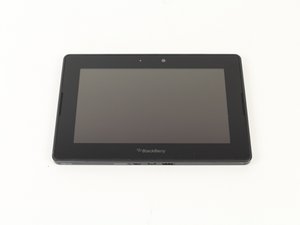
Bu sorun giderme rehberi, Blackberry Playbook cihazınızdaki sorunu belirlemenize ve düzeltme sürecine başlamanıza yardımcı olacaktır. Uygun durumlarda, onarım kılavuzlarına bağlantılar sağlanmıştır. Sorununuzun tüm olası nedenlerini okuduğunuzdan ve durumunuza en uygun onarım seçeneğini belirlediğinizden emin olun.
Arızalı hoparlörler
Kulaklık takın. Sesin açık olduğundan emin olun ve cihazdan herhangi bir ses çalmayı deneyin. Kulaklıklar takılıyken ses kulaklıktan gelmelidir. Kulaklıklar çıkarıldığında hoparlörlerden ses gelmiyorsa, hoparlörler muhtemelen arızalıdır. Burada bulunan değişim kılavuzunu izlemeyi deneyin.
Yazılım arızası
Cihazın yazılımı ses çalma konusunda bir sorun yaşıyor olabilir. Sesi farklı bir yolla çalmayı deneyin. Eğer müzik dinliyorsanız, farklı bir uygulama deneyin veya arka plan müziği olan bir oyunla test edin. Hala çalışmıyorsa, cihazı yeniden başlatın ve açıldıktan sonra tekrar ses çalmayı deneyin. Aksi takdirde, tabletinizi fabrika ayarlarına döndürmeniz gerekebilir. Mümkünse, önce dosyalarınızı yedeklemeyi deneyin.
Cihaz fotoğraf çekemiyor
Fotoğraf çekemiyorum!
Engellenmiş kamera
Kameranın önünün koruyucu bir kılıf tarafından kapatılmadığından emin olun. Görüntüler bulanık görünüyorsa, lekeleri çıkarmak için camı mikrofiber bir bezle temizleyin.
Arızalı kamera
Kameranın önü kapalı değilse ve hiçbir uygulama çalışmıyorsa, bileşen arızalı olabilir. Burada bulunan kamera değişim kılavuzunu izlemeyi deneyin.
Yazılım arızası
Cihazın yazılımı kamerayı kullanırken bir sorun yaşıyor olabilir. Farklı bir yolla fotoğraf çekmeyi deneyin. Eğer Instagram uygulamasını kullanıyorsanız, varsayılan kamera uygulamasını kullanmayı deneyin. Hala çalışmıyorsa, cihazı yeniden başlatın ve açıldıktan sonra fotoğraf çekmeyi deneyin. Aksi takdirde, tabletinizi fabrika ayarlarına döndürmeniz gerekebilir. Mümkünse, önce dosyalarınızı yedeklemeyi deneyin.
Yanıp sönen uyarı ışığı
Tabletimdeki ışıklar sürekli tuhaf bir şekilde yanıp sönüyor!
Hata göstergesi
Cihazınızın uyarı ışığı garip ve tekrarlayan desenlerle yanıp sönüyorsa, bu bir hata durumuna işaret ediyordur. Donanım veya yazılım sorununun tam olarak ne olduğunu öğrenmek için yanıp sönme desenini çözebilirsiniz. Işıklar gruplar halinde yanıp söner; kaç kez yanıp söndüğünü ve kesintilerin nerede olduğunu sayın. Ardından, sorunu teşhis etmek için bu tabloya başvurun.
Örneğin, ışığın iki kez yanıp söndüğünü, hafif bir duraklama olduğunu, ardından üç kez yanıp söndüğünü varsayalım. İlk iki yanıp sönme 11'e, duraklama 0'a ve son üç yanıp sönme 111'e karşılık gelir. Tam kod 110111 olur. Bağlantıdaki tablo, bunu "Parola Başlatılmamış" hatası olarak tanımlar.

Ekip

Cal Poly, Team 14-27, Maness Fall 2014 Cal Poly, Team 14-27, Maness Fall 2014 üyesi
CPSU-MANESS-F14S14G27
4 Üyeler
72 adet Kılavuz yazıldı

6 Yorum
This is a brand new tablet it won't turn off its frozen on the set up screen. My tablet its even set up yet like!!!!!
Shameaka Frisby - Yanıt Paylaş
I’ve had this tablet for several years with no issues it turns on and off but now the screen is frozen I guess the touch sensors are not working. How and where can I get this fix?
Thanks
crivera2038@yahoo.com
crivera2038 - Yanıt Paylaş
unale to display the lackerry ID agreement
skipmclaren72 - Yanıt Paylaş
I haven't used the BlackBerry PlayBook tablet for a while, and now that I've taken it out, I'm having trouble charging it. Despite leaving the charger plugged in overnight, the tablet doesn't seem to respond. When I plug in the charger, a red LED blinks four times continuously for about 2 seconds and then goes off. This pattern repeats—4 blinks, then off. Any guidance on resolving this issue would be appreciated.
Adesh Rajpoot - Yanıt Paylaş
para que sirven los dos conectores ?
Alejandra Rodríguez - Yanıt Paylaş