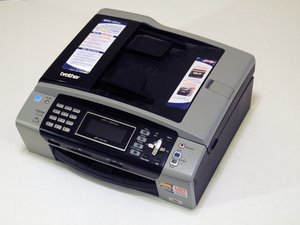
Öğrenci Katkılı Viki
Bu vikiyi, eğitim programımızdan harika bir öğrenci ekibi yaptı.
Cihaz açılmıyor
Belirtiler, yazıcının açılmamasından LCD ekran gibi daha karmaşık sorunlara kadar çeşitlilik gösterebilir.
Başlatma düğmesini kontrol edin
Başlatma düğmesinin açık konumda olduğundan emin olun.
Güç kablosunu kontrol edin
Başlatma düğmesi açıksa, güç kablosunun prize tam olarak takılı olup olmadığını kontrol edin. Yazıcı hala açılmıyorsa birkaç neden olabilir.
Güç kaynağını kontrol edin
Prizden gelen elektrik, yazıcıya ulaşmıyor olabilir. Sigortanın değiştirilmesi gerekip gerekmediğini veya devre kesicinin sıfırlanması gerekip gerekmediğini görmek için sigorta kutusunu kontrol edin.
LCD ekranı kontrol edin
LCD ekranın hasar görmüş olması mümkündür, ancak cihazın işlevleri yine de kullanılabilir.
Sadece LCD ekranın bozuk olup olmadığını anlamak için bir belge kopyalamayı deneyebilirsiniz.
- Belgeyi tarayıcıya yerleştirin veya otomatik belge besleyiciye yükleyin.
- Copy (Kopyala) düğmesine basın.
- Enter düğmesine basın.
Eğer bir belge çıkıyorsa cihaz düzgün çalışıyor demektir, ancak ekran paneli değiştirilmelidir. Ne yazık ki, tüm kontrol panelinin değiştirilmesi gerekir. Paneli değiştirmek için bu kılavuzu kullanın.
Hata mesajları aldığınızda ne yapmalısınız
Cihaz ekranında veya bilgisayarda çıkan hata mesajları için çözümler.
LCD ekrandaki "COMM.ERROR" ne anlama gelir
Bu, faks gönderirken veya alırken Brother makinenizde bir iletişim hatası oluştuğu anlamına gelir. Bu genellikle hat üzerindeki parazit, telefon hattı bağlantısı veya hat üzerindeki başka bir cihazdan kaynaklanır. Mesaj hala görünüyorsa, Brother makinesinin bağlantı şekliyle ilgili bir sorun olabilir veya telefon hattınız bozuk olabilir. Telefon hattı üzerindeki diğer tüm ekipmanları (telesekreter, modem, ekstra telefonlar, anahtarlama cihazları, adaptörler vb.) ayırın. Telefon hattının, Brother makinesindeki "Line" etiketli soketten doğrudan duvardaki telefon prizine bağlı olduğundan emin olun.
Ağ işlevlerini kullanmaya çalışırken hata mesajı alıyorum
Brother makinesinin LAN kablosunun ve güç kablosunun bağlı olduğunu doğrulayın. Güç kablosu bir akım koruyucuya veya bir anahtarlı uzatma kablosuna bağlıysa, kabloyu cihazdan çıkarın ve doğrudan prize takın. Ayrıca aktif olup olmadığını görmek için bilgisayarınızdaki Güvenlik Duvarı ayarlarını kontrol edebilirsiniz.
Kağıt Sıkışmaları ve Kağıt Tepsisi sorunları
Kağıt sıkışmaları, yükleme ve taşıma sistemleri için çözümler.
Kağıt Sıkışması
Brother makinesinin fişini AC güç çıkışından (elektrik prizi) çekin.
1. Makineyi çevirin ve Sıkışma Giderme Kapağını (Jam Clear Cover) açın.
2. Makinenin içine bakın ve sıkışan kağıtları çıkarın.
3. Sıkışma Giderme Kapağını kapatın. Kapağın düzgün kapandığından emin olun.
4. Kağıt tepsisini (1) makineden tamamen dışarı çekin.
5. Makinenin içinde kağıt tepsisinin olduğu yere bakın. Elinizi kullanarak, makinenin ön kısmını yüzeyden yaklaşık 150 mm kaldırın.
6. Siyah çıkış silindirlerinin her birinin arasında bulduğunuz yırtık kağıtları çıkarın.
Yazıcı yanıt vermiyor
1. Yazıcının açık olduğundan ve hata bulunmadığından emin olun.
2. Bu yazıcının varsayılan yazıcı olduğundan emin olun.
3. Tüm yazıcı işlerini silin.
4. Yazıcı durumunun duraklatılmış veya çevrimdışı olup olmadığını kontrol edin.
Yazdırılan kağıtlar/fotoğraflar lekeli
1. Sayfaların kıvrılmadığından veya çok kalın olmadığından emin olun.
2. Yazıcının fişini çekin.
3. Tarayıcı kapağını kaldırın ve altındaki alanı iyice temizleyin.
4. Tarayıcı kapağını kapatın.
Taramadan sonra veriler belleğe yazılırken durum güncellenmiyor gibi görünüyor
- İlerleme kutusu açık olduğunda, tarayıcı ve bilgisayarınız iletişim kuruyor demektir. Bazen verilerin aktarılması zaman alır ve süreci kesintiye uğratmak işi daha da geciktirebilir.
Cihaz faks gönderip almıyor
Cihaz faksı çekilen sayfayı taramıyor veya telefon hattında sorun var.
Telefon hattını kontrol edin
1. Telefon hattının hem yazıcıya hem de duvardaki telefon prizine bağlı olduğundan emin olun. Ayrıca telefon hattının, iletişimi engelleyebilecek herhangi bir hasar görüp görmediğini kontrol edin.
2. Çevir sesini kontrol edin. Bu işlem makine üzerinden yapılabilir.
- Kontrol panelinde menu düğmesini seçin.
- Initial setup (Başlangıç kurulumu) seçeneğini bulmak ve seçmek için yukarı/aşağı oklarını kullanın.
- Detection (Algılama) seçeneğini bulmak ve seçmek için sol/sağ oklarını kullanın.
- OK tuşuna basın.
- Stop/Exit tuşuna basın.
3. Hattın kullanılmadığından emin olun. Hepsini ayırdığınızdan emin olmak için tüm telefonları kontrol edin.
Telefon hattı paraziti
- Menu tuşuna basın.
- Fax seçeneğini bulmak ve seçmek için yukarı/aşağı oklarını kullanın.
- Miscellaneous (Çeşitli) seçeneğini bulmak ve seçmek için yukarı/aşağı oklarını kullanın.
- Compatibility (Uyumluluk) seçeneğini bulmak ve seçmek için yukarı/aşağı oklarını kullanın.
- High (Yüksek), Normal veya Basic (Temel) seçeneklerinden birini seçmek için sol/sağ oklarını kullanın.
- OK tuşuna basın.
- Stop/Exit tuşuna basın.
Bu ayarlar modem hızını değiştirir. Parazit gidene kadar farklı ayarları deneyin.
Kopyalanan belgeler çok silik veya kalitesiz
Kopyadaki metinlerin bazı kısımları eksik. Siyah mürekkep veya renkli mürekkeplerden herhangi biri düzensiz yazdırıyor olabilir.
Kalite ayarlarını yapın
1. Kontrol panelinde Copy (Kopyala) tuşuna basın.
2. Quality (Kalite) seçeneğini bulmak için yukarı/aşağı oklarını kullanın.
3. Fast (Hızlı), Normal veya Best (En iyi) seçeneklerinden birini seçmek için sol/sağ oklarını kullanın. "Best" en uygun ayardır. OK tuşuna basın.
Kağıt ayarlarını değiştirmek de kopya kalitesini artırabilir.
1. Kontrol panelinden Copy (Kopyala) seçeneğini seçin.
2. Paper Type (Kağıt Tipi) seçeneğini seçmek için ok tuşlarını kullanın.
3. Kurulumu tamamlamak için Stop/Exit tuşuna basın.
Yazıcının mevcut kağıt ayarına bağlı olarak şu prosedürü izleyin:
- Yazıcı düz kağıda ayarlıysa, ayarı mürekkep püskürtmeli kağıdına (inkjet paper) değiştirin.
- Yazıcı mürekkep püskürtmeli kağıdına ayarlıysa, ayarı Brother BP71 veya Parlak (Glossy) olarak değiştirin.
4. Kurulumu tamamlamak için Stop/Exit tuşuna basın.
Kopyanın parlaklığını/kontrastını değiştirme
1. Kontrol panelinden Copy (Kopyala) seçeneğini seçin.
2. Parlaklığı seçmek için up/down (yukarı/aşağı) oklarını kullanın.
3. Kopyanın parlaklığını artırmak için sağ oku, parlaklığı azaltmak için sol oku kullanın.
4. İşlemi tamamlamak için Stop/Exit tuşuna basın.
Yazıcı kafasını temizleyin
- Ink (Mürekkep) tuşuna basın.
- Test Print (Test Baskısı) seçeneğini bulmak için yukarı/aşağı oklarını kullanın. OK tuşuna basın.
- Quality (Kalite) seçeneğini bulmak için yukarı/aşağı oklarını kullanın. OK tuşuna basın.
- Color Start tuşuna basın.
Eksik satır olup olmadığını kontrol etmek için test baskısını inceleyin.
- Test baskısı iyiyse 1 (evet) tuşuna basın.
- Stop/Exit tuşuna basın.
Test baskısında satırlar eksikse,
- 2 tuşuna iki kez basın (hayır).
- Yazıcı kafasını temizlemek için 1 tuşuna basın.
- Test baskısı düzgün olana kadar "yazıcı kafasını temizleyin" bölümündeki 4. adımı tekrarlayın.
- 1 tuşuna basın.
- Stop/Exit tuşuna basın.

Ekip

UMass Dartmouth, Team 4-4, Miles Fall 2014 UMass Dartmouth, Team 4-4, Miles Fall 2014 üyesi
UMASSD-MILES-F14S4G4
3 Üyeler
60 adet Kılavuz yazıldı

8 Yorum
it's say unable to print 36
Larry - Yanıt Paylaş
Mine says the same thing -"unable to print 36" Does anyone know what this means?
Kathy Vachon - Yanıt Paylaş
mine says unable to clean 46
Reynaldo Martinez - Yanıt Paylaş
mine says unable to clean 46
Reynaldo Martinez - Yanıt Paylaş
Mine won’t print. Wireless communication has been checked, it’s fine. The job will come up in the queue, say “printing” then disappear.
Angleique Jungmeyer - Yanıt Paylaş