Kamera Kullanım Talimatları-ru
Bu talimatlar özellikle Canon SX120IS için geçerlidir, ancak genel kavramlar tüm "çek-yap" (point-and-shoot) kameralar için uygulanabilir.
Genel Bakış
Diyafram Öncelikli Mod
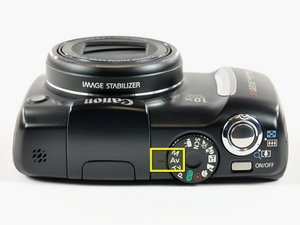
Canon SX120IS'in üst kısmı.
Canon SX120IS'in Diyafram Öncelikli çekim modu vardır. Tüm fotoğraflar bu modda çekilmelidir çünkü kontrol etmesi en kolayı budur. Kamera enstantane hızını otomatik olarak ayarlarken, siz diyafram ayarını (f-stop) ve pozlama telafisini (+/- EV) ayarlayabilirsiniz.
(Diyafram, kameraya giren ışık miktarını kontrol eder ve Diyafram Öncelikli mod, kameraya bu ayarı sizin kontrol etmek istediğinizi ve diğer her şeyi buna uyacak şekilde otomatik olarak ayarlaması gerektiğini söyler.)
Cihazların fotoğraflarını çekerken flaş kullanmamalısınız. Bunun yerine iyi bir ışıklandırma kullanın.
Kamera Düğmeleri
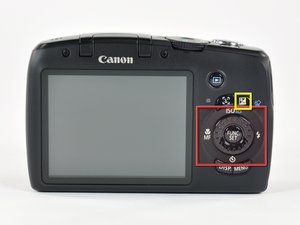
Canon SX120IS'in kamera düğmelerini gösteren arka kısmı.
Canon SX120IS, ekrandaki değerleri değiştirmek için ana fonksiyon düğmelerinin etrafında döner bir tekerlek kullanır. ISO/zamanlayıcı/makro/flaş fonksiyonlarına erişmek için döner tekerleğe yukarı/aşağı/sola/sağa doğru tıklayabilirsiniz. Diğer kameralar, yaygın işlevlere erişim için benzer bir düzene sahip olabilir.
Diyafram Ayarı (f-stop)
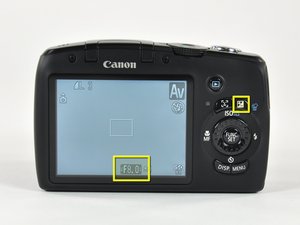
f-stop değerini değiştirme.
Kameranızın sunduğu maksimum f-stop ayarını kullanmalısınız (f-12.0 veya civarını aşmamak kaydıyla). Büyük bir f-stop değeri, hem ön planın hem de arka planın net kalmasını sağlar.
Canon SX120IS için, kamerayı Av (diyafram öncelikli) moduna alır almaz f-stop değerini değiştirebilirsiniz. Ayarı değiştirmek için tekerleği döndürün. Kamera ekranında "EV ayarı" modu açıksa (bir sonraki bölümde ele alınmıştır), "f-stop ayarı" moduna geri dönmek için +/- düğmesine basın.
Resimde gösterildiği gibi, kameranın maksimum f-stop değeri 8.0'dır.
Pozlama Telafisi (+/- EV)

Pozlama telafisini değiştirme.
Pozlama telafisine erişmek için kameranın arka kısmının sağ üst köşesindeki +/- düğmesine tıklayın. Varsayılan olarak 0'a ayarlıdır. Sayıyı yükseltmek fotoğrafı daha parlak, düşürmek ise daha karanlık yapacaktır. Bu ayarı yalnızca çektiğiniz fotoğraflar çok karanlık veya çok aydınlık çıkıyorsa değiştirmelisiniz. Bunu mükemmel şekilde yapmanıza gerek yok, çünkü bir fotoğrafın ışığını ayarlamak için pozlama telafisi ile birlikte Photoshop (veya benzeri bir yazılım) da kullanılabilir.
Pozlama telafisini, fotoğraftaki nesnenin uygun şekilde aydınlatılmış görünmesini sağlamak için kullanıyor, ardından fotoğrafı işleyip daha da iyileştirmek için Photoshop Elements'ten faydalanıyoruz. Genellikle Photoshop'un "Otomatik Tonlar" (Auto Levels) özelliği yeterlidir, ancak ışıklandırmayla ilgili sorun yaşarsanız fotoğrafı kabul edilebilir hale getirmek için daha fazla çalışma yapmanız gerekebilir. Tıkandığınızda "Işıklandırmayı Ayarla --> Gölgeleri Aydınlat" seçeneğini kullanmayı ve ardından "Tonlar" (Levels) ayarını manuel olarak yapmayı deneyin.
ISO

ISO ayarı.
ISO, mümkün olan en düşük değerde tutulmalıdır. Yüksek ISO değerleri çok grenli fotoğraflara yol açar ve biz kaliteli fotoğraflar çekmeyi tercih ediyoruz. ISO menüsüne, döner düğme üzerinde "yukarı" tıklanarak ve ardından değeri değiştirmek için döner düğme kullanılarak erişilebilir. Canon SX120IS durumunda en düşük değer 80'dir ve ayarlanması gereken değer budur.
Grenli fotoğraf nedir? Buraya bir göz atın. Fotoğrafın siyah olması gereken kısımlarında nasıl gri benekler olduğuna dikkat edin? Bu grendir ve kötüdür. Daha fazla ışık ekleyin ve ISO'yu düşürün.
Zamanlayıcı

Canon SX120IS'in 2 saniyelik zamanlayıcısı.
Hem düşük ISO değerleri (80) hem de yüksek f-stop değerleri (8 veya üzeri) enstantane hızını yavaşlatır. Deklanşör düğmesine basmak gibi küçük bir hareket bile görüntünün hafifçe bulanıklaşmasına neden olacağından, zamanlayıcı kullanmak bu sorunu telafi eder. Döner düğme üzerinde "aşağı" tıklayın ve 2 saniyelik zamanlayıcıyı seçin. Diğer kameraların 2 veya 10 saniyelik zamanlayıcıları olabilir; her ikisi de kullanılabilir.
(Enstantane hızı, kameranın fotoğrafı sensörünü kullanarak kaydettiği süre miktarıdır. Bir helikopter pervanesini düşünün-- pervanenin duruyormuş gibi göründüğü bir fotoğraf çekmek istiyorsanız, çok kısa bir enstantane süresine sahip olmanız gerekir.)
Makro Modu

Canon SX120IS'te makro modunu ayarlama.
Makro modu, çoğu kamerada bir "çiçek" simgesiyle tanımlanır. Bazen kameranın arkasında bir ayardır (Canon SX120IS'te olduğu gibi), bazen de kameranın üstündeki döner tekerleğin bir parçası olabilir. Nesnelerin yakın çekimlerini yapmak istediğinizde makro modunu kullanın. Çoğu proje çalışması için makro modunu kullanabilirsiniz, çünkü bu mod nesneden yaklaşık 1,5 cm ile 45 cm (0.5" ile 1.5 feet) arasındaki herhangi bir mesafede iyi çalışır. Hangi modun (makro veya normal) daha iyi çalıştığını birkaç test fotoğrafı çekerek kesinlikle belirleyebilirsiniz. Makro ayarına, döner düğme üzerinde "sola" tıklayarak erişin.
Düzenleme Yazılımı
Düzenleme yazılımını nasıl kullanacağınızı öğrenmenize yardımcı olamayız, ancak işte bazı iyi çevrimiçi araçlar. Bu araçlarda işaretleme (daireler, dikdörtgenler, oklar vb.) EKLEMEYİN. Bunun için çevrimiçi düzenleyicimizi kullanın.
Tam Özellikli
- Photoshop Elements (Mac+Win, öğrenciler için 65$)
- GimpShop (Mac+Win+Linux, Ücretsiz)
Hafif
- Picasa (Mac+Win+Linux, Ücretsiz)
- iPhoto (Mac)
- Photoscape (Win, Ücretsiz)



0 Yorum