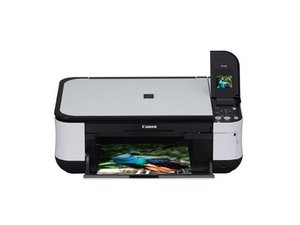
Yazıcı açılmıyor
Başlatma düğmesine basıldığında yazıcı açılmıyor.
Yazıcı duvar prizine takılı değil
Yazıcının güç kablosunun hem duvar prizine hem de yazıcının arkasına takılı olduğundan emin olun.
Arızalı duvar prizi
Yazıcıyı farklı bir duvar prizine takın.
Yazıcının sıfırlanması gerekiyor
Yazıcıyı duvar prizinden çekin, 3 dakika bekleyin ve tekrar takın.
Arızalı anakart
Anakartın değiştirilmesi gerekiyor. anakart kurulum kılavuzuna bakın.
Arızalı güç kaynağı
Güç kaynağının değiştirilmesi gerekiyor.
Yazıcı çıktı vermiyor
Yazdır komutu gönderildiğinde yazıcı çıktı vermiyor.
Yazıcı bilgisayara takılı değil
USB kablosunun hem bilgisayara hem de yazıcının arkasına takılı olduğundan emin olun.
Yazıcıda kağıt kalmadı
Yazıcının kağıt besleyicisinde kağıt olduğundan emin olun.
Yazıcının sıfırlanması gerekiyor
Yazıcıyı duvar prizinden çekin, 3 dakika bekleyin ve tekrar takın.
Yazıcıda mürekkep kalmadı
Mevcut mürekkep kartuşunu yenisiyle değiştirin.
Mürekkep kartuşu düzgün takılmamış
Tarayıcı ünitesi kapağını açın ve mürekkep kartuşu kilitleme kapağını yerine oturana kadar iyice aşağı doğru itin.
Yazıcı sürücüsü yüklü değil
Üreticinin buradaki sayfasına gidin ve cihaz için en güncel sürücüyü indirin.
Yazdırma veya tarama kalitesi düşük
Yazıcı yazdırıyor ve tarıyor ancak sonuç tatmin edici değil.
Yazdırma kalitesi ayarları düşük
Operatör panelindeki Menü düğmesini kullanarak yazdırma kalitesini istediğiniz bir kaliteye getirin.
Mürekkep lekelenmesi
Tarayıcı ünitesini açın ve mürekkep kartuşlarını çıkarın. Mürekkep kartuşlarının altını temizleyin ve ardından mürekkep kartuşunu tekrar yerine düzgün bir şekilde takın.
Yanlış renklerde yazdırma
Operatör panelindeki Menü düğmesini kullanarak temizlemeyi seçin.
Taranan görsellerde istenmeyen arka plan var
tarayıcı kapağı kurulum kılavuzunu kullanarak tarayıcı kapağını değiştirin.
Yazıcı sürekli kağıt sıkıştırıyor
Ne yazdırırsanız yazdırın, yazıcı sürekli kağıt sıkıştırıyor.
Kağıt tepsisi aşırı dolu
Yükleme sınırı çizgisinin üzerindeki kağıtları alın.
Arka tepside veya kağıt çıkış yuvası çevresinde yabancı maddeler var
Yazıcının içindeki tüm yabancı maddeleri temizleyin.
Kağıt çok kalın veya çok ince
Mevcut kağıdı 64 gsm'den fazla ve 105 gsm'den az ağırlıkta bir kağıtla değiştirin.
Kağıt tepside kıvrılmış
Kağıdın kıvrımını düzeltin ve ardından kağıdı tekrar tepsiye yükleyin.
LCD ekran boş
LCD ekranı açamıyorsunuz.
Yazıcı açık değil
Yazıcıyı duvar prizine takın ve yazıcıyı açın.
LCD ekran ekran koruyucu modunda
Çalıştırma panelindeki bir düğmeye basın.
Düğmeler bozuk
düğme kurulum kılavuzunu kullanarak düğmeleri değiştirin.
LCD ekran bozuk
LCD ekran kurulum kılavuzunu kullanarak LCD ekranı değiştirin.
Ön veri bağlantı noktası (USB ve hafıza kartı okuyucu) çalışmıyor
Bir flash sürücü veya hafıza kartı okuyucu taktığınızda yazıcı bunu tanımıyor
Flash sürücü veya hafıza kartı bozuk
Hafıza cihazınızı bir bilgisayara takarak bilgisayarın tanıyıp tanımadığını kontrol edin. Tanımıyorsa hafıza cihazınız bozuktur ve yeni bir hafıza cihazına ihtiyacınız vardır.
Flash sürücü bozulmuş
Bilgisayarınız flash sürücüyü tanıyor ancak yazıcınız tanımıyorsa, flash sürücüyü yeniden biçimlendirin veya alternatif olarak flash sürücüyü değiştirin.
Hafıza cihazı takılı kaldı
Hafıza cihazını yazıcıdan çekin, 3 dakika bekleyin ve tekrar takın.
Veri bağlantı noktası bozuk
veri bağlantı noktası kurulum kılavuzunu kullanarak veri bağlantı noktasını değiştirin.

Ekip

Cal Poly, Team 19-41, Regan Winter 2013 Cal Poly, Team 19-41, Regan Winter 2013 üyesi
CPSU-REGAN-W13S19G41
4 Üyeler
72 adet Kılavuz yazıldı

5 Yorum
1 of 2
Here's a suggestion for cleaning out the printhead. I did this on a Canon Pixma MP630 that was showing error B200. It didn't fix the problem, so I can't be sure this is good advice, but it did clean a lot of ink out of the printhead.
Open the lid, remove all of the ink cartridges and lift the grey lever. Slide the printhead assembly out.
Set up a work area with several layers of newspaper because it gets messy! Unscrew the two silver Phillips-head screws holding the postage-stamp-sized printhead "puck" onto the plastic structure and prise them apart gently at the end opposite the orange flat flex cable. Remove the grey rubbery gasket and clean it in isopropyl alcohol.
Pour some isopropyl alcohol into a shallow tray slightly larger than the printhead element and hold the printhead puck in it, with the printing side downwards and the ink feed holes upwards.
Get a one foot length of plastic tube and slide something soft and rubbery over one end so it will make an airtight seal with the ...
KrisBlueNZ - Yanıt Paylaş
2 of 2
... top surface of the printhead puck. I used a small rubbery "collar" from the tray suspension system in a CD drive, but you could use a rubber washer, a rubber grommet, or anything that will "kiss" the surface and form a good seal.
For each ink hole, press the tube and grommet around the hole, and suck on the tube. This will suck the isopropyl alcohol from the tray, up through the printhead puck, and into the bottom part of the tube. Stop sucking, slide the grommet off the edge of the puck and blow the crap out. Slide it back and repeat until you see bubbles coming through the alcohol in the tube, showing that air is able to flow through the puck. Repeat for the other holes.
Clean up both sides (lots of toilet paper is good here), refit the gasket and reassemble. You'll need to run a few pages through it to clear the alcohol out.
KrisBlueNZ
"That's a nasty clog!" - Groundskeeper Willie
KrisBlueNZ - Yanıt Paylaş
Hi. I dont have the wall outlet piece. Is
there anyway that i could turn it on without it.
Creasie beal - Yanıt Paylaş
Anyone know how to make the copy complete. All we get is a portion of the page we need to copy.
Grace - Yanıt Paylaş
Can you tell me how to solve red lines across the a photo copy. Paxma MP480 printer.
dajo88 - Yanıt Paylaş