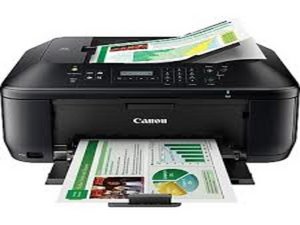
Yeni bir Canon yazıcı satın aldıysanız ve aniden Canon yazıcı yanıt vermiyor hata bildirimi alıyorsanız, bu makale sorunu çözmenize yardımcı olacaktır.
Bağlantıyı Kontrol Edin
Başlamak için internet bağlantınızı kontrol edin ve yazıcının çalışan bir güç kaynağına düzgün şekilde bağlı olup olmadığına bakın. Bağlantının doğru olduğundan emin olun. Ayrıca, hiçbir kablolamanın ezilmediğinden ve cihazın fişinin temiz olduğundan emin olun.
WiFi Bağlantısını Kontrol Edin
Bir WiFi Canon yazıcı kullanıyorsanız, yerel bir WiFi ağına bağlı olduğundan emin olun. Yazıcının WiFi ağınıza bağlı olup olmadığını kontrol etmek için bilgisayarınızın ayarlarına gidebilirsiniz. Bilgisayarınız ve yazıcınız bir yönlendiriciye bağlıysa, sabit bir güç kaynağı olup olmadığını kontrol edin.
Cihazlar ve Yazıcılar
Tüm gereksinimleri kontrol ettikten sonra, yazılım kısmına geçelim:
- Başlat düğmesine tıklayın ve Denetim Masasına gidin.
- Denetim Masasından, Cihazlar ve Yazıcılar'ı bulun. Yeni pencerede bilgisayarınıza bağlı cihazları görebilirsiniz.
- Canon yazıcının etkin donanım cihazları listesinde yer alıp almadığını kontrol edin. Yazıcınız ekranda model numarasıyla (örneğin: Canon MX 920 yazıcı, Canon MG 2920 Kablosuz Yazıcı vb.) görünecektir.
- Yazıcının doğru şekilde bağlı olup olmadığını kontrol etmelisiniz; değilse, alt çubukta bulunan Yazıcı ekle seçeneğine tıklayın.
- Ardından kurulum işlemini gerçekleştirin.
Diğer tüm donanımlar gibi yazıcınızın da bir sürücüsü vardır. Yazıcıyı donanım listesinde görebiliyorsanız, seçin ve Özellikler'i açın.
- Özellikler penceresinde SÜRÜCÜLER sekmesine gidin.
- Burada sürücü sürümünün ayrıntılarını göreceksiniz. Sürücünün güncel olup olmadığını kontrol etmeniz gerekir. Güncel değilse, lütfen sürücüyü güncelleyin.
- Pencerede mevcut güncellemeleri kontrol edin.
- Yazıcı kutusunun içinde, üretici adı ve model numarasının bulunduğu küçük diski veya CD'yi bulabilirsiniz.
- Diski bilgisayarınıza takın ve KURULUM'u manuel olarak tamamlayın. Ayrıca, işlemin sorunsuz bir şekilde gerçekleşmesi için kurulum sihirbazını da kullanabilirsiniz.
Yazdırma Kuyruğunu Kontrol Edin:
Yazıcınızın etkinliklerini buradan görebilirsiniz. Yazdırma kuyruğunu kontrol etmek için şu adımları uygulayın:
- Görev çubuğunuzdaki arama çubuğunda 'cihazlar ve yazıcılar' araması yapın.
- Cihazlar ve Yazıcılar seçeneğine tıklayın ve listeden yazıcınızı bulun.
- Yazıcıyı bulduğunuzda, etkinliklerini görmek için yazıcınızın üzerine sağ tıklayın.
- Kuyrukta olmaması gereken bir işlem görürseniz, bu işlemi kolayca durdurabilir veya iptal edebilirsiniz. İsterseniz, tüm yazdırma kuyruğunu temizleyebilir ve yeni yazdırma işlemlerinize başlayabilirsiniz.


12 Yorum
None of this is working for me!
verahippo - Yanıt Paylaş
Brand new printer, will not print. Just keeps Queing print jobs which I keep deleting
verahippo - Yanıt Paylaş
how do you put the back onto printer pixma MX722
ekeller585 - Yanıt Paylaş
I had a paper jam. message said in rear of printer so I removed the back cover and cleared the jam. Now I cannot get the back back on.
ekeller585 - Yanıt Paylaş
The cover has an arrow on it ! Put it on and push right!
Dan Shepski - Yanıt Paylaş