
Bilgisayar CPU Yükseltmeleri
İşlemciyi daha hızlı bir modelle değiştirmek, eski bir sistemde yapabileceğiniz en etkili ve maliyet açısından verimli yükseltmelerden biridir. Bazı durumlarda, nispeten düşük bir maliyetle CPU performansını ikiye veya üçe katlayabilirsiniz. Ne yazık ki, tüm sistemler işlemci yükseltmesi için iyi birer aday değildir. Sisteminizin işlemci yükseltmesine uygun olup olmadığını belirlemek için biraz araştırma yapmanız gerekecektir. İşte göz önünde bulundurmanız gereken faktörler:
İşlemci soket tipi
İlk dikkate alınması gereken husus, anakart tarafından sağlanan soket tipidir. Intel için mevcut bir soket olan Soket 775 veya AMD için Soket 939 kullanan anakartlar en iyi yükseltme adaylarıdır. AMD için daha eski soketler olan Soket 462 (A) veya 754'ü ya da Intel için Soket 478'i kullanan anakartlar daha az işlemci seçeneği sunar ancak yine de makul yükseltme adaylarıdır. Intel Soket 370 gibi çok eski soketleri kullanan anakartlar, onlar için artık çok az işlemci mevcut olduğundan kötü yükseltme adaylarıdır. Soket 7 ve öncesi, Slot A veya Slot 1 gibi modası geçmiş soketleri kullanan anakartlar gerçekçi olarak yükseltilemez. Bu eski sistemleri yükseltmek için ihtiyacınız olan bileşenleri bulabilseniz bile, fiyat yüksek olacaktır ve yükseltmeden sonra bile sistem kullanışlı olamayacak kadar yavaş kalacaktır.
Soket Adaptörleri Ne Olacak?
Evergreen Technologies ve diğer şirketler, Soket 423 anakartta Soket 478 işlemci kullanmak gibi, anakarttan farklı bir soket kullanan bir işlemci takmanıza olanak tanıyan adaptörler üretmektedir. Bu tür adaptörler yıllardır mevcuttur. Örneğin, 90'ların sonunda "slocket" adaptörleri, Soket 370 Pentium III işlemcilerin Slot 1 anakartlara takılmasına izin veriyordu.
Bu adaptörler hiçbir zaman çok tatmin edici olmamıştır. Bazen az çok çalışırlar ancak birçok uyumluluk sorununu da beraberinde getirirler. Ayrıca genellikle oldukça maliyetlidirler. Genellikle aynı toplam maliyete anakartı değiştirebilirsiniz. Anakartı değiştirmek size daha yeni bir yonga seti ve BIOS ile elbette birkaç yıllık olandan ziyade yeni bir anakart kazandırır. Bu tür soket adaptörlerinden kaçınmanızı öneririz.
Anakart modeli ve revizyon seviyesi
Bir anakartın uygun sokete sahip olması, o soketi kullanan her işlemciyi mutlaka kabul edebileceği anlamına gelmez. Bir yükseltmeye başlamadan önce, anakartınızın düşündüğünüz yükseltme işlemcisiyle uyumluluğunu doğrulayın. (Bkz. Computer Motherboards.)
BIOS
Çoğu zaman, bir anakart mevcut olandan çok daha hızlı bir işlemciyi destekleyebilir ancak bunu yapmak için bir BIOS güncellemesine ihtiyaç duyar. Bir yükseltmeye başlamadan önce, o anakart için mevcut olan en son BIOS güncellemesini bulmak üzere anakartın web sitesini kontrol edin. BIOS sürüm notlarını inceleyerek, BIOS sürümünün takmayı planladığınız işlemciyi destekleyip desteklemediğini belirleyin.
BURADAN ORAYA GİDEMEZSİNİZ
BIOS güncellemesini, eski işlemciyi çıkarmadan önce yükleyin. Aksi takdirde, yeni işlemci eski BIOS ile önyükleme yapamayacağından BIOS güncellemesini yükleyemeyebilirsiniz.
Tüketici Sınıfı Bilgisayarları Yükseltme
İnternette ve büyük mağazalarda satılan kitle pazarına yönelik tüketici sınıfı bilgisayarlar genellikle işlemci yükseltmeleri için kötü adaylardır. Bu bir tesadüf değildir. Kitle pazarı bilgisayar satıcıları, bilgisayarınızı yükseltmenizi istemezler. Yenisini satın almanızı isterler.
Buna göre, inşa ettikleri sistemleri yükseltmeyi zor veya imkansız hale getirmek için adımlar atarlar. Yaygın bir uygulama, anakartın kendisi daha hızlı işlemciler kullanmaya muktedir olsa bile, yalnızca sınırlı bir işlemci hızı veya veri yolu hızı aralığını destekleyen değiştirilmiş bir BIOS kullanmaktır. Bir diğeri, anakartın gerçek üreticisini ve model numarasını gizlemek ve yükseltme yapanların ihtiyaç duyduğu teknik belgeleri sağlamayı reddetmektir.
Çoğu zaman, kitle pazarına yönelik tüketici sınıfı bir sistemde işlemciyi yükseltmenin tek yolu, aynı zamanda anakartı da değiştirmektir. Hatta bazı üreticiler, kullanıcıların sistemlerini yükseltmesini engellemek için aşırıya kaçmıştır. Dell bir dönem standart dışı güç kaynakları kullandı; bu da Dell güç kaynağının standart bir anakartı yok edeceği ve standart bir güç kaynağının Dell anakartını yok edeceği anlamına geliyordu. Neyse ki, bu sistemlerin çoğu artık çok eski olduğundan ekonomik olarak yükseltilemez durumdadır, ancak yine de kasıtlı uyumsuzluklara karşı dikkatli olmak iyi bir fikirdir. Bir kez daha, Google en iyi dostunuzdur. Bir bilgisayarı yükseltmeden önce, olası tuzaklar hakkında bilgi edinmek için Google'da arama yapın.
CPU soğutucusu
Yeni bir işlemci takmak genellikle yeni bir CPU soğutucusu takmayı gerektirir. Eski soğutucu yeni işlemciye uyabilir, ancak daha hızlı olan yeni işlemciyi soğutmak için yeterince iyi olmaması kuvvetle muhtemeldir. Stok bir CPU soğutucusu ile birlikte gelen perakende kutulu bir işlemci satın alın veya önceki bölümde açıklandığı gibi uygun bir satış sonrası CPU soğutucusu seçin.
Bellek
Eğer takılı güncel PC3200 veya DDR2 belleğiniz varsa, yeni işlemci muhtemelen bununla düzgün çalışacaktır. Eğer PC1600, PC2100 veya PC2700 DDR-SDRAM gibi daha yavaş bir belleğiniz takılıysa, işlemcinin yanı sıra belleği de değiştirmeniz gerekebilir. Bazı anakartlar asenkron bellek işlemini destekler, yani belleği işlemci bellek veri yolundan daha yavaş bir hızda çalıştırabilirler. Böyle bir anakartınız olsa bile, işlemcinin tasarlanandan daha yavaş bir bellek kullanmak işlemci performansını düşürür ki işlemciyi yükseltmenin asıl amacı zaten budur.
Güç kaynağı
Özellikle kitle pazarına yönelik tüketici sınıfı sistemler olmak üzere birçok eski sistemdeki güç kaynağı, başlangıçta takılı olan bileşenleri çalıştırmak için ancak yeterlidir. Daha hızlı işlemciler genellikle daha fazla güç tüketir, bu nedenle daha hızlı bir işlemci takmanın daha yüksek kapasiteli bir güç kaynağı takmayı da gerektirebileceği oldukça muhtemeldir. Yükseltmenin bir parçası olarak güç kaynağının değiştirilip değiştirilmeyeceği bir değerlendirme meselesidir. Mevcut güç kaynağı iyi bir markaysa ve makul derecede yüksek kapasiteye sahipse ve yeni işlemci orijinalinden çok daha fazla watt tüketmiyorsa, eski güç kaynağını kullanmaya devam etmek muhtemelen güvenlidir. Öte yandan, işlemci yükseltmesinden sonra sistem önyükleme yapmayı reddederse veya sık sık çökerse, bu durum güç kaynağının değiştirilmesi gerektiğinin iyi bir işaretidir.
Mevcut işlemciyi tanımlama
Bilinmeyen veya en azından tüm ayrıntılarını bilmediğiniz bir CPU'yu tanımlamak bazen önemlidir. Eğer CPU takılı değilse, yüzeyindeki işaretleri inceleyerek ve bu işaretleri üreticinin web sitesinde yayınlanan tanımlama bilgileriyle karşılaştırarak onu net bir şekilde tanımlayabilirsiniz. Örneğin, Şekil 5-7, Intel'in Soket 775 Pentium D ve Pentium Extreme Edition işlemcilerini tanımlamak için kullandığı işlemci işaretlerini göstermektedir. AMD benzer işaretler kullanır ve bunları web sitesinde yayınlar.

Şekil 5-7: Intel Pentium D işlemci işaretleri (görsel Intel Corporation'ın izniyle)
Daha sıklıkla, takılı bir işlemciyi tanımlamanız gerekecektir. Bunu yapmanın en kolay yolu Everest Home Edition, SiSoft Sandra veya benzeri bir genel tanılama aracı kullanmaktır. Şekil 5-8, Everest Home Edition'ın takılı bir işlemciyi AMD Sempron 2800+ olarak tanımladığını göstermektedir. İşlemci adı ve modeline ek olarak, bu araçlar CPU çekirdek adı ve adım bilgisi, önbellek boyutu ve paket tipi gibi potansiyel olarak önemli diğer bilgileri de sağlar.
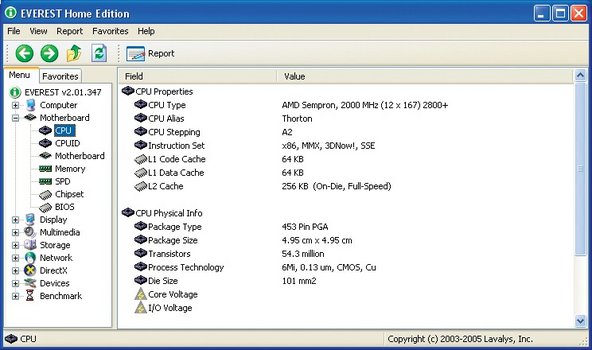
Şekil 5-8: Everest Home Edition takılı bir işlemciyi AMD Sempron olarak tanımlıyor
Yedek bir işlemci seçme
Soket tipi, anakart uyumluluğu ve diğer faktörler, uygun yükseltme işlemcilerinin yelpazesini sınırlar. Ancak bu sınırlamalara rağmen, muhtemelen en az birkaç ve belki de düzinelerce işlemci arasından seçim yapabilirsiniz. En iyi seçimi yapmak için aşağıdaki kılavuz ilkeleri kullanın:
Toplam maliyeti sistem değerine kıyasla değerlendirin.
Eğer başka hiçbir yükseltme yapmadan eski bir sisteme 50 dolarlık bir işlemciyi basitçe takabiliyorsanız, bu başka bir şeydir. Eğer ayrıca belleği, güç kaynağını ve/veya diğer sistem bileşenlerini yükseltmeniz gerekecekse, eski sistemi daha az talepkar görevlere emekli etmek ve tamamen yeni bir sistem inşa etmek daha iyi olabilir. (Bkz. kitabımız Building the Perfect PC, O'Reilly 2004.) Tersine, daha yeni bir sistemi yükseltiyorsanız, o sistemi mevcut performans seviyelerine getirmek için yükseltmeye daha fazla para harcamak mantıklı olabilir.
Fiyat/performans oranını değerlendirin.
Örneğin, fiyatı 60 ile 130 dolar arasında değişen çeşitli Sempron veya Celeron modellerinden birini seçebilirsiniz. Bu işlemcilerin en yavaşı ve en ucuzu bile orijinal işlemciye göre önemli bir performans artışını temsil ediyorsa, en yavaş yükseltme modelinden daha pahalısını satın almanın pek bir anlamı yoktur. Daha fazla ödemek size çok az ek performans kazandıracaktır.
Güç tüketimini değerlendirin.
Eski ve yeni işlemcilerin güç tüketimi arasındaki fark ne kadar küçükse, yükseltme o kadar kolay olur. Örneğin, bir Soket 754 anakartı yükseltiyorsanız, 62W Sempron ile 110W Athlon 64 arasında bir seçim yapmanız gerekebilir. Athlon 64'ün daha yüksek performansı cezbedici olsa da, onu kullanmak soğutma ve güç kaynağı sorunlarına yol açabilir.



3 Yorum
I need to replace the processor i7-728qm in my hp pavilion dv7 4073nr. I would like to do a next upgrade available. What processor will I be looking at?
Sean Sollars - Yanıt Paylaş
Operating System
Windows 10 Pro 64-bit
CPU
AMD FX-6300 21 °C
Vishera 32nm Technology
RAM
16.0GB Dual-Channel DDR3 @ 669MHz (9-9-9-24)
Motherboard
Gigabyte Technology Co. Ltd. 970A-DS3P (CPU 1) 20 °C
Graphics
Standard Monitor (1366x768@60Hz)
2047MB NVIDIA GeForce GT 610 (ZOTAC International) 48 °C
Storage
931GB Seagate ST1000DM003-1ER162 ATA Device (SATA ) 33 °C
465GB Seagate ST3500312CS ATA Device (SATA ) 30 °C
Optical Drives
HL-DT-ST DVDRAM GH24NSB0 ATA Device
Audio
Realtek High Definition Audio
how to upgrade my cpu and which cpu is suppoted
chandra sekhar - Yanıt Paylaş
I just got a Dell Latitude e7250 with Windows 10 Pro using an Intel Core i5-5300u V Pro processor (2.3-2.9 GHz). It currently uses DDR3 RAM and I installed 16 GB (no problems there). Even though she runs beautifully, I want to upgrade the processor. I’m having trouble finding U (ultra low voltage) processors that are compatible. It’s a little under-speced for web design and I’m running into stutters when I connect a second display. The CPU hits 100% quickly in that regard. I’ve already unlocked hyper threading and slightly overclocked it using the BIOS as well as Intel’s Extreme Tuning Utility.
Does anyone have knowledge of different upgrade compatibility for different CPU’s?
First Last - Yanıt Paylaş