
Bilgisayar Klavyeleri
Klavyeler iki farklı tarzda mevcuttur. Geleneksel klavye, dikdörtgen şeklindedir ve arkadan öne doğru alçalan sabit bir eğime sahiptir. Bu klavyeler; standart (19"x8"), orta boy (18"x7") ve yerden tasarruf sağlayan (17" x6.5" veya daha küçük) gibi çeşitli boyutlarda sunulur.
Boyut, büyük klavyelerin çok fazla masa alanı kaplaması ve bazı klavye çekmecelerine sığmaması nedeniyle önemlidir. Şekil 13-1, tipik bir geleneksel klavye olan Microsoft MultiMedia Keyboard'u göstermektedir. Birçok model gibi bu modelde de alan kısıtlıysa çıkarabileceğiniz ayrılabilir bir bilek desteği bulunur.
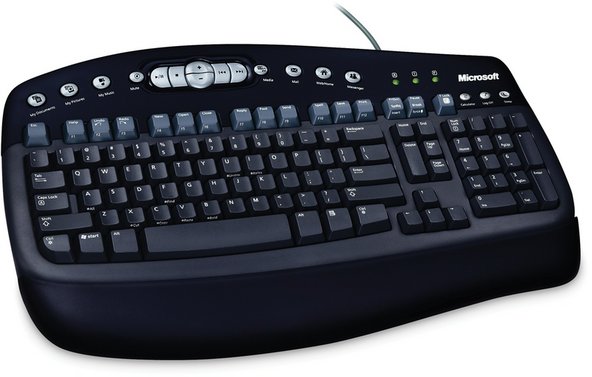
Şekil 13-1: Microsoft MultiMedia Keyboard (görsel Microsoft Corporation'ın izniyle kullanılmıştır)
Ergonomik klavye, daha doğal ve rahat el ve bilek pozisyonlarına olanak tanıyan ayrık bir yüzeye ve değişken eğimlere sahiptir. Çoğu ergonomik klavye, standart geleneksel klavyeler kadar veya onlardan daha büyüktür. Bazıları ergonomik klavyelerin Karpal Tünel Sendromu (CTS) gibi Tekrarlayan Zorlanma Yaralanması (RSI) sorunlarını azaltmaya yardımcı olduğunu iddia etse de, bu iddiaları destekleyecek güvenilir bir kanıt görmedik. Hangi klavye tarzını kullanırsanız kullanın, bu tür sorunlardan kaçınmanın sırrı sık sık mola vermek ve klavyeyi aynı anda bir saatten fazla sürekli kullanmaktan kaçınmaktır. Şekil 13-2, tipik bir ergonomik klavye olan Microsoft Natural MultiMedia Keyboard'u göstermektedir.

Şekil 13-2: Microsoft Natural MultiMedia Keyboard (görsel Microsoft Corporation'ın izniyle kullanılmıştır)
DENEYİMLERİNİZ FARKLILIK GÖSTEREBİLİR
İnceleme yazarlarımızdan biri, tam zamanlı bir iş ile kitap anlaşmasının birleşiminden kaynaklanan bilek ağrısının, ergonomik bir klavyeye geçiş yaparak kesinlikle hafiflediğini belirtiyor. Ancak, ergonomik bir klavyeyle ağrı yaşayan ve standart bir klavyeye geçmenin ağrıyı hafiflettiğini fark eden kişilerden de haber aldık. Yardımcı olan şeyin bir değişiklik, herhangi bir değişiklik olduğundan şüpheleniyoruz. Sonuçta, RSI'daki "R" harfi "tekrarlayan" (repetitive) anlamına gelir.
Nancy Kotary'den Tavsiye
Bazı geleneksel olmayan veya kendi kendine öğrenmiş daktiloların ayrık klavyelerde daha fazla sorun yaşama eğiliminde olduğunu belirtmekte fayda var. Oldukça hızlı yazı yazmama rağmen, klavyenin ortasındaki birkaç harfi "yanlış" elimle yazdığım için ayrık klavyeler bana göre değil. Bu kitapta başka bir yerde belirtildiği gibi, en iyi tavsiye "almadan önce dene"dir.
Bazı insanlar bir tarzı diğerine şiddetle tercih ederler. Örneğin Barbara, "erimiş" veya "deforme olmuş" olarak adlandırdığı ergonomik klavyelerden hoşlanmaz. Robert ise hangi tarzı kullandığını umursamaz. Birkaç sistemde ergonomik klavye, diğerlerinde ise düz klavye kullanır. Eğer daha önce hiç ergonomik klavye kullanmadıysanız, bir sonraki klavyenizi satın almadan önce bir tanesini deneyin. Ondan nefret edebilirsiniz - herkes başta böyle hisseder - ancak bir saat kadar kullandıktan sonra onu sevmeye karar verebilirsiniz.
Klavye Seçimi
Klavyeler; tarz, boyut ve biçim gibi belirgin yollarla ve tuş aralığı, açı, çanak yapısı, tuş derinliği, gereken basınç ve dokunsal geri bildirim gibi incelikli yollarla değişiklik gösterir. İnsanların bu farklılıklara karşı hassasiyeti değişkendir. Bazıları, yeni bir klavyenin önüne oturup düzen veya dokunsal tepki ne olursa olsun birkaç dakika içinde hızlanabilen "klavye agnostikleridir". Diğerlerinin ise düzen ve his konusunda güçlü tercihleri vardır. Eğer şimdiye kadar sevmediğiniz bir klavyeyle karşılaşmadıysanız, bu sorunları göz ardı edebilir ve diğer faktörlere dayalı bir klavye seçebilirsiniz. Eğer klavyeler için sevgi ve nefret kelimelerini kullanıyorsanız, kendinize bir tane satın almadan önce aynı klavyeyi en az bir saat kullanın.
Bununla birlikte, bir klavye seçerken göz önünde bulundurmanız gereken birkaç önemli özellik şunlardır:
Düzeni dikkate alın.
Birincil alfanümerik tuşların konumu, tuhaf Dvorak düzenini kullananlar dışındaki tüm klavyelerde standarttır. Değişen ve bazen önemli ölçüde farklılık gösteren şey; Shift tuşları (Shift, Ctrl ve Alt), fonksiyon tuşları (üst kısma, sol tarafa veya her ikisine dizilmiş olabilir) ile imleç kontrol ve sayısal tuş takımı tuşları gibi diğer tuşların yerleşimi, boyutu ve şeklidir. Belirli bir düzene alışkınsanız, benzer bir düzene sahip bir klavye satın almak, yeni klavyeye uyum sağlamayı çok daha kolaylaştırır.
Ağırlığı dikkate alın.
Önemsiz gibi görünse de, bir klavyenin ağırlığı bazı insanlar için önemli bir sorun olabilir. Gördüğümüz en hafif klavye bir poundun (yaklaşık 450 gram) biraz üzerindeydi ve en ağırı sekiz pound'a (yaklaşık 3,6 kg) yakındı. Klavyeniz masaüstünüzde duruyorsa, ağır bir klavyenin etrafta kayma olasılığı daha düşüktür. Tersine, çok ağır bir klavye, klavyeyi kucağında çalıştıran biri için rahatsız edici olabilir.
Çok işlevli klavyelerden kaçının.
Klavyeler düşük kâr marjlı ürünlerdir. Ürünlerini farklılaştırmak ve marjları artırmak amacıyla bazı üreticiler; hoparlörler, tarayıcılar ve tamamen alakasız diğer işlevler dahili olarak entegre edilmiş klavyeler üretirler. Bu işlevlerin kullanımı genellikle hantaldır, kırılgandır ve sınırlı özelliklere sahiptir. Eğer hoparlör veya tarayıcı istiyorsanız, hoparlör veya tarayıcı satın alın. Bunların dahil olduğu bir klavye almayın.
Özel amaçlar için kablosuz klavyeyi dikkate alın.
Çeşitli üreticiler, ev sineması kurulumları, sunumlar veya sadece klavyeyi kucağınızda çalışmaktan hoşlanıyorsanız ideal olan kablosuz klavyeler üretmektedir. Kablosuz klavyeler, PC'deki bir USB bağlantı noktasına veya PS/2 klavye bağlantı noktasına bağlanan ayrı bir alıcı modül içerir. Klavye ve alıcı, radyo frekansı (RF) veya kızılötesi (IR) kullanarak iletişim kurar. IR klavyeler, klavye ile alıcı arasında doğrudan görüş hattı gerektirirken, RF klavyeler gerektirmez. Çoğu IR klavye ve birçok RF klavye, yaklaşık beş feet (1,5 metre) gibi çok sınırlı bir menzil sağlar; bu da bunların kullanımını, kabloların dolaşmaması için bir masa çevresinde çalışmakla sınırlar, ancak Bluetooth modelleri genellikle odanın diğer ucuna kadar menzil sunar. Bazı RF klavyeler ve birkaç IR klavye, 50 feet (15 metre) veya daha fazlasına kadar daha uzun menzil sağlamak için daha yüksek güç kullanır. Bunlar genellikle oldukça pahalıdır ve nispeten kısa pil kullanım süresi sağlar. Hangi tür kablosuz klavye alırsanız alın, kötü şöhretli NiCd hafıza etkisine maruz kalan ve bu nedenle pillerin şarj tutma yeteneğini kaybetmesine neden olan tescilli bir NiCd pil takımı yerine, standart (AA/AAA/9V) alkalin veya NiMH piller kullandığından emin olun.
NORTHGATE OMNIKEY REDUX
Soldaki fonksiyon tuşları ve tatmin edici tıklama hissi ile Northgate OmniKey klavye, Northgate'in kendisi çoktan gitmiş olsa da bazı kullanıcılar arasında neredeyse kült statüsüne ulaşmıştır. Aynı şey, eski mekanik IBM Model M klavyeler için de geçerlidir. (Editörümüzün görünüşe göre şarap mahzeninde sakladığı ve düzenli olarak çevirdiği kendi kişisel Model M stoğu var.)
Orijinal OmniKey ve IBM Model M klavyeler yıllardır üretilmemektedir, bu nedenle kalan çalışan örnekler Eski Ustaların eserleri gibi rağbet görmektedir. Neyse ki bir alternatif var. Creative Vision Technologies, Inc. (http://www.cvtinc.com), az çok Northgate OmniKey Plus'ın kopyası olan Avant Stellar klavyeyi üretmektedir. 190 dolarlık fiyatıyla ucuz değildir ancak güncel bir klavyede OmniKey'e en yakın olanıdır. IBM Model M'i tercih ederseniz, Avant Prime onun neredeyse aynısıdır ve Stellar'dan biraz daha az maliyetlidir.
Hangi Marka Klavye Satın Alınmalı?
Logitech ve Microsoft, hemen hemen hepsinin sizin için doğru olduğu çok çeşitli mükemmel klavyeler üretmektedir. Temel modelleri bile iyi üretilmiş ve güvenilirdir. Daha pahalı modeller; RF veya Bluetooth kablosuz bağlanırlık, programlanabilir fonksiyon tuşları vb. özellikler ekler.
Uzun yıllar neredeyse sadece Microsoft klavyeleri kullandık ve bunları tavsiye etmeye devam ediyoruz. Ancak yakın zamanda Logitech klavyeleri test ettiğimizde, özelliklerini ve hissini aslında daha çok tercih ettiğimizi fark ettik. Şu anda birçok birincil sistemimizde Logitech klavyeler kullanıyoruz, ancak bazı sistemlerde hem eski hem de güncel modellerden oluşan çeşitli Microsoft klavyeleri de kullanmaktayız.
Ucuz, markasız klavyelerden kaçının.
Jim Cooley'den Tavsiye
Bu özel işlevlere ihtiyacınız yoksa -ki çoğu kişinin yoktur- sürücü dışında ek programlar yüklememeyi düşünün. Birçoğu, değerli CPU kaynaklarını tüketebilecek arka plan programları çalışır halde bırakır.
Klavye yapılandırma
Windows, tekrar hızı, tuş eşlemeleri vb. gibi klavye davranışının bazı yönlerini özelleştirmenize olanak tanır. Klavyenizi yapılandırmak için Denetim Masası'nı açın ve Klavye Özellikleri iletişim kutusunu görüntülemek için Klavye uygulamasına çift tıklayın.
Programlanabilir bir klavye ve sürücü yüklemek, ayrı bir yönetim uygulaması yükleyebilir veya sadece standart Klavye Özellikleri iletişim kutusuna sayfalar ve seçenekler ekleyebilir. Örneğin, Şekil 13-3, Microsoft IntelliType Pro sürücüsünün yüklenmesiyle ortaya çıkan genişletilmiş Klavye Özellikleri iletişim kutusunun ek sayfasını göstermektedir. Programlanabilir bir klavye yüklerseniz, sürücüsünün sağladığı seçenekleri bulduğunuzdan ve incelediğinizden emin olun. Bazı programlanabilir klavyeler için varsayılan sürücü kurulumu, bazı çok yararlı seçenekleri devre dışı bırakır veya optimumun altında değerlere ayarlar.

Şekil 13-3: Microsoft IntelliType Pro sürücüsü yüklenerek değiştirilmiş Windows XP Klavye Özellikleri iletişim kutusu
Şekil 13-4te gösterilen Erişilebilirlik Seçenekleri iletişim kutusunu görüntülemek için Denetim Masası'ndan Erişilebilirlik Seçenekleri'ni seçin. Öncelikle çeşitli engelleri olan kişilere yardımcı olmak amaçlansa da, burada bulunan bazı seçenekler herkes için yararlı olabilir. Özellikle, Caps Lock tuşunu yanlışlıkla açık bırakmış olan herkes, ToggleKeys tarafından sağlanan sesli uyarının değerini bilecektir.

Şekil 13-4: Windows XP Erişilebilirlik Seçenekleri iletişim kutusu
Klavye temizleme
Özellikle yakınlarında yemek yiyor, sigara içiyor veya içecek tüketiyorsanız, klavyeler her türlü kiri, tozu ve yapışkan döküntüyü toplar. Rutin temizlik için klavyeyi ters çevirin ve kuvvetlice sallayın; bu, inanılmaz miktarda maddenin dışarı dökülmesine neden olur. Her ay, kapsamlı bir iş yapmak için elektrikli süpürgenizi kullanın. Süpürmeye başlamadan önce sistemi kapatmak (veya en azından tüm dosyaları kapatmak) iyi bir fikirdir. Aksi takdirde, süpürmenin oluşturduğu rastgele tuş vuruş dizileri bazı beklenmedik sonuçlar doğurabilir. Bir keresinde yanlışlıkla bir belgeyi silmiştik. Formula 409 ve benzeri ticari temizleyiciler kiri çıkarmada iyi bir iş çıkarır, ancak bunları kullanırken sistemin kapalı olduğundan emin olun ve klavyenin içine çok fazla sızmasına izin vermekten kaçınmaya çalışın. Temizleyiciyi doğrudan klavyeye püskürtmek yerine bir kağıt havluya sıkıp silmek daha iyidir.

Şekil 13-5: Temizlenmeden geçen bir yıldan fazla sürenin ardından bir klavye

Şekil 13-6: Bulaşık makinesinden geçtikten sonra aynı klavye
Bunların tümü, klavyenizin sadece normal şekilde kirli olduğunu varsayar. Ciddi derecede kirli klavyeleri temizlemek için (bkz. Şekil 13-5), 20 yılı aşkın süredir bulaşık makinesi yöntemini kullanıyoruz. Bunu tavsiye ettiğimizde çoğu insan şaka yaptığımızı düşünür ama bizim için işe yarıyor. Bunu hem mekanik hem de membran tabanlı klavyelerle başarıyla kullandık. Aşağıdaki şekilde ilerleyin:
- Klavyeyi bilgisayardan ayırın. Bu adımı belirtmemize gerek olmamalı, ancak sistem ünitesini ve monitörünü bulaşık makinesinden geçirmenin iyi bir fikir olmadığını fark etmeyen birinden nefret dolu bir e-posta almak istemiyoruz.
- Klavyeyi, tuşlar aşağı bakacak şekilde bulaşık makinesinin üst rafına yerleştirin. Klavye kablosunun bulaşık makinesinin hareketli parçalarına dolanmasını önlemek için bir lastik bant veya cırt cırtlı bağ ile sabitleyin. Bulaşık makinesini bu seçenekler mevcutsa hassas programa ve en soğuk su sıcaklığına ayarlayın. Isıtmalı kurutma programı yerine hava ile kurutma seçeneğini seçtiğinizden emin olun. (Biz bulaşık deterjanı kullanıyoruz ve klavyeleri tıpkı bir bulaşık makinesi dolusu bulaşık gibi yıkıyoruz, ancak daha temkinli davranmak isterseniz sadece ılık su kullanmak da işe yarıyor gibi görünüyor.)
- Klavyeyi bulaşık deterjanı kullanarak tüm yıkama programı boyunca yıkayın. Program bittiğinde, klavyeyi çıkarın ve tuşların üzerini tekrar tekrar su basacak şekilde en az bir galon (yaklaşık 3,8 litre) suyla yıkayın. Güvenlik adına her zaman damıtılmış su kullanmanızı öneririz, ancak aslında biz her zaman sıradan musluk suyu kullanıyoruz ve hiçbir sorun yaşamadık. (Musluk suyunuz özellikle sertse, bunun yerine damıtılmış veya deiyonize su kullanmak iyi bir fikirdir.) Duruladıktan sonra, mümkün olduğunca fazla suyu boşaltmak için klavyeyi o yöne bu yöne çevirin ve sallayın. Erişilebilir kısımları kurutmak için bir havlu kullanın. Bu noktada klavyeniz yeni gibi görünmelidir (bkz. Şekil 13-6).
- Fırınınızı 150 dereceye (veya en düşük ayarına) ayarlayın. Klavyelerde kullanılan plastiğin erime noktasının ne olduğu hakkında hiçbir fikrimiz yok ama henüz bir tanesini bile eritmedik. Klavyeyi hazır olana kadar fırınlayın, genellikle bir ila iki saat sürer. Klavyenin soğumasını bekleyin, çıkarın ve kullanıma hazır hale getirin.
Genellikle temiz klavyeyi, doğal yollarla kuruması için bir veya üç ay daha kalabileceği yedek stoğumuza koyuyoruz, ancak bu tür bir işlemden hemen sonra bir klavyeyi sorunsuz bir şekilde tekrar bağladığımız da oldu. Eskiden klavyenin içinde su birikintilerinin saklanabileceğinden endişelenirdik, bu yüzden tekrar bağlamadan önce onu söker ve iyice kuruturduk. Ancak, 150 derecelik bir fırında birkaç saatin kalan suyun buharlaşmasında oldukça iyi bir iş çıkardığını gördük. Deneyimleriniz farklılık gösterebilir. Kuruduktan sonra çalkalanma sesi duyarsanız, klavyeyi söküp daha detaylı kontrol etmek iyi bir fikir olabilir. Önemli olan, klavyeyi bilgisayara bağlamadan önce dahili olarak tamamen kuru olduğundan emin olmaktır.
FARKLI VURUŞLAR
Okuyucularımızdan biri şöyle belirtiyor: "Klavyeye son bir yıkama veya durulama yapmak için ispirto (ovma alkolü) kullanma fikrini hala seviyorum. Alkol, kalan suyun çoğunun yerini alacak ve çok daha hızlı buharlaşacaktır. Alkolden çıkarabildiğim kadarını çıkardıktan sonra, gece boyunca sıcak su ısıtıcısının üzerine koyuyorum."
Bir başkası ise: "Asla toz bulaşık sabunu kullanmam, her zaman jel veya sıvı kullanırım. Onları her zaman normal (sıcak su) programda çalıştırırım ve hem ısıtmalı hem de ısıtmasız kurutma programlarını belirgin bir fark olmadan kullandım. Bulaşık makinesinden çıkardıktan sonra her zaman mümkün olduğunca fazla suyu sallar ve çıkarırım. Yıkanmış bir klavyeyi bulaşık makinesinden çıkardıktan sonra asla su veya alkolle yıkamadım. Görünür bir etkisi yok. 'Düşük' ısıtmalı fırında fareler ve klavyelerle yaşanan birkaç talihsiz deneyimden sonra artık fırında kurutma yapmıyorum. Fırın termostatları oldukça değişken olabilir. Klavyeleri ve fareleri en az birkaç gün, genellikle de en az iki hafta hava ile kurumaya bırakırım. Herhangi bir sorun gözlenmedi."
Ron Morse'dan Tavsiye
Windows'un, makinenin USB bağlantı noktalarını artık tanımadığı bir duruma (genellikle yeni bir USB cihazının başarısız bir kurulumunun sonucu olarak) düşmesi mümkündür. Bir USB klavye ve fare kullanıyorsanız, işletim sistemini yeniden yüklemek dışında bu durumdan kurtulmak zor olabilir. Kabul etmek gerekir ki nadir görülen bir durum olsa da, çoğu bilgisayar dükkanı, alet takımında çok fazla yer kaplamayan ucuz USB'den PS/2'ye konnektör dönüştürücüleri satmaktadır. Sık sık bir tanesine ihtiyaç duymayabilirsiniz, ancak ihtiyaç duyduğunuzda paha biçilemezdir.
Klavye sorun tespiti ve onarımı
İyi klavyeler o kadar ucuzdur ki, sorun tespiti veya onarımları için çok fazla zaman harcamaya değmez.
Bir klavye çalışmayı durdurursa veya tuhaf davranırsa, şu adımları izleyin:
- Sistemi yeniden başlatın (bu adım genellikle sorunu çözer).
- Klavyeyi ters çevirin ve sallayın; bir ataş veya başka bir nesne bir tuşun altına sıkışmış olabilir.
- Kabloların düzgün bağlandığından emin olmak için kontrol edin.
- USB klavye ise, farklı bir USB bağlantı noktasına takmayı deneyin.
- Sorunlu klavyeyi başka bir sistemde veya sağlam olduğu bilinen bir klavyeyi sorunlu sistemde deneyin. Sorun klavyedeyse, klavyeyi değiştirin.
- Sorun sistemdeki PS/2 klavye konnektöründeyse, mevcut klavyeyi bir USB modeliyle değiştirin.



1 Yorum
Should keyboard be washed alone in the dishwasher? Is there concern about either toxics from the keyboard getting on the dishes or food residue from the dishes getting in the keyboard? We are in a drought, so just wondering . . .
Ursula Syrova - Yanıt Paylaş