Öğrenci Katkılı Viki
Bu vikiyi, eğitim programımızdan harika bir öğrenci ekibi yaptı.
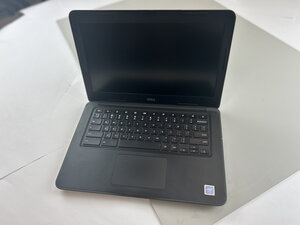
Dell Chromebook 13 3380 dizüstü bilgisayarınızın hoparlörlerinden bozuk ses geliyorsa, olası çözümler için bu sayfayı takip edin.
Gevşek veya Hasarlı Hoparlör Kablosu Bağlantısı
Gevşek veya kısmen yerinden çıkmış bir hoparlör kablosu, sesin bozuk çıkmasına veya kesintiye uğramasına neden olabilir. Çözüm:
1. Chromebook'u kapatın ve şarj cihazını prizden çekin.
2. Yıldız tornavida kullanarak alt kapağı çıkarın.
3. Hoparlör kablosunu pilin ve anakartın yakınında bulun.
4. Kabloyu nazikçe çıkarın ve yerine tam oturduğundan, tık sesi geldiğinden emin olarak tekrar takın.
5. Cihazı tekrar birleştirin ve sesi test edin. Bozulma devam ederse, kabloda yıpranma veya yanık izi olup olmadığını kontrol edin ve hasarlıysa değiştirin.
Arızalı Hoparlör Sürücüleri
Özellikle Chromebook düşürüldüyse veya neme maruz kaldıysa, hoparlör konileri zamanla yırtılabilir veya aşınabilir.
Çözüm: Resmi Dell Chromebook 13 3380 Servis Kılavuzunu kullanarak sol ve sağ hoparlör modüllerini değiştirin. Adım adım talimatlar için “Hoparlör Çıkarma ve Takma” bölümünü izleyin. Yedek hoparlör setleri Dell Parça biriminden veya doğrulanmış çevrimiçi tedarikçilerden satın alınabilir.
Yazılım veya Ses Sürücüsü Sorunu
Ses bozulması, yazılım çakışmalarından veya güncel olmayan ses sürücülerinden de kaynaklanabilir. Çözüm:
1. Chromebook'u yeniden başlatın ve ChromeOS'i güncelleyin.
2. Ses ayarlarını sıfırlayın: chrome:\/\/flags sayfasına gidin, varsayılanları geri yükleyin ve cihazı yeniden başlatın.
3. Ses bozulması yalnızca belirli uygulamalarda gerçekleşiyorsa, bu uygulamaları yeniden yükleyin veya güncelleyin.
4. Sesi kulaklıkla test edin; ses düzgün geliyorsa, sorun muhtemelen donanım kaynaklıdır.

Ekip

Texas Tech, Team 46-2, Johansen Fall 2025 Texas Tech, Team 46-2, Johansen Fall 2025 üyesi
TTU-JOHANSEN-F25S46G2
4 Üyeler
48 adet Kılavuz yazıldı

0 Yorum