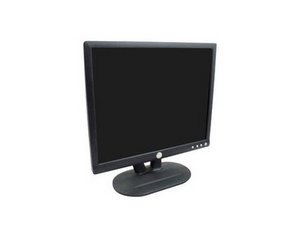
Hatalı Ekran
Ekran boş, bulanık veya gidip geliyor.
Hatalı Kablo Bağlantıları
- Monitöre bağlı olan bilgisayarın/cihazın açık olduğundan emin olun.
- Monitörün güç kaynağının arkaya düzgün şekilde bağlandığından ve prize takılı olduğundan emin olun.
- Monitörün VGA bağlantı noktası aracılığıyla amaçlanan cihaza düzgün bir şekilde bağlandığından emin olun. Cihazın markasına bağlı olarak bir adaptör gerekebilir.
Ekran Hasarı
- Görünür bir ekran hasarı (çatlaklar, delikler vb.) olup olmadığını kontrol edin.
- Ekran Kılavuzu sayfamıza bakın.
Hatalı Başlatma Düğmesi
Başlatma düğmesine basıldığında monitör açılmıyor/kapanmıyor.
Arızalı Düğme
- Düğme teması hizasız veya bozuk olabilir, Arayüz Düğmeleri Kılavuzu sayfamıza bakın.
Devre Kartı
- Bu durum, devre kartındaki dahili bir sorundan kaynaklanıyor olabilir. (Arayüz düğmelerinin altında bulunan) yedek bir kart gerekebilir. Devre kartına ulaşmak için Arayüz Düğmeleri Kılavuzu sayfamıza bakın.
Kusurlu Pikseller
Bazı pikseller kapalı veya açık kalıyor. Sıkışmış pikseller tek bir renkte kalır. Ölü pikseller hiç renk göstermez.
- Kusurlu piksellerin konumlarını belirleyin. Bu, ekranınızda görüntülenen resmi değiştirerek ve pikseldeki/piksellerdeki değişim eksikliğini not ederek gerçekleştirilebilir.
- Monitörü kapatın.
- Not edilen konumlarda ekrana nazikçe masaj yapın.
- Herhangi bir değişiklik olup olmadığını görmek için monitörü tekrar açın.
- Değişiklik olmazsa, ekranı değiştirmeniz gerekebilir. Ekran Kılavuzu sayfamıza bakın.
Sönük/Parlak Ekran
Görüntü çok sönük veya çok parlak.
Ekran Parlaklığı
- Monitörü sıfırlayın.
- "Otomatik Ayar" düğmesine basın.
- "Parlaklık" seçeneğini belirleyin ve buna göre ayarlayın.
İnverter Arızası
Bu işlem bir değişim gerektirir. İnverter Kılavuzu sayfamıza bakın.
Hizasız Ekran
Ekrandaki görüntü merkezlenmemiş veya kesilmiş.
Monitör Ayarları
Sorun monitörden kaynaklanıyorsa, şu adımları izleyin:
- "Otomatik Ayar" düğmesine basın.
- "Merkezleme" seçeneğini belirleyin ve buna göre ayarlayın.
- Sorun devam ederse, Bilgisayar Ayarları bölümüne bakın.
Bilgisayar Ayarları
- Denetim Masası/Sistem Ayarları içinden Çözünürlük ayarlarını yapın.

Ekip

Cal Poly, Team 5-36, Amido Fall 2011 Cal Poly, Team 5-36, Amido Fall 2011 üyesi
CPSU-AMIDO-F11S5G36
4 Üyeler
72 adet Kılavuz yazıldı

2 Yorum
my issue is not listed- when the computer boots up the display turns on for a split second then goes away. Pressing the on/off button and then back on brings the screen up for just a second and then it goes out again. Attached it to a desktop and another laptop- same results. Suggestions???
Eric Ferguson - Yanıt Paylaş
My E193FPc display turns on when my computer starts, but then goes out. Pressing the off button and then pressing it on again, brings the display up for a split second then it goes out again. I attached it to a desktop and two laptops and it did the same. Any suggestions?
Eric Ferguson - Yanıt Paylaş