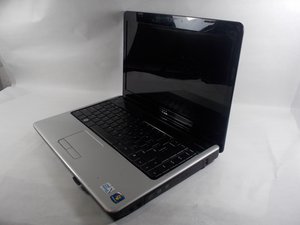
Öğrenci Katkılı Viki
Bu vikiyi, eğitim programımızdan harika bir öğrenci ekibi yaptı.
Laptop açılmıyor:
Cihaz, açıldığına dair herhangi bir belirti göstermiyor.
Hatalı Pil
Şarj etmeyi denedikten sonra bile laptopu kullanabilmek için fişe takılı tutmanız gerekiyorsa, piliniz hatalı demektir.
- Pili dışarı iterek çıkarın ve değiştirin.
- Nasıl çıkarılacağıyla ilgili yardım için bağlantıya bakın.
CD'ler düzgün çalışmıyor veya hiç çalışmıyor:
CD'ler okunmuyor veya girip çıkarken zorlanıyor.
Hatalı CD Sürücüsü
Bir CD çalıştırmaya çalışırken, temiz ve yeni bir diskle bile hiç okunmuyorsa, CD sürücüsü arızalıdır ve değiştirilmesi gerekir.
Eğer CD sürücüsü rahatça girip çıkmıyorsa, önce bir şeyin sıkışıp sıkışmadığını kontrol edin. Sıkışan bir şey yoksa, değiştirilmesi gerekir.
- Fanı değiştirmek için bağlantıya bakın.
Klavye düzgün çalışmıyor:
Klavyedeki bazı tuşlar çalışmıyor.
Hatalı Klavye:
Tuşa bastığınızda tepki vermiyorsa veya altında bir şey sıkıştığı için fiziksel olarak aşağı itilemiyorsa klavye hatalıdır.
- Tuşlar tek tek yerinden çıkabiliyorsa, bozuk tuşu çıkarın ve yenisiyle değiştirin. Bunu yapmak için, tuşu yerinden çıkana kadar alttan dikkatlice ayırın. Ardından yedek tuşu aynı noktaya bastırarak oturtun. Bu yapılamıyorsa, nasıl tamir edileceğini görmek için buraya tıklayın.
Ses bozukluğu:
Ses net gelmiyor veya hiç ses gelmiyor.
Ses Gelmiyor:
Bilgisayardan hiçbir şekilde ses çıkmıyor veya ses geldiğinde net değil. Hoparlörleri değiştirmeniz gerekecektir.
- Değiştirmek için buraya tıklayın.
Yanıt vermeyen veya ayarları bozulmuş dokunmatik yüzey:
Dokunmatik yüzey düzgün çalışmıyor.
Dokunmatik yüzey kapalı
Dokunmatik yüzeyin ayarlardan kapalı olmadığından emin olun. Bunu yapmak için bilgisayarınızın ayarlarına gidin ve “dokunmatik yüzey” araması yapın. Bunu yaptıktan sonra, dokunmatik yüzeyi açıp kapatmak için bir seçenek göreceksiniz.
Hassasiyet değişmiş
Dokunmatik yüzeyi kullanmaya çalışırken alışkın olduğunuzdan daha hızlı veya yavaş hareket ediyorsa, hassasiyetin değişmediğinden emin olun. Hassasiyeti kontrol etmek için ayarlara gidin ve dokunmatik yüzey araması yapın. Bunu yaptığınızda, dokunmatik yüzey hassasiyeti yazan bir bölüm göreceksiniz. Rahat ettiğiniz seviyeye gelene kadar ayarı değiştirin.
Düğmeler çalışmıyor
Üzerine tıkladığınızda düğmeler çalışmıyorsa, değiştirilmeleri gerekir.
- Klavye düğmelerinin nasıl değiştirileceğini öğrenmek için buraya tıklayın.

Ekip

UMass Dartmouth, Team S1-G3, Barthe Fall 2019 UMass Dartmouth, Team S1-G3, Barthe Fall 2019 üyesi
UMASSD-BARTHE-F19S1G3
3 Üyeler
60 adet Kılavuz yazıldı

1 Yorum
How to open automatically locked pc
Adu Gideon - Yanıt Paylaş