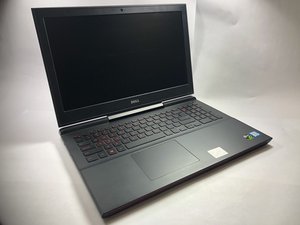
Öğrenci Katkılı Viki
Bu vikiyi, eğitim programımızdan harika bir öğrenci ekibi yaptı.
Dizüstü bilgisayar açılmıyor
Dizüstü bilgisayar tepki vermiyor veya açıldığına dair hiçbir belirti göstermiyor.
Arızalı şarj kablosu
Dizüstü bilgisayarın ön kısmındaki uyarı ışığını kontrol ettiğinizde ışık yanmıyorsa: Kablonun dizüstü bilgisayar ile priz arasında doğru ve tam olarak takılı olduğundan emin olun; mümkünse başka bir priz deneyin. Şarj olmuyorsa, yeni bir şarj kablosu satın almayı düşünün.
Arızalı Pil
Sorunlar yeni bir şarj kablosuyla bile devam ediyorsa, sorun pilin kendisinde olabilir. Dizüstü bilgisayarın ön kısmındaki uyarı ışığını kontrol edin. Işık yanıyor ancak yine de şarj tutmuyor veya açılmıyorsa; bu, pilin bozulmuş, ömrünü tamamlamış veya bağlantısının kesilmiş olduğunun bir işaretidir. Yeni bir pil satın almayı ve değiştirmeyi düşünün.
Dizüstü bilgisayar kullanım sırasında donuyor/mavi ekran veriyor veya çöküyor
Dizüstü bilgisayar kullanım sırasında donuyor veya hata mesajlarıyla birlikte mavi ekran veriyor.
Arızalı Kablosuz Ağ Kartı
Dizüstü bilgisayar mavi ekran hataları veriyorsa veya tamamen kapanıyorsa; bu, bilgisayardaki kablosuz ağ kartında bir sorun olduğunun işareti olabilir. Kartın aşırı kullanımdan dolayı ısınıp ısınmadığını kontrol edin. Dizüstü bilgisayarın kapanmasına izin verin ve bir süre dinlendirin. Yeniden başlatma veya mavi ekran hataları devam ederse, yeni bir Kablosuz Ağ Kartı satın almayı ve değiştirmeyi düşünün.
Kablosuz Ağ Kartı Değişimi Kılavuzu
Arızalı RAM
Dizüstü bilgisayar mavi ekran hataları veriyorsa, yeniden başlıyorsa, donuyorsa veya yeni bir program yükleme girişimi başarısız oluyorsa; bu, arızalı bir RAM'in işareti olabilir. Açık sekmeleri ve programları kapatarak, görev yöneticisini (Ctrl+Alt+Del) açıp arka plan uygulamalarını kapatarak belleğin dolu olmadığından emin olun. Yeniden başlatmalar, donmalar ve mavi ekran hataları devam ederse, yeni bir RAM satın almayı ve bellek kartlarını değiştirmeyi düşünün.
Bağlantısı Kesilmiş Sabit Disk
Dizüstü bilgisayar çöküyor, mavi ekran veriyor veya dosyalar kayboluyorsa; bu, bağlantısı kesilmiş bir Sabit Diskin işareti olabilir. Bunu kontrol etmek için dosya gezginini açın, 'Bu Bilgisayar'a tıklayın ve Sabit Diskin 'Cihazlar ve Sürücüler' altında göründüğünden emin olun. Sabit Disk 'Cihazlar ve Sürücüler' altında DEĞİLSE; bağlantısı kesilmiş olabilir. Bu durumda, mevcut Sabit Diski yeniden bağlamayı deneyebilirsiniz; ancak sorun devam ederse, yeni bir Sabit Disk satın alıp değiştirmeyi düşünün. Sabit Disk 'Cihazlar ve Sürücüler' altında görünüyorsa ve sorunlar hala devam ediyorsa, bilgisayarı yeniden başlatmayı deneyin. Sorunlar devam ederse, yeni bir Sabit Disk satın almayı ve değiştirmeyi düşünün (bağlantıyı kesmeden önce programları başka bir cihaza kaydettiğinizden emin olun).
Dokunmatik yüzey tepki vermiyor
Dizüstü bilgisayarın tümleşik fare dokunmatik yüzeyi çalışmıyor veya dokunuşa tepki vermiyor.
Dokunmatik yüzey kapalı
Dokunmatik yüzey tepki vermiyorsa kapalı olabilir. Dokunmatik yüzeyi tekrar açmak için <Fn> + <F3> tuşlarına basın. Bu işe yaramazsa, başlat -> Denetim Masası -> Donanım ve Ses'e tıklayın. Ardından Dell Dokunmatik Yüzey Açma/Kapama düğmesine çift tıklayın.
Sürücü yazılımı eski
Dokunmatik yüzey AÇIK olduğu halde yine de tepki vermiyorsa, sürücüyü yeniden indirmeyi deneyin. Bunun için dizüstü bilgisayarın dokunmatik yüzey modelini aratın ve Dell sitesinden indirin. Sürücü yeniden yüklenene kadar indirme komutlarını izleyin. Dell Inspiron Sürücüleri
Arızalı donanım
Dokunmatik yüzey açık olmasına ve sürücüsü yüklü olmasına rağmen tepki vermiyorsa, yeni bir dokunmatik yüzey satın almayı ve değiştirmeyi düşünün. Dokunmatik Yüzey Değişimi Kılavuzu

Ekip

Oregon Institute of Technology, Team S1-G1, Lancaster Fall 2018 Oregon Institute of Technology, Team S1-G1, Lancaster Fall 2018 üyesi
OIT-LANCASTER-F18S1G1
3 Üyeler
60 adet Kılavuz yazıldı

0 Yorum