Öğrenci Katkılı Viki
Bu vikiyi, eğitim programımızdan harika bir öğrenci ekibi yaptı.
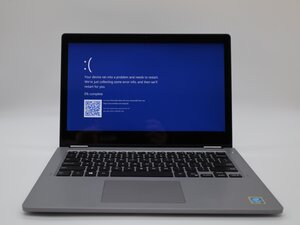
Dell Latitude 3310 cihazınızı kullanırken Windows çöküyorsa, olası çözümler için bu sayfayı takip edin.
- Cihazınızdaki tüm çevre birimlerini (klavyeler, monitörler, fareler) çıkarmanız önemlidir. Bu, harici sorunları elemenize yardımcı olur.
- Cihazınız güç kaybedebilir veya yeniden başlayabilir, bu yüzden devam etmeden önce tüm önemli verilerinizi kaydedin.
Güncel Olmayan Cihaz Sürücüleri ve Ürün Yazılımı
Sürücü ve ürün yazılımı indirmeleri internet bağlantısı gerektirir.
Tüm modern cihazlar, temel olarak dahili elektronik parçalara işlerini nasıl yapacaklarını söyleyen 'sürücülere' sahiptir. Güncel olmayan veya hasarlı sürücüler, cihazın hatalı çalışmasına ve Windows'un çökmesine neden olabilir.
Cihaz Ürün Yazılımını (BIOS) Güncelleme
Dell, nispeten kolaylaştırılmış bir ürün yazılımı güncelleme sistemine sahiptir. Dell'den en güncel güncellemeyi indirin ve kurulum talimatlarını takip edin. Güncellemeyi uygulamak için cihazınız kendini kapatıp açabilir; bu normaldir. İşlem tamamlandığında, sorun devam etmiyorsa normal kullanıma devam edebilirsiniz.
Dell Sürücü Güncellemeleri
Ürün yazılımına benzer şekilde, Dell'in sürücülere ayrılmış bir sayfası bulunur. Web sayfasının yerel ağınızdaki cihazları taramasına izin verdiğinizden emin olun. Bu, Dell'in sürücüleri güncellemek için gerekli olan sistem teknik özelliklerinizi öğrenmek için kullandığı akıllı bir yöntemdir. Web sayfasının görüntülediği tüm kritik dosyaları indirin ve çalıştırın. Birden fazla güncelleme varsa, bunlar paket halinde indirilebilir. Yazılımı çalıştırın ve yönergeleri izleyin.
Windows Güncellemeleri
Bazen sorun, sürücülerin kullandığınız Windows sürümü için çok yeni olmasından kaynaklanabilir. Bunu çözmek için [Windows Tuşu + R] tuşlarına basın ve ardından şunları yazın veya yapıştırın:
ms-settings:windowsupdate
[Güncellemeleri denetle] seçeneğine basın.
Windows, Microsoft'tan en güncel Windows sürümünü sorgulayacaktır; bağlantı hızınıza bağlı olarak bu işlem birkaç dakika sürebilir. Her şey güncelse, iki mavi ok ve bir onay işareti görmelisiniz. Güncelleme gerekiyorsa, Windows'u güncellemek için ekrandaki yönergeleri izleyin.
Bozuk veya Hasarlı Sabit Disk
Sabit disk, bozuk bir dosya ile karşılaştığında bu soruna neden olabilir. Bu durum, komut isteminde 'CHKDSK' komutu çalıştırılarak düzeltilebilir.
- Windows tuşu + R tuşlarını basılı tutarak ve çıkan konsola cmd yazarak komut istemi kutusunu açın.
- Konsola
chkdskyazın. Windows, sisteminizin çökmesine neden olabilecek hasarlı dosyaları otomatik olarak kontrol edecektir. - Aşağıdaki sonuçlardan birinin çıkmasını bekleyin.
Sadece hasarlı dosyalar varsa şunları görebilirsiniz:
CHKDSK dosyaları doğruluyor (5 aşamanın 1'i)...
Dosya kayıt kesimi 12345 okunamaz.
Hatalar bulundu. CHKDSK salt okunur modda devam edemiyor.
Windows dosya sisteminde düzeltmeler yaptı.
Bu iyi haber! Bu, diskinizde bir hata olduğu ve Windows'un bunu otomatik olarak düzelttiği anlamına gelir.
Sabit diskin kendisinde hasar varsa şunları görebilirsiniz:
Windows, \Users\Examplepath dosyasındaki 3058 numaralı hatalı kümeleri değiştirdi
Birim bit eşleminde hatalı sektörler algılandı.
Diskte hatalı kümeleri değiştirmek için yeterli alan yok.
Değişim gereklidir; disk, yeniden biçimlendirme ile onarılamayacak fiziksel hasara sahiptir.
Ciddi bozulma veya disk arızası varsa şunları görebilirsiniz:
Belirtilmemiş bir hata oluştu (766f6c756d652e63 3f1).
Disk yapısı bozuk ve okunamaz durumda.
Salt okunur modda devam edilemiyor.
Bu, sabit diskteki verilerin onarılamayacak kadar hasarlı olduğunu gösterir. Yeniden biçimlendirme veya değişim gerektirecektir.
Komut sorunları geçici olarak çözse bile, 'chkdsk' komutunu periyodik olarak çalıştırmanız gerekiyorsa sabit diskin değiştirilmesi gerekebilir.
Bellek Hatası
Bu sorun özellikle dizüstü bilgisayar düşürüldükten veya aşırı güç uygulandıktan sonra ortaya çıkabilir. Sorun normal kullanım sırasında da kendini gösterebilir.
Bellek, cihazınızdaki kısa süreli depolama birimidir. Eğer düzgün çalışmıyorsa, bilgisayar için bu, bir odaya girip neden orada olduğunuzu unutmak gibidir.
Bellek Tanılama
Ana devre kartı üzerinde, belleğinizin zarar görüp görmediğini belirlemenize yardımcı olabilecek birkaç tanılama süreci vardır. Dizüstü bilgisayarınızı yeniden başlatıp açılırken arka arkaya "F12" tuşuna basarak bunlara erişebilirsiniz. Bir menü görmelisiniz; "Diagnostics" (Tanılama) seçeneğine basın ve taramanın çalışmasına izin verin.
Belleğin yerinden oynaması ve ana kartla olan bağlantısını zayıflatması nedeniyle belleğin yeniden yerine takılması gerekebilir. Talimatlar için bu kılavuzu takip edin. Parçayı değiştirmek yerine sadece tekrar takın.
Cihazınıza el ile müdahale etmekten rahatsızsanız, güvenilir bir cihaz onarım merkezi size yardımcı olabilir.
Belleği yeniden taktıktan sonra bir "bellek testi hatası" (memory-test error) alıyorsanız, değişim gerekebilir.
Bozulmuş Soğutma Sistemi
Aşırı ısınma CPU'yu ciddi şekilde etkileyerek yavaşlamasına veya çökmesine neden olabilir. Soğutma sisteminin havayı serbestçe geçirebildiğinden emin olmak önemlidir.
- Cihaz çalışırken fanın döndüğünden emin olun. Cihazınızdan gelen sessiz bir uğultu veya hafif bir titreşim hissedebilirsiniz.
- Fan dönmüyorsa, değişim gerekebilir.
- Ekranın altındaki havalandırma deliğini engelleyen toz olmadığını görsel olarak kontrol edin.
- Çok miktarda toz varsa, cihazın açılıp iyice temizlenmesi gerekebilir.

Ekip

University of North Texas, Team 1-2, Rea Fall 2025 University of North Texas, Team 1-2, Rea Fall 2025 üyesi
UNT-REA-F25S1G2
3 Üyeler
60 adet Kılavuz yazıldı

0 Yorum