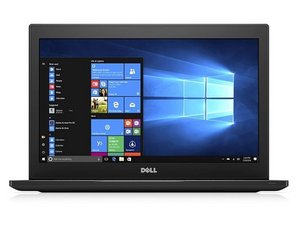
Öğrenci Katkılı Viki
Bu vikiyi, eğitim programımızdan harika bir öğrenci ekibi yaptı.
Laptop Çok Hızlı Şarj Tüketiyor
Tam şarjdan sonra dizüstü bilgisayar olması gerektiği kadar uzun süre açık kalmıyor.
Ekran Parlaklığının Çok Yüksek Tutulması
Ekranınızı uzun süre maksimum parlaklıkta tutmak bataryadan çok fazla güç çekerek iç parçaların normalden daha fazla ısınmasına neden olabilir. Bu durum, bataryanın normalden çok daha hızlı tükenmesine yol açabilir. Parlaklığı normal bir seviyeye düşürmeyi veya arka ışığın daha görünür olması için iç mekân gibi bir ortama geçmeyi deneyin.
Aynı Anda Çok Fazla Uygulama Çalıştırmak
Batarya her şarjda sabit miktarda güç sağladığından, normalden fazla güç çekmek batarya ömrünün normalden kısa sürmesine neden olabilir. Bunun örnekleri; yüksek çözünürlüklü oyunlar çalıştırmak, tek bir tarayıcıda aynı anda çok sayıda sekme açmak veya birçok düşük yoğunluklu uygulamayı aynı anda çalıştırmaktır. Bataryanızın normalden daha hızlı tükenmemesi için yoğun güç gerektiren aktiviteleri, şarj cihazı prize takılıyken yapmaya çalışın.
Fan Çalışmıyor
Bataryanın normalden hızlı tükenmesine neden olabilecek bir diğer şey de cihazın normalden yüksek bir sıcaklıkta çalışmasıdır. Normalde fan, donanımı soğutmak için üzerinden hava akışı sağlar ancak fan arızalıysa bileşenler aşırı ısınma eğilimi gösterir. Fan için Onarım Kılavuzuna bakın.
Batarya Arızalı
Yukarıdaki çözümlerden hiçbiri dizüstü bilgisayarınızın pil kullanım süresini uzatmada başarılı olmadıysa, büyük olasılıkla bataryanız arızalıdır. Bu nedenle, onu değiştirmek bir sonraki çözüm olabilir. Batarya için Onarım Kılavuzuna bakın.
Ekran Çalışmıyor/Siyah Ekran
Dizüstü bilgisayar açıldığında ekran yüklenmiyor/siyah görünüyor
Grafik sürücüleri ve işletim sistemi arasında zayıf bağlantı
Grafik sürücünüzü sıfırlamak için şu tuşların tümüne aynı anda basılı tutun: Windows logosu tuşu + Ctrl + Shift + B. Bu işlem ekranınızı geri getirmeye veya yeniden çalışmasını sağlamaya yaramazsa, bu sorunu çözmek için alternatif olarak şu altı adımı izleyin: Birinci olarak, USB cihazları, Bluetooth vb. gibi tüm harici cihazların bağlantısını kesin. İkinci olarak, dizüstü bilgisayarınızı kapatmak için başlatma düğmesine 10 saniye basılı tutun. Üçüncü olarak, AC adaptörünüzü (şarj cihazı) çıkarın ve bataryayı dizüstü bilgisayarınızdan sökün. Dördüncü adım olarak, başlatma düğmesine 60 saniye basılı tutarak kalan batarya enerjisini boşaltın. Beşinci olarak, bataryayı geri takın ve şarj cihazını prize takın. Son olarak, ekranın çalışıp çalışmadığını kontrol etmek için başlatma düğmesine basın.
Grafik sürücüsü güncel değil
Grafik sürücünüzü düzenli olarak güncellememek, ekranın düzgün çalışmamasına neden olabilir. Tarayıcınızı açın ve Dell.com/support/home/en-vn web sitesine gidin. Arama çubuğuna Dell Latitude 5480 yazın ve bir sonraki ekrana geçin. "Drivers & Downloads" (Sürücüler ve İndirmeler) adlı bir seçenek göreceksiniz, buna tıklayın. "Find drivers" (Sürücüleri bul) seçeneğine tıklayın. "Category" (Kategori) altında arama yapın ve "Video" seçeneğini belirleyin. Aşağı kaydırdığınızda "Intel HD graphics driver" onay kutusunu göreceksiniz, kutuyu seçin ve ardından "download" (indir) düğmesine basın. Tarayıcınızın sol altında veya sağ üstünde beliren indirilenler sekmesine tıklayın. Cihazınızda değişiklik yapmak isteyip istemediğinizi soran bir pencere açılacaktır, "yes" (evet) düğmesine tıklayın. Bir Dell güncelleme paketi sekmesi açılacaktır, "install" (yükle) düğmesine tıklayın.
Dizüstü bilgisayar açılmıyor/şarj olmuyor
Dizüstü bilgisayar açılmıyor veya prize takıldığında ya da başlatma düğmesine basıldığında şarj olmuyor
Yıpranmış güç kablosu
Dizüstü bilgisayarınızın güç kablosunu aşınma veya yırtılma açısından kontrol edin. Dizüstü bilgisayarınıza taktığınızda, hem duvardaki prize hem de bilgisayarınızın girişine tam olarak oturduğundan emin olun. Kablolar açıktaysa, bu durum elektrik çarpmasına yol açabilir. Yeni bir güç kablosu satın almak için mağazaya gidemiyorsanız, geçici bir çözüm olarak açıkta kalan kabloları Elektrikli bant ile sarın.
Arızalı AC adaptörü
AC adaptörünüz güvenilir değilse veya hasarlıysa, en iyi seçenek yeni bir tane almaktır.
Arızalı Batarya
Güç kablonuz ve AC adaptörünüz çalışıyorsa, bir sonraki sorun bataryanızın artık işlevini yitirmiş olması olabilir. Bataryanızı değiştirmek için bu onarım kılavuzunu izleyin.
Arızalı şarj yuvası
İnceleme sonrasında şarj cihazınızda herhangi bir hasar görünmüyorsa ancak fişe taktığınızda bilgisayarınız şarj olmuyorsa, sorunun şarj kablosunda olup olmadığını anlamak için yeni bir şarj cihazı almak faydalı olabilir. Yeni bir şarj cihazının çalışmaması pek olası değildir; hala dizüstü bilgisayarınızın şarj olduğunu göstermiyorsa, sorunun şarj yuvasında olması çok muhtemeldir. Şarj yuvasını değiştirmek için bu onarım kılavuzunu inceleyin.
Dizüstü bilgisayarda yeterli depolama alanı yok
Dizüstü bilgisayarın depolama alanı dolu
Gereksiz/kopya dosyaları silme
SSD'nizi değiştirmeye karar vermeden önce; uygulamalar, videolar veya fotoğraflar gibi artık ihtiyacınız olmayan veya istemediğiniz büyük dosyaları silmek iyi bir fikir olabilir. Ayrıca dizüstü bilgisayarınızda yer kaplayan kopya dosyalar da olabilir.
Dizüstü bilgisayar SSD'sini değiştirme
Yer açmak için yeterince dosya sildiyseniz, muhtemelen bir yükseltme yapmanın ve dizüstü bilgisayarınızdaki SSD'yi daha yüksek depolama alanına sahip bir SSD ile değiştirmenin zamanı gelmiştir. SSD için onarım kılavuzuna bakın.
Hoparlörlerden cızırtılı ses geliyor
Dizüstü bilgisayarımda bir video oynatırken ses cızırtılı geliyor
Ses sürücünüzü güncelleyin
Yapmanız gereken ilk şeylerden biri, dizüstü bilgisayarınızdaki ses sürücülerinin güncel olduğundan emin olmaktır. Ses sürücünüz için güncellemeyi buradaki bağlantıdan (bağlantı ekle) Dell web sitesinden indirebilirsiniz.
Patlak Hoparlörler
Hoparlörlerinizden hala bozuk ses geliyorsa, hoparlörlerinizi değiştirme zamanı gelmiş demektir. Hoparlör onarım kılavuzuna bakın.
Dizüstü bilgisayar dokunmatik matı çalışmıyor
Dokunmatik mat istikrarsız, kontrolsüz hareketler yapıyor veya hiç çalışmıyor.
Kirli dokunmatik mat yüzeyi
Dokunmatik mat, yüzeyi ile parmağınız arasında iyi bir temas kurmayı zorlaştırabilecek çeşitli engeller nedeniyle çalışmayı durdurabilir. Bu sorunu gidermek için, parmak ve ellerle sık temastan veya çevresinden kaynaklanan her türlü kir, yağ, sıvı veya gıda artığından arındırmak amacıyla dokunmatik matı temizleyerek işe başlayın.
Dokunmatik mat etkinleştirilmemiş
Dokunmatik mat etkinleştirilmemişse hiç çalışmayabilir. Cihaz üzerindeki Windows düğmesine basılı tutarak, dokunmatik mat ayarlarına giderek, Tab tuşuna basıp "Dokunmatik Mat Açık/Kapalı" düğmesini seçerek ve ardından boşluk tuşuna basarak düğmeyi "Açık" konumuna getirin.
Harici eklentiler dokunmatik mat işlevselliğini etkileyebilir
Dokunmatik mat işlevselliği, harici cihaz bağlantılarından etkilenebilir. Bunu test etmek için tüm verileri kaydedin, tüm programları kapatın ve cihazı kapatın. Ardından hoparlörler, yazıcılar, tarayıcılar, USB cihazları, flaş bellekler, harici monitörler, harici klavyeler, harici fareler veya bağlantı istasyonlarına olan tüm bağlantıları kesin. Bunların hepsi kesildikten sonra bilgisayarı yeniden başlatın. Dokunmatik mat işlevselliği normale dönerse, önceden bağlı olan harici cihazların her birini tek tek geri takın ve arızaya hangi harici cihazın neden olduğunu bulmak için her bağlantı arasında imleç hareketini test edin.
Dokunmatik Mat Tanılama Testi Çalıştırın
Dokunmatik mat düzgün bir şekilde temizlenmiş, açılmış ve etkinleştirilmişse, harici cihaz bağlantılarından etkilenmediği doğrulanmışsa ve hala çalışmıyorsa, tanılamasını çalıştırmanız gerekebilir. Bu durumda, dokunmatik mat sorunlarının işletim sisteminden mi yoksa yüklü yazılımdan mı kaynaklandığını tespit edebilen ve cihaz ayarlarından çözülebilecek mi yoksa cihazın daha fazla donanım onarımı veya parça değişimi gerektirdiğini belirleyebilen SupportAssist kullanarak bir Dokunmatik Mat Tanılama Testi çalıştırmayı düşünebilirsiniz.

Ekip

University of Memphis, Team 2-2, Sneed Spring 2024 University of Memphis, Team 2-2, Sneed Spring 2024 üyesi
UM-SNEED-S24S2G2
4 Üyeler
84 adet Kılavuz yazıldı

0 Yorum