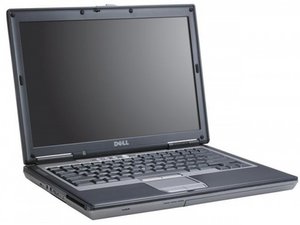
Bilgisayar aniden kapanıyor veya pil kullanım süresi çok kısa görünüyor
Bilgisayar açıldıktan çok kısa bir süre sonra kapanıyor veya pil bir saatten az dayanıyor.
Şarj sorunları
Pil ya yavaş şarj oluyor, ya kısmen şarj oluyor ya da hiç şarj olmuyor.
Adaptörü kontrol edin ve dizüstü bilgisayarınız için uygun watt değerinde olduğundan emin olun. Uygunsa, şarj gücünü sınırlayabilecek veya tamamen kesebilecek herhangi bir kablo hasarı olup olmadığına bakın.
Gücü boşaltma
Dizüstü bilgisayarı çalıştıracak kadar yeterli olmayan artık yük, cihaz şarjlı olsa ve şarj ediliyor olsa bile kapanmasına neden olabilir.
Bataryayı çıkarın ve dizüstü bilgisayarın fişini çekin, ardından herhangi bir artık yükü boşaltmak için başlatma düğmesini 5 saniye basılı tutun. Bundan sonra bataryayı geri takın, şarj cihazını bağlayın ve ardından bilgisayarı açın. Bu işe yaramazsa, bataryayı değiştirmeniz gerekebilir.
Batarya değişimi
“Pil şarj olmuyorsa ve yukarıdaki diğer seçenekleri denediyseniz”
Bu sorunlar, bataryanın doğal ömrü ile ilgili olabilir. Yeni bir bataryayı çıkarmak ve takmak için burada bulunan onarım kılavuzumuzu kullanabilirsiniz.
Dizüstü bilgisayar aşırı ısınıyor
Dizüstü bilgisayar dokunulduğunda sıcak hissediliyor, fan sürekli çalışıyor ve performans bile etkilenebiliyor.
Genel dizüstü bilgisayar bakımı
Yepyeni bir dizüstü bilgisayar bile doğru bakım yapılmadığında aşırı ısınabilir. Dizüstü bilgisayarı yumuşak yüzeylerde uzun süre çalıştırmaktan kaçının; çünkü bu yüzeyler katlanıp fan havalandırmasını kapatabilir. Dizüstü bilgisayar herhangi bir nedenle aşırı ısınmaya başlarsa, kapatın ve serin, düz bir yüzeyde bırakın.
Müdahale gerektirmeyen onarımlar
Dizüstü bilgisayar belirgin bir neden olmaksızın sık sık aşırı ısınıyorsa, dizüstü bilgisayarın alt kısmının sağ üst köşesindeki havalandırma deliklerine basınçlı hava püskürtmeyi deneyin. Ayrıca bir dizüstü bilgisayar termal soğutma birimi satın almayı da düşünebilirsiniz. Basınçlı hava kutuları ve termal soğutma birimleri herhangi bir büyük elektronik mağazasından satın alınabilir.
Müdahale gerektiren onarımlar
Dizüstü bilgisayar uzun süre yüksek sıcaklıkta çalıştıysa, yapılacak onarım bilgisayarı Dell'in D630 servis kılavuzuna (PDF) göre parçalarına ayırmak, fan düzeneğindeki ve soğutucu blok düzeneğindeki tüm toz ve kalıntıları temizlemek ve işlemci üzerine yeni termal macun, Nvidia markalı GPU (varsa) ve yonga seti üzerine ise yeni termal ped(ler) uygulayarak her şeyi geri toplamaktan ibaret olabilir. Bir aşırı ısınma vakasında, bu yöntem sorunu yaklaşık üç saatlik bir çalışmayla tamamen çözmüştür.
Bilgisayar rastgele çöküyor veya mavi bir hata ekranı görüntülüyor
Bilgisayar rastgele çöküyorsa veya hata mesajı içeren mavi bir ekran görüntülüyorsa, RAM modülünün değiştirilmesi gerekebilir.
RAM modülü arızalı
Eğer mavi ekranlar "MEMORY_MANAGEMENT" anahtar kelimelerini içeriyorsa ve yaptığınız işle özel bir ilgisi yoksa, dizüstü bilgisayarın belleğini veya RAM'ini değiştirmeniz gerekebilir.
Bellek için kurulum onarım kılavuzlarımızı burada (Slot A) ve burada (Slot B) bulabilirsiniz.
Sabit Sürücü arızası/bozulması
Dizüstü bilgisayar mavi ekranı gösterdiğinde ve klavye ile dokunmatik yüzey yanıt vermediğinde, sabit sürücü
Bellek modülleri algılanmadı
“bu, görünebilecek bir uyarıdır”
Bu durum, RAM kartlarından herhangi biri arızalıysa veya yanlış takılmışsa gerçekleşebilir.
Lütfen RAM modüllerinizi çıkarıp yeniden takın. Sorun devam ederse modülü burada (Slot A) ve burada (Slot B) bulunan bu onarım kılavuzuyla değiştirin.
Dosyaların kaydedilmesi veya açılması son derece uzun sürüyor
"Dosyaları kaydetmek veya açmak yüklenmesi gerekenden uzun sürüyorsa, ayrıca dosyalar sık sık kayboluyorsa"
Genel dizüstü bilgisayar bakımı
İyi bir antivirüs programınız olduğundan emin olun ve düzenli olarak çalıştırın; bu, bilgisayarınızın geçici belleği üzerindeki yükü azaltacaktır. Ayrıca kullanılmayan dosyaların veya internet geçmişinin rutin olarak silinmesi bu etkiyi artıracaktır.
Sabit Sürücü arızası
Dizüstü bilgisayardaki dosyalar kayboluyorsa ve/veya açılması ya da kaydedilmesi son derece uzun sürüyorsa, sabit sürücünün değiştirilmesi gerekebilir.
Bilgisayarın klavyesi yanıt vermiyor
Klavye çalışmıyor. Bir veya daha fazla tuş yanıt vermiyor.
Genel dizüstü bilgisayar bakımı
Klavyenin üzerinde yemek yemekten veya içecek içmekten kaçının, çünkü küçük kırıntılar tuşların altına kaçarak işlevlerini bozabilir.
Müdahale gerektirmeyen onarımlar
Sadece birkaç tuş çalışmıyorsa, tuşların altına basınçlı hava püskürtün. Altında anahtarı engelleyen kalıntılar olabilir. Dizüstü bilgisayarın klavyesi yerine harici bir USB klavye kullanmayı düşünün.
Dahili onarımlar
eBay veya başka bir yan sanayi parça satıcısından yedek bir klavye satın almanız gerekebilir. Makinenizi parçalarına ayırma konusunda kendinize güveniyorsanız, onarım kılavuzumuza bakın.
Yanıt vermeyen dokunmatik yüzey
Bilgisayarın dokunmatik yüzeyi hareketleri algılamıyor, çok hızlı hareket ediyor, çok yavaş hareket ediyor veya hiç çalışmıyor.
Aşırı yüklenmiş CPU
“çok fazla program çalışıyorsa bilgisayarınızın yavaş çalışmasına neden olabilir”
Mümkünse tüm açık programları güvenli bir şekilde kapatın ve yeniden başlatın. Bu mümkün değilse, başlatma düğmesini basılı tutarak bilgisayarınızı manuel olarak yeniden başlatın. Ardından sistem yeniden başladığında sorunun hala mevcut olup olmadığını kontrol edin.
Hatalı ayarlar
1) Başlat düğmesine tıklayın
2) Denetim Masası'na tıklayın
3) Yazıcılar ve Diğer Donanımlar'a tıklayın
4) Fare'ye tıklayın
5) ayarları düzenleyin.
Dokunmatik yüzey sürücülerini yeniden yükleme
Bir USB fare bağlayın ve sürücüleri buradan yeniden yükleyin. Bilgisayarı yeniden başlatın ve sorunun devam edip etmediğini kontrol edin. Devam ediyorsa, dokunmatik yüzey kurulum onarım kılavuzumuza burada devam edin.
LCD ekran sorunları
Ekranda çizgiler var, ekranda ölü pikseller veya renk bozulması var, ekranın kendisi çok sönük veya bilgisayar ekrana görüntü vermeden çalışıyor.
Sönük ekran
“ekran üzerinde gri bir tonla donuk görünüyor, bu da bilgisayarınızı kullanmanızı normalden daha zor hale getiriyor”
Ekran sönükse, parlaklığı artırmak için klavyenin fonksiyon tuşlarını kullanmayı deneyin. Bunu yapmak için, mavi "Fn" tuşuna (sol "Ctrl" düğmesinin yanındaki) ve parlaklığı artırmak veya azaltmak için Yukarı/Aşağı ok tuşlarına basın. Ayrıca, belirli bir süre sonra ekranınızın sönükleşmesine neden olabileceğinden, ayarlara girip güç tasarrufu modunu da düzenleyebilirsiniz. Bu işe yaramazsa, ekranın değiştirilmesi gerekebilir; burada bulunan ekran kurulum onarım kılavuzumuza bakın.
Ekranda grafiksel bozulmalar
Ekranda yırtılmalar veya çizgiler varsa, ekranın konnektörü gevşemiş olabilir. Konnektörü sıfırlamak için ekran kurulum onarım kılavuzumuza bakın burada.
Eğer ekranda ölü pikseller varsa, ekranı değiştirmek dışında yapabileceğiniz pek bir şey yoktur. Ölü pikseller dayanılmaz hale gelirse, burada bulunan ekran kurulum onarım kılavuzumuzu takip ederek ekranı değiştirebilirsiniz.
Bilgisayar açık görünmesine rağmen ekranda görüntü yok
“bilgisayarın çalıştığını duyabiliyorsanız ve üstteki gösterge ışıkları yanıyorsa ancak ekran boş kalıyor veya hafif bir siyah parlaklık veriyorsa bu durum içindir.”
Alt kısımda bulunan düğmeye basarak pili kontrol edin ve en az 2 yeşil ışık olup olmadığına bakın. Işıkları görüyorsanız bilgisayarı kapatıp tekrar açın, yeniden başlatırken seçenek sunulursa bilgisayarı güvenli modda açın. Sorun hala devam ediyorsa, mavi "Fn" tuşuna (sol Ctrl tuşunun yanındaki) ve F8'e basmayı deneyin. Bu işe yaramazsa, Windows tuşuna ve "P" tuşuna basmayı deneyin. Bu da işe yaramazsa, ekran bağlantısı gevşemiş olabilir veya ekranın kendisinin değiştirilmesi gerekebilir; faydalı ekran kurulum onarım kılavuzumuza bakın burada.

Ekip

Cal Poly, Team 6-1, Johann Winter 2013 Cal Poly, Team 6-1, Johann Winter 2013 üyesi
CPSU-JOHANN-W13S6G1
4 Üyeler
101 adet Kılavuz yazıldı

1 Yorum
my laptop dell latitude d630 will start but after 15 to 20 minutes it will very heated and then after it will automatically shutdown so please give me a solution for it.
Parth shiroya - Yanıt Paylaş