Öğrenci Katkılı Viki
Bu vikiyi, eğitim programımızdan harika bir öğrenci ekibi yaptı.
Tablet Açılmıyor
Tablet açıldığında herhangi bir tepki vermiyor
Bitik Pil
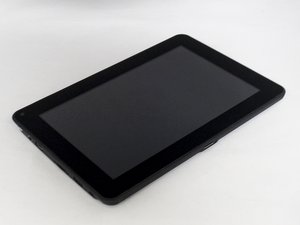
Dell Latitude ST tabletiniz açılmıyorsa, önce pilinizi test edin. Başlatma düğmesini geriye doğru çekin; ışık yeşil yanmıyorsa piliniz bitmiştir. Cihazınızı şarj cihazına bağlayın. Pilin yaklaşık bir saat şarj olmasına izin verin ve başlatma düğmesini tekrar deneyin.
Arızalı Güç Kablosu
Dell Latitude ST tabletiniz hala açılmıyorsa ve piliniz şarj olmadıysa, güç kablonuz arızalı olabilir. Kabloda açıkta kalan tel olup olmadığını kontrol edin. Teller görünüyorsa, üzerlerini Elektrikli bant ile kapatın. Bant eklemeden önce kablonun hiçbir güç kaynağına takılı olmadığından emin olun. Bu işlem tamamlandıktan sonra tabletinizi tekrar şarj edin. Sorun devam ederse şarj cihazınızı değiştirmeniz gerekecektir.
Arızalı Pil
Dell Latitude ST tabletiniz hala açılmıyorsa, Dell Latitude ST şarj cihazınızı aynı girişe sahip başka bir cihazda kullanmayı deneyin. Diğer cihaz şarj oluyorsa, sorun büyük olasılıkla tabletinizin pilindedir. Bu durum bir değişim pili gerektirir. Lütfen Dell Latitude ST Değişim Kılavuzu'na başvurun.
Ekran Siyah Görünüyor
Tablet açık ancak ekran siyah görünüyor ve tepki vermiyor
Yazılımın İşletim Sistemi Tepki Vermiyor
Tabletiniz açık olmasına rağmen ekranınız siyah görünüyorsa, başlatma düğmesini yeşil ışık sönene kadar geriye doğru çekerek sisteminizi yeniden başlatmayı deneyin. Yaklaşık 30 saniye bekleyin ve yeşil ışık tekrar görünene kadar başlatma düğmesini tekrar geriye doğru çekin. Sorun devam ederse, bir değişim ekranı gerekebilir.
Arızalı Ekran
Tablet ekranınız hala açılmıyorsa, tableti açarak ekranınızı test edin. Başlatma düğmesini geriye doğru çekin ve yeşil ışık görünene kadar basılı tutun. Işık yanıyor ancak ekran hala siyahsa, ekranı değiştirmeyi düşünebilirsiniz. Ekranı değiştirmek için lütfen Dell Latitude ST Değişim Kılavuzu'na başvurun.
Cihaz Wi-Fi'ye Bağlanmıyor
Wi-Fi, tabletten sürekli kopuyor
Yazılımın İşletim Sistemi Tepki Vermiyor
Tabletiniz Wi-Fi'ye bağlanmıyorsa cihazı yeniden başlatmayı deneyin. Başlatma düğmesini yeşil ışık sönene kadar geriye doğru tutun. Cihaz kapandıktan sonra 30 saniye bekleyin ve ışık tekrar yeşile dönene kadar başlatma düğmesini tekrar geriye doğru tutun.
Yönlendirici Tepki Vermiyor
Wi-Fi hala bağlanmıyorsa, işletim sisteminizde bir sorun olabilir. Evdeki Wi-Fi ağınızı kullanıyorsanız yönlendiricinizi (router) yeniden başlatmayı deneyin. Yönlendiricinizin fişini güç kaynağından çekin. 60 saniye bekleyin ve cihazı tekrar takın.
Tabletin Ağ Ayarları Yanlış Yapılandırılmış
Tabletiniz hala Wi-Fi bağlantısını kaybediyorsa ağ ayarlarınızı sıfırlamanız gerekecektir. Tabletinizin sistem ayarlarını açın ve WLAN SSID gelişmiş sekmesi altındaki istemci yük dengelemeyi (client load balancing) devre dışı bırakın. Bu işlem tabletinizin Wi-Fi'ye bağlı kalmasını sağlayacaktır.
Hoparlörden Ses Gelmiyor
Tabletinizin hoparlörlerinden ses duymakta sorun yaşıyorsunuz
Ses Ayarları Yanlış
Tabletinizin hoparlöründen ses duyamıyorsanız ses ayarlarınızı kontrol edin; ses düzeyinin sessize alınmadığından veya hoparlörlerinizin devre dışı bırakılmadığından emin olun. Ayrıca, sesin sessize alınmadığından emin olmak için kullandığınız uygulamadaki ses ayarlarını da kontrol edin.
Kirli Tablet Hoparlörleri
Hoparlörlerinizin sesi açık olmasına rağmen hala ses duyamıyorsanız, hoparlörler toz/kir tarafından tıkanmış olabilir. Bir pamuklu çubuk ve kürdan edinin. Pamuklu çubuğu hafifçe ıslatın ve üstteki üç çıkıntının üzerinde gezdirin. Ardından kürdanı alın ve deliklerin içini kazıyın. Düşen tozları temizlemek için pamuklu çubuğun kuru tarafını kullanın.
Arızalı Sürücü
Hoparlörlerinizden hala ses duyamıyorsanız bir sonraki adım sürücülerinizi kontrol etmek ve güncelle etmektir. Dell Destek web sayfasına bağlanın ve ses için doğru sürücüye sahip olduğunuzdan emin olmak için bir kontrol çalıştırın. Otomatik kontrolü çalıştırabilir veya sürücüleri “kendim bul” sekmesinden kendiniz bulabilirsiniz. Dell Latitude ST cihazınızdaki ses için ihtiyacınız olan her sürücünün bir listesi orada mevcuttur.
Arızalı Hoparlör
Cihazınızdan hala ses duyamıyorsanız ve yukarıdaki tüm adımları tamamladıysanız, bu durum Dell Latitude ST hoparlör bileşenlerinde bir sorun olduğunu gösterebilir. Bir sonraki adım cihazın hoparlörünü tamamen değiştirmek olacaktır. Lütfen Dell Latitude ST Değişim Kılavuzu'na başvurun.
Kamera Uygulaması Siyah Görünüyor
Tabletin kamera uygulaması açıkken tüm düğmeler görünüyor ancak kamera merceğinden gelen görüntü siyah
Yazılımın İşletim Sistemi Tepki Vermiyor
Kamera ekranınız siyahsa, başlatma düğmesini yeşil ışık sönene kadar geriye doğru tutarak sisteminizi yeniden başlatmayı deneyin. 30 saniye bekleyin ve yeşil ışık tekrar görünene kadar başlatma düğmesini tekrar geriye doğru tutun. Kamera ekranı hala siyahsa fabrika ayarlarına sıfırlama yapmanız gerekecektir.
Tablet Tepki Vermiyor
Kamera uygulamanız hala siyah görünüyorsa cihazınızı fabrika ayarlarına sıfırlamanız gerekir. USB klavyenizi USB yuvasına takın. Sistem yeniden başlarken klavyenizdeki F8 tuşuna basın, bu işlem zorunlu bir donanım sıfırlaması gerçekleştirecektir. Sorun devam ederse kamerayı değiştirmeyi düşünün.
Arızalı Kamera
Kamera hala görüntü göstermiyorsa, cihazın kamerasını değiştirmeniz gerekebilir. Tabletinizin kamerasını değiştirmek için lütfen Dell Latitude ST Kamera değişim kılavuzu'na başvurun.

Ekip

Eastern Washington University, Team S1-G1, Crane Spring 2017 Eastern Washington University, Team S1-G1, Crane Spring 2017 üyesi
EWU-CRANE-S17S1G1
3 Üyeler
60 adet Kılavuz yazıldı

0 Yorum