Öğrenci Katkılı Viki
Bu vikiyi, eğitim programımızdan harika bir öğrenci ekibi yaptı.
Bilgisayar açılmıyor
Bilgisayarınız, başlatma düğmesine ne kadar basarsanız basın açılmıyor.
Güç anahtarı kapalı veya güç kablosu takılı değil
Güç kaynağındaki güç anahtarı kapalı konumda olabilir ya da bilgisayarın fişi tamamen çekilmiş olabilir. Güç kablosunun sağlam bir şekilde yerine oturduğundan emin olmak için bilgisayarın arka kısmındaki güç kablosu girişini kontrol edin. Ardından, güç kablosu girişinin hemen altındaki anahtarın “Açık” (On) konumunda olduğundan emin olun. Bilgisayar hala açılmıyorsa, güç kaynağının düzgün çalışıp çalışmadığını kontrol etme vakti gelmiştir.
Güç kaynağı arızalı
Güç kaynağı arızalı olabilir. Başlatma düğmesine basın. Eğer kehribar renginde yanıp sönmeye başlarsa, güç kaynağını değiştirmeniz gerekebilir. buradaki güç kaynağı değişimi kılavuzumuza göz atın.
Anakart arızalı
Bilgisayar hala açılmıyorsa, anakart ile ilgili bir sorun olabilir. Anakartı kötü kapasitörler için inceleyin. Kapasitörler, kartın üzerinde dik duran uzun silindirik parçalardır. Herhangi bir kapasitörün üst kısmı bombeli veya sızıntı yapıyor durumdaysa, değiştirilmesi gerekir. Kapasitörleri değiştirmek zordur ve lehimleme becerisi gerektirir. Lehimleme konusunda bilgili olan ve kapasitörleri değiştirmeyi denemek isteyenler için Youtube videolarının bağlantıları aşağıdadır.
Bölüm 1: Kapasitör Değişimi Bölüm 1
Bölüm 2: Kapasitör Değişimi Bölüm 2
CD veya DVD oynatılmıyor
Bilgisayar düzgün çalışıyor ancak DVD/CD'ler okunmuyor.
Optik sürücü arızalı
Bilgisayarınız düzgün çalışıyor gibi görünmesine rağmen DVD ve CD'leriniz oynatılmıyorsa, sorun hatalı bir diskten veya arızalı bir optik sürücüden kaynaklanıyor olabilir.
Diski başka bilgisayarlarda denediğinizde yine okunmuyorsa, sorun disktedir ve bilgisayarda bir sorun yoktur! Ancak disk sorunlu değilse ve başka bilgisayarlarda okunabiliyorsa, burada bulunan optik sürücü değişimi kılavuzu takip edilerek optik sürücünün değiştirilmesi gerekebilir.
Bilgisayar donuyor veya ekran maviye dönüyor
Ölümcül mavi ekran ve donmalar, hatalı donanımdan kaynaklanabilir. Aşağıda, bilgisayarda donmalara ve mavi ekran hatalarına yaygın olarak neden olan RAM ve sabit disk parçalarını kontrol etmek için yapabileceğiniz birkaç test bulunmaktadır.
RAM düzgün bağlanmamış
Arızalı RAM, ölümcül mavi ekranın yaygın bir nedenidir. RAM'inizdeki hataları kontrol etmek için MemTest86 gibi ücretsiz ve kullanımı kolay bir program indirin. RAM'in bozuk olduğundan ve sadece düzgün bağlanmadığından emin olmak için, doğru bir şekilde takıldığından emin olmak adına buradaki RAM değişimi kılavuzunu takip edin.
RAM arızalı
RAM'in doğru takıldığından eminseniz ancak hala mavi ekran alıyorsanız, RAM arızalı olabilir ve değiştirilmesi gerekir. Buradaki RAM değişimi kılavuzunu takip edin.
Sabit disk arızalı
Sabit diskteki bozuk dosyalar donmalara ve mavi ekrana neden olabilir. Sabit diskinizi hatalara karşı kontrol etmek için bu kılavuzu kullanın. Sabit diskte hatalar bulunursa, değiştirilmesi gerekebilir. Buradaki sabit disk değişimi kılavuzunu takip edin.
Bilgisayar rastgele kapanıyor ve çok ısınıyor
Bilgisayarınız dokunulamayacak kadar sıcaksa ve/veya başlatma düğmesine basılmadan kapanıyorsa, fanın temizlenmesi veya değiştirilmesi gerekebilir.
Fan tıkalı
Fanınızın düzgün dönmesini engelleyen toz ve kir birikmiş olabilir. Fanı çıkarmak ve kalıntıları basınçlı hava ile temizlemek için buradaki fan değişimi kılavuzunu takip edin.
Fan arızalı
Bilgisayarınız hala aşırı ısınıyorsa, fan ünitesini tamamen değiştirmeniz gerekebilir. Buradaki fan değişimi kılavuzumuza göz atın.
Bilgisayar anormal sesler çıkarıyor
Hareketli bir parça kırılırsa veya yamulursa, dönerken ses çıkarabilir. Bu parçanın değiştirilmesi gerekebilir.
CD/DVD sürücüsü arızalı
Bu sürücüye bir disk yerleştirdiğinizde ses çıkarmaya (büyük ihtimalle tıkırtı sesi) başlarsa, diskin kendisinin kırık veya herhangi bir şekilde yamulmuş olmadığından emin olun. Ses devam ederse, optik sürücünün değiştirilmesi gerekebilir. Buradaki optik sürücü değişimi kılavuzunu takip edin.
Fan arızalı
Fan açıldığında (genellikle bilgisayar ısındığında ve vınlama sesi çıkarmaya başladığında) tıkırtı sesleri duyuyorsanız, değiştirilmesi gerekebilir. Fanı çıkarıp temizlemek veya değiştirmek için buradaki fan değişimi kılavuzunu takip edin.
Sabit disk arızalı
Bilgisayarı başlattığınızda (CD sürücüsünde disk yokken ve fan çalışmıyorken) bilgisayarın içinden tıkırtı sesleri geliyorsa, buna büyük olasılıkla arızalı bir sabit disk neden oluyordur. Sabit diskinizi hemen yedeklemeniz ve buradaki sabit disk değişimi kılavuzunu takip etmeniz önerilir.
Bilgisayar aniden kapanıyor
Bilgisayar aniden kapanma eğiliminde. Kapanıştan sonra bilgisayar sıcaksa, lütfen “bilgisayar aşırı ısınıyor” bölümüne bakın.
Güç kaynağı arızalı
Güç dalgalanmasından sonra güç kaynağının bozulması yaygındır. Güç kaynağı arızalıysa, açmaya çalışmayın. Kazara ölümcül bir akıma maruz kalabilirsiniz. Sorunun kaynağı buysa, yeni bir güç kaynağı satın almak en iyisidir. Tüm güç kablolarının prizlere ve bilgisayara düzgün bir şekilde bağlandığından emin olun. Tüm kablolar bağlıysa, başka bir cihaz bağlayarak prizlerde elektrik olup olmadığını test edin.
İşlemci/RAM arızalı
Arızalı bir işlemci veya yeterli RAM'e sahip olmayan bir bilgisayar, bilgisayarın zorunlu olarak kapanmasına neden olabilir. Bu sorunu tanımlamak için, bilgisayarınız yavaş çalışıyor ve sürekli çöküyor olmalıdır. Sorunun bu olduğunu düşünüyorsanız, lütfen “bilgisayar çok yavaş çalışıyor ve/veya çöküyor” bölümüne bakın.
Bilgisayar aşırı ısınıyor
Bilgisayar çok gürültülü çalışmaya başlar, yan tarafları ısınabilir ve bilgisayar aniden kapanabilir.
Aynı anda çok fazla uygulama çalıştırıyorsunuz
Klavyenizde ctrl + alt + delete tuşlarına basın ve ardından görev yöneticisini seçin.
İşlemler sekmesi altında (varsayılan olarak seçilidir), o anda bilgisayarınızda çalışan uygulamalara karşılık gelen bir dizi simge ve isim göreceksiniz.
Üstteki “CPU” etiketli sütunun altında, bilgisayarınızı çok fazla zorlayan herhangi bir işlem olup olmadığını belirleyin. Bunlar kırmızı renkle belirtilir ve genellikle sağlanan listenin en üstünde yer alır. Bu uygulamanın ismine sağ tıklayın ve “görevi sonlandır”ı seçin.
Not:
Bu işlemin aynısı, bilgisayarı her başlattığınızda bunu yapmak zorunda kalmamak için “başlangıç” veya “boot” sekmesi altında da yapılabilir.
Bilgisayarınızın soğutma sisteminde arızalı parçalar olabilir
Arızalı bir fanınız olabilir. Bilgisayar çok ısınıyor ancak gürültü yapmıyorsa sorun budur. Öncelikle, fişe takılı olduğundan ve içinde dönmesini engelleyen hiçbir şeyin sıkışmadığından emin olun. Fanınızın arızalı olduğunu tespit ederseniz, değişim talimatları için buradaki fan değişimi kılavuzuna bakın.
Bilgisayar çok yavaş çalışıyor ve/veya çöküyor
Programların veya dosyaların yüklenmesi önemli ölçüde zaman alıyor.
Sistemde yeterli RAM yok
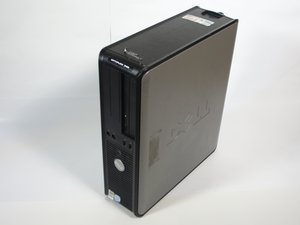
Dell Optiplex'e daha fazla RAM eklemek sistemi hızlandırabilir. Sistemin RAM'ine uygun olmayan programları yüklemekten kaçının çünkü bu da yavaşlamaya neden olabilir. Sisteminize daha fazla RAM ekleyebilirsiniz ancak bunların aynı model veya türde olduğundan emin olun. Daha fazla bilgi burada ve burada bulunabilir.
Arızalı sabit disk
Sabit diskler, bilgisayarın diğer tüm bileşenleri gibi zamanla yıpranır. Bir katı hal sürücüsü (SSD) yüklemek, bilgisayarın daha sorunsuz çalışmasını sağlayacaktır. SSD'nin daha hızlı olmasının nedeni, sabit disk yerine işlemciye dayanmasıdır. Daha fazla bilgi burada.
Sistem virüslerden etkilenmiş
Anti-kötü amaçlı yazılım/virüs yazılımları yüklemek virüslerden kurtulmanızı sağlayabilir. Virüslerden kurtulmanın bir diğer yolu da sisteminizi virüs bulaşmadan önceki bir tarihe geri yüklemektir; bunu yaparak bilgisayarınız normal hızına dönecektir. Sisteminizi geri yüklemek önemli dosyaları ve belgeleri silmez.
Cihaz monitöre görüntü vermiyor
Bilgisayarı çalıştırırken her şey normal görünüyor ancak monitör boş (görüntü yok).
Monitör ve parçalar düzgün bağlanmamış
Kullanmaya çalıştığınız monitör bir HDMI kablosu kullanmanızı gerektiriyor olabilir. Bilgisayar bununla birlikte gelmez. Monitörün içinden çıktığı kutuya veya kullanım kılavuzuna bakın. Monitör bir VGA bağlantısını desteklemelidir ya da monitörünüzle çalışması için bu bilgisayara uygun bir adaptörünüz olmalıdır.
Bilgisayarın içindeki video çıkışı arızalı olabilir
Monitör çıkışı arızalı bir ekran kartı üzerinden geçiyor olabilir. Ancak bu bilgisayar durumunda, anakartın yerleşik bir ekran kartı olduğu için değişim gerekli değildir.
Bu model dahili bir ekran kartı sunar, bu nedenle onu çıkarmak yine de monitörde komutlardan başka bir şeyler görmenizi sağlamalıdır. Arızalı ekran kartını çıkardıktan sonra sorun devam ederse, sorun anakarttadır. Ne yazık ki, bunların tamiri çok zordur ve anakartınızı tamamen değiştirmeniz önerilir. Bunu nasıl yapacağınıza dair talimatlar için (URL EKLE) buradaki anakart değişimi kılavuzumuza bakın.
Dosyalar kayboldu/görünmüyor
Kişisel dosyaları, sabit diskleri, disk sürücülerini vb. görüntüleyen bilgisayar menünüze gidiyorsunuz, ancak dosyalarınızı bu menüde bulamıyorsunuz.
Sabit disk doğru biçimlendirilmemiş
Bu sabit diskin biçimlendirmesini kaybetmesi durumunda, sabit diski yeniden biçimlendirmeniz gerekecektir. Bir sabit diski yeniden biçimlendirmek için şu adımları izleyin:
Windows disk yönetimi aracını açın
“Çalıştır” iletişim kutusunu başlatmak için klavyenizde windows+r tuşlarına basın
“diskmgmt.msc” yazın ve entera basın
Sürücüler listesi arasından ilgili sabit diski tanımlayın. Ayrıntılarının “bilinmiyor”, “ayrılmamış”, “başlatılmamış” gibi görünmesi ve sürücünün tutabileceği alan miktarını veya henüz biçimlendirilmemiş kalan alanı görüntülemesi nedeniyle bunu bulmak kolay olacaktır.
Diskin adına sağ tıklayın ve açılan açılır menüden “diski başlat”ı seçin.
Sırada sabit diskiniz için bir bölümleme stili seçmek var. Bunu yapmamak için geçerli bir nedeniniz yoksa, “GPT” (GUID Bölümleme Tablosu) seçeneğini seçin. Bu, sabit diskinizi bölümlemek için daha yeni ve daha etkili yöntemdir. Ardından “tamam”a tıklayın
Başlatıldıktan sonra disk yönetimi penceresine geri döndüğünüzü göreceksiniz. Diskiniz “temel” ve “çevrimiçi” görünmeli ancak hala “ayrılmamış” olarak okunmalıdır.
“Ayrılmamış” kelimesinin bulunduğu kutuya sağ tıklayın ve açılır menüden “yeni basit birim”i seçin.
Bunu yapmak, diskinizi biçimlendirmek için izlemeniz gereken bir sihirbaz kurulumunu başlatır.
Tekrar belirtelim, bunu yapmamak için geçerli bir nedeniniz yoksa, varsayılan ayarları kullanın ve ne kadar bölümleyeceğinize karar verirken, bir sürücü harfi ve dosya sistemi atarken sabit diskin tamamını seçin.
Sihirbaz tamamlandığında disk yönetimi penceresine geri dönmelisiniz; burada diskiniz “ayrılmamış” yerine “sağlıklı(birincil bölüm)” olarak görünmelidir. Artık sabit diskinizi başarıyla biçimlendirdiniz/yeniden biçimlendirdiniz, başlattınız ve bilgisayarınıza eklediniz.
Sabit disk bozulmuş
Sabit diskinizin bozulması durumunda, sabit diski değiştirmeniz gerekebilir. Sabit diskin üreticisini bulun ve bozuk sabit diskler için uyguladıkları prosedürü izleyin.

Ekip

Cal Poly, Team 13-10, Forte Fall 2014 Cal Poly, Team 13-10, Forte Fall 2014 üyesi
CPSU-FORTE-F14S13G10
6 Üyeler
72 adet Kılavuz yazıldı

1 Yorum
Dell optiplex 745 , after power off and power On while working, not working properly. Problem is when we are playing any video monitor screen goes to white and yellow screen, not showing video and desktop main screen also., What's the problem please suggest me.
srindra Drb - Yanıt Paylaş