Öğrenci Katkılı Viki
Bu vikiyi, eğitim programımızdan harika bir öğrenci ekibi yaptı.
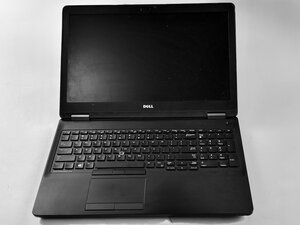
Dell Precision 3510 bilgisayarınız yanıt vermiyorsa, çözüm yolları için bu sayfayı takip edin.
Hatalı RAM
Dell Precision 3510 bilgisayarınız, RAM ile ilgili sorunlar nedeniyle yanıt vermiyor olabilir. Dell Precision 3510 bilgisayarınızdaki RAM ile ilgili bir sorun olup olmadığını, tam bir sistem taraması çalıştırarak kontrol edebilirsiniz. Bu işlem, SupportAssist uygulamasını bulup açarak gerçekleştirilebilir. SupportAssist'i açtıktan sonra "Şimdi Başlat" seçeneğine tıklayın. Sistem, hangi görevin kontrol edildiğini bildirecektir. Sistem görev üzerinde bir tanıılama çalıştırdığında, görevin durumu ekran kutucuğunda yansıtılacaktır.
Sistem taraması çalıştırma hakkında daha fazla bilgi için Dell Bilgisayarınızda Optimizasyon ve Güncellemeler için Tam Taramayı Çalıştırma sayfasını ziyaret edin.
Ayrıca, BIOS için yapılmamış olabilecek güncellemeleri de kontrol etmek isteyebilirsiniz. Bilgisayarın bellek donanımını desteklemeye yardımcı olması için Dell Precision 3510 bilgisayarın BIOS'unun en yeni sürümünü indirin. Başlat menüsünden SupportAssist'i açın ve Giriş sekmesini seçin. Giriş sekmesini seçtikten sonra Yazılım Güncellemesi seçeneğine tıklayın. Oradan, Dell Precision 3510 bilgisayarınızda yapılması gereken güncellemeleri kontrol etmek için Başlat düğmesine basın.
Yazılım Sorunları
Dell Precision 3510 bilgisayarınız tarafından kullanılan eski bir yazılım olabilir, bu nedenle kötü amaçlı yazılım taraması yapmayı düşünün. Kötü amaçlı yazılım taramasını, yüklü olan Windows Defender yazılımını kullanarak yapabilirsiniz. Dahili yazılımı kullanmak için Casus Yazılım, Kötü Amaçlı Yazılım ve Reklam Yazılımı Taraması (Windows Defender) sayfasını ziyaret edin.
Dell Precision 3510 bilgisayarınızın yanıt vermemesiyle ilgili sorun yaşamaya devam ediyorsanız, masaüstünüzdeki tüm açık sekmeleri temizleyin. Ardından, başlatma düğmesini 30 saniye basılı tutarak Dell Precision 3510 bilgisayarınızı tamamen kapatın. Masaüstünüzü temizleyerek ve Dell Precision 3510 bilgisayarınızı kapatarak, yanıt vermeme sorununa neden olabilecek bilgisayar geçmişini temizlemiş olursunuz.
WLAN kartını değiştirmeniz gerektiğine karar verirseniz, Dell Precision 3510 Bilgisayar WLAN Kartı Değişim Kılavuzu sayfasına gidin.
Aşırı Isınma
Dell Precision 3510 bilgisayarınız aşırı ısınma nedeniyle yanıt vermiyor olabilir. Dell Precision 3510 bilgisayarınızın masaüstündeki tüm açık sekmeleri temizleyin ve Dell Precision 3510 bilgisayarınızı kapatın. Tekrar kullanmayı denemeden önce bilgisayarı 15 dakika dinlendirin.
Dell Precision 3510 bilgisayar yanıt vermemeye devam ederse, fan seslerini dinleyin. Fan sesi, bilgisayarın aşırı ısındığını gösterebilir. Aşırı ısınmayla mücadele etmek için, üzerine serin hava üflemek üzere bir fan kullanabilir, Dell Precision 3510 bilgisayarı serin bir yüzeyde bırakabilir ve harici cihazların bağlantısını kesebilirsiniz.
Ek olarak, Dell Precision 3510 bilgisayarınızı soğutmak için ayarlarda değişiklik yapabilirsiniz. Bunu, ayarlara gidip "Güç Tasarrufu" seçeneğini belirleyerek yapabilirsiniz. "Güç Tasarrufu" seçildiğinde, Dell Precision 3510 bilgisayar yüksek performanslı kaynakları kullanmaz.

Ekip

Texas Tech, Team 46-3, Johansen Fall 2025 Texas Tech, Team 46-3, Johansen Fall 2025 üyesi
TTU-JOHANSEN-F25S46G3
4 Üyeler
60 adet Kılavuz yazıldı

0 Yorum