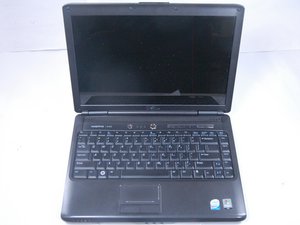
Öğrenci Katkılı Viki
Bu vikiyi, eğitim programımızdan harika bir öğrenci ekibi yaptı.
Siyah Ekran
Dizüstü bilgisayar açılıyor ve ses çıkarıyor ancak ekranda görüntü yok (Ekran değişim kılavuzuna bakın)
Bilgisayar Donuyor
Bazen tüm cihazların tekrar düzgün çalışması için yeniden başlatılması gerekir. Dell Vostro 1400, Ctrl + F11 tuşlarına basılı tutularak yeniden başlatılabilir.
Grafik İşlem Birimi (GPU) Arızalı
GPU ısınıyor ve hata vermesine neden oluyor olabilir. Bu parçayı yenisiyle değiştirmek görüntü sorunlarını çözebilir.
Anakart Arızalı
Eğer siyah ekranın sebebi anakart ise, bunu düzeltmenin en iyi yolu anakartı değiştirmektir. (Hoparlör değişim kılavuzuna bakın)
Arızalı Hoparlörler
Müzik veya video oynatmaya çalıştığımda hoparlörlerden ses gelmiyor
Hoparlörler Kapalı
Hoparlörlerinizin sessize alma düğmesinin açık olmadığından emin olun. Veya bilgisayarınızdaki ses seviyesinin tamamen açık olduğundan emin olun. Bunu ses veya ses seviyesi ayarlarını bularak kontrol edebilirsiniz.
Arızalı Donanım
Tanılama testleri çalıştırmak, bilgisayarın donanımıyla ilgili bir sorun olup olmadığını size söyleyecektir. F12 tuşuna basılı tutarak ve ardından “Diagnostic” seçeneğini seçerek bir tanılama testi çalıştırabilirsiniz.
Sabit Disk Bozuk
Sabit disk cihazı gürültülü çalışıyor, bilgisayar normalden daha yavaş görünüyor, rastgele dosyalar uyarı olmaksızın silinmeye devam ediyor.
Dizüstü Bilgisayarı Yeniden Başlatın
Dizüstü bilgisayarınızı kapatın ve tekrar açın.
Pili Çıkarın
Pili çıkarın ve ardından dizüstü bilgisayarınıza geri takın
Sabit Diski Çıkarın
Sabit diski çıkarın ve ardından dizüstü bilgisayarınıza geri takın
Pili ve Sabit Diski Çıkarın
Hem Pili hem de Sabit Diski çıkarın ve ardından dizüstü bilgisayarınıza geri takın
Cihazı Yeniden Başlatın
Cihazın tekrar düzgün çalışması için sıfırlanması gerekebilir. Vostro 1400'ü Ctrl F11 tuşlarına basılı tutarak sıfırlayabilirsiniz
Bozuk Sabit Disk
Sabit disk, uygun yazılım veya profesyonel yardım olmadan düzeltemeyeceğiniz kadar bozulmuş olabilir. Bozuk bir cihazın nasıl değiştirileceği veya onarılacağı ile ilgili ayrıntılı talimatlar aşağıdaki bağlantılarda bulunabilir
Pil şarj olmuyor
Pil dizüstü bilgisayar tarafından algılanmıyor ve şarj olmuyor
Pili Çıkarın
Pili çıkarın ve dizüstü bilgisayara geri takın
A/C adaptörünün takılı olduğundan emin olun
A/C adaptörünü prizden çekin ve tekrar takın
Prizin çalışır durumda olduğundan emin olun
A/C adaptörünüzün güç aldığından emin olmak için prizinizi test edin
Şarj cihazınızın takılı olup olmadığını kontrol edin
Şarj cihazınızı dizüstü bilgisayarınızdan çıkarın ve ardından tam olarak geri takın
Bellek alanı kalmadı
Dizüstü bilgisayarın bellek alanı tükendi
Bellek alanınızı kontrol edin
Dizüstü bilgisayarınızda ne kadar bellek olduğunu görmek için ayarlara ve ardından depolama bölümüne gidin

Ekip

Texas Tech, Team S8-G2, Bennett Spring 2017 Texas Tech, Team S8-G2, Bennett Spring 2017 üyesi
TTU-BENNETT-S17S8G2
4 Üyeler
60 adet Kılavuz yazıldı

0 Yorum