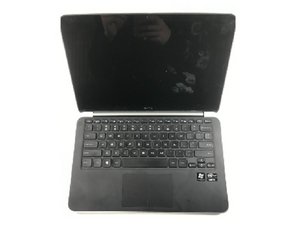
Bilgisayar Şarj Olmuyor
Şarj cihazı takılı olmasına rağmen bilgisayar şarj olmuyor.
Şarj Cihazının Yuvaya Çok Sert İtilmesi Sonucu Gevşek Bağlantılar
Adaptörü şarj cihazının gövdesine sıkıca bastırın. Şarj cihazını şarj yuvasına sıkıca yerleştirin. Şarj cihazının bir parçası bilgisayarın içinde sıkışmışsa (kopmuş ama içinde kalmışsa), cihazınızı kapatın, fişten çekin ve elektrostatiğe karşı güvenli bir aletle parçayı çıkarmayı deneyin.
Tekerlekli Sandalyenin Üzerinden Geçmesi Sonucu Kırılan Şarj Cihazı
Şarj cihazının tekerlekli sandalyenin baskısı nedeniyle koptuğundan eminseniz, cihazın fişini prizden ve bilgisayardan çıkarıp yeni bir şarj cihazıyla değiştirin.
Cihaz Aşırı Isınıyor
Cihaz normalden daha sıcak çalışıyor, bu da kullanıcı rahatsızlığına veya mavi ekran hatalarına neden oluyor.
Hasarlı Fan Nedeniyle Aşırı Isınma
- Adım 1: Dizüstü bilgisayarın alt kapağını çıkarmak için bir Torx tornavida kullanın.
- Adım 2: Fanı bulun.
- Adım 3: İçini kontrol edin. Eğer kanatlar tozla kaplıysa, kanatçıkları temizlemek için yumuşak kıllı, elektrostatiğe karşı güvenli bir fırça kullanın.
- Adım 4: Fan üzerinde gözle görülür bir kesik, çentik varsa veya kanat(lar) sıkışmışsa fanın değiştirilmesi gerekir. "Dell XPS 13 L322X fan" araması yapın. Fan satın alındıktan sonra, kırık fanı çıkarmak için bir yıldız tornavida kullanın. Yeni fanı yerine nazikçe sabitlemek için aynı tornavidayı kullanın.
Klavye Sıkışmış/Bozuk
Tuşlar hareket etmiyor veya basılması zor
Hatalı Klavye
Klavye yanıt vermiyorsa, yanlış yanıt veriyorsa veya bazı ya da tüm tuşlar çok gecikmeli yanıt veriyorsa, değiştirilmesi en iyisidir.
Tuşlara Basmaya Çalışırken Soketlere Sıkışması
Mümkünse sorunlu tuşları çıkarmayı deneyin. Tuşların altında yapışkan bir kalıntı veya herhangi bir sıvı olabilir. Alt kısmı, hem soketi hem de tuşun tam altını iyice silin. Kalıntı hala yapışmışsa çok az miktarda temizleme solüsyonu kullanın. Ardından tuşu doğru yerine oturtun. Sorun devam ederse, klavyenizi temizletmek için bir profesyonele danışın.
Mavi Ekran Hatası
''Bilgisayar (açılırken veya kullanım sırasında) bir anlığına donuyor, ardından aniden gök mavisi bir ekrana dönerek “ :(
Bilgisayarınız bir sorunla karşılaştı ve yeniden başlatılması gerekiyor. Sadece bazı hata bilgileri topluyoruz, ardından sizin için yeniden başlatacağız,” veya benzeri bir yanıt görüntülüyor.''
Kötü Yazılmış Aygıt Sürücüleri veya Arızalı Donanım
- Bellek denetleyicisini çalıştırın, ardından bilgisayarınızı yeniden başlatın. Daha sonra "Olay Görüntüleyicisi" yazın ve ardından "Olay Görüntüleyicisi"ne tıklayın.
- Soruna neden olabilecek uygulamaları kontrol edin. Uygulamayı açıp bir süre kullandıktan sonra cihazın hata verip mavi ekrana düştüğünü fark ederseniz, sorunlu uygulama budur. Kaldırın! İyi bir şey değildir! Bunun bir uygulama değil, arka planda çalışan bir program olabileceğini unutmayın.
- Sabit disk hatalarını kontrol edin. C sürücünüzün özelliklerini inceleyin, ardından “Hata Denetimi” kısmında “Denetle”ye tıklayın ve sabit diski manuel olarak denetlemek için talimatları izleyin.
- Henüz yapmadıysanız cihazınızı güncelleyin. Mevcut sürüm hatalı olabilir veya özelliklerden yoksun olabilir. Güncellemek için Başlat Menüsüne gidin ve güç düğmesine tıklayın. “Güncelle ve Yeniden Başlat” veya “Güncelle ve Kapat” yazan yerde sarı bir nokta görüyorsanız, güncelleme zamanı gelmiştir.
Hasarlı Ekran
Bilgisayar ekranı kırık veya çatlak görünüyor.
Ekran Kırık veya Renkleri Düzgün Göstermiyor
- Cihazınızı yeniden başlatın
- Dizüstü bilgisayarı kapatıp yeniden açın. Bazen açılıp bazen açılmıyorsa, hatalı veya kirli bir kapak sensörünüz olabilir.
- Video sürücülerinizi güncelleyin
- Sıkışmış pikselleri düzeltmek için uygulamalar kullanmayı deneyin
- Arka aydınlatma bağlantılarını inceleyin
- Yukarıdakilerin tümü başarısız olursa, ekran fiziksel olarak hasarlı görünmese bile bir sonraki bölüme geçin.
Bilgisayar Düşürüldü veya Üzerine Cisim Atıldı ve Çatlak Oluştu
Büyük renksiz noktalar veya büyük siyah veya renkli noktalar, siyah delikler, çatlaklar vb. varsa, bu ekranın değiştirilmesi gerektiğinin güçlü bir işaretidir.

Ekip

UMass Dartmouth, Team 1-2, Petersen Spring 2022 UMass Dartmouth, Team 1-2, Petersen Spring 2022 üyesi
UMASSD-PETERSEN-S22S1G2
3 Üyeler
0 adet Kılavuz yazıldı

0 Yorum