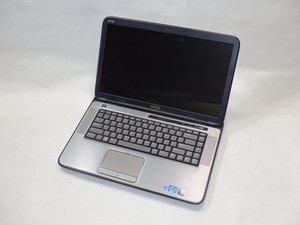
Öğrenci Katkılı Viki
Bu vikiyi, eğitim programımızdan harika bir öğrenci ekibi yaptı.
Cihaz açılmıyor
Ne yaparsanız yapın, dizüstü bilgisayarınızın gücü açılmıyor.
Pil bitmiş
Cihazınız açılmıyorsa, sadece piliniz bitmiş olabilir. Şarj cihazınızı takın, birkaç dakika bekleyin ve cihazı tekrar açmayı deneyin.
Pil yerinden oynamış
Pilinizin yerinden oynamış olması mümkündür. Pili çıkarın, tekrar takın ve yeniden şarj etmeyi deneyin.
Arızalı şarj cihazı
Cihazınız şarj olmuyorsa ve şarj ışığı yanmıyorsa, sadece arızalı bir şarj cihazınız olabilir. Şarj cihazının çalışan bir elektrik prizine takılı olduğundan emin olun.
Pil arızası
Cihazınız hiçbir tepki vermemeye devam ediyorsa, pilinizin değiştirilmesi gerekebilir. Pil değişimi konusunda daha fazla yardım almak için bu kılavuzu takip edin.
Başlatma düğmesi ribbon kablosu
Cihazınız açılmıyor ancak pil LED ışığının yandığını görüyorsanız, bu durum başlatma düğmesi ribbon kablosunun arızalı veya hasarlı olmasından kaynaklanıyor olabilir.
Mavi ekrandan çıkılamıyor
Ne yaparsanız yapın, dizüstü bilgisayarınızın ekranı mavi kalıyor.
Cihaz donmuş
Bazen cihazınız donabilir. Bu durum herhangi bir şeyden kaynaklanıyor olabilir. Cihazı kapatmayı deneyin. Başlatma düğmesine basın. Yanıt yoksa, başlatma düğmesine basılı tutun. Son çare olarak pili çıkarmayı deneyin.
RAM arızası
Mavi ölüm ekranı, bir RAM arızası olduğunda ortaya çıkabilir. Bilgisayarı başlatmak ve çalıştırmak için yeterli bellek yoktur. Hatalı bir RAM çubuğu olup olmadığını kontrol etmek için “memtest86” programını indirin ve çalıştırın. Bilgisayarınızı yeniden başlatın ve tüm sorunların tespit edildiğinden emin olmak için testi birkaç kez çalıştırın.
Dahili donanım bağlantı hatası
Donanımla ilgili mavi ölüm ekranı, dahili donanımın kötü bir bağlantısı olup olmadığı kontrol edilerek giderilebilir. Sabit sürücüyü test etmek için hataları ve diğer sorunları arayacak olan chkdsk işlevini çalıştırın.
Cihaz aniden aşırı yavaşladı
Kullanım sırasında, cihazın dosya ve uygulama açma süresi ciddi oranda arttı.
Depolama alanı dolu
Bilgisayardaki depolama alanı doluysa veya dolmaya yakınsa, bilgisayar yavaşlayacaktır. Bunu temizlemek için “Disk Temizleme” adlı programı açın. Programı çalıştırmayı tamamlayın ve depolama alanını boşaltmak için tüm gereksiz dosyaları silin. Eğer bu işlem çok miktarda depolama alanı açtıysa ve bilgisayarınız hala düşük performans gösteriyorsa, dizüstü bilgisayarda muhtemelen başka bir sorun vardır. Klasörlerinizi gözden geçirip büyük ve gereksiz dosyaları silmek isteyebilirsiniz.
Arka planda çalışan birden fazla program
Kullanmadığınız tüm programları kapatın. Bu, cihazınızın hızını artırmaya yardımcı olabilir. “Ctrl + Alt + Delete” tuşlarına aynı anda basarak görev yöneticisini açın. Çalışan programları kontrol etmek için “İşlemler” sekmesine bakın. CPU veya belleği tüketen programlarınız varsa, bunları oradan temizlemek yardımcı olacaktır.
Virüs veya Truva Atı
Bir virüs veya Truva atınız varsa, bu bilgisayarınızı yavaşlatacaktır. Norton, McAfee, AVG Antivirus vb. gibi bir antivirüs programı indirin. Virüs olup olmadığını kontrol etmek için programı çalıştırın. Virüs varsa, onu silebilirsiniz. Bir program kullanarak virüsü kaldıramıyorsanız, bilgisayarınızı önceki bir tarihe geri yüklemeniz gerekebilir. Denetim Masası'na, Sistem Geri Yükleme'ye gitmeniz ve bilgisayarınızın normal çalıştığını hatırladığınız bir tarihi seçmeniz gerekir.
RAM Arızası
RAM arızası olup olmadığını kontrol etmek için denetim özelliklerine ve sistem özelliklerine gidin. RAM başlığı altında, RAM miktarının cihazınızın başlangıçtaki özelliklerinde listelenen değerden daha düşük olup olmadığını kontrol edin. RAM çalışmıyorsa, RAM'inizi değiştirmeniz gerekebilir. RAM değişimi talimatları için bu kılavuzu takip edin.
Klavyedeki bir veya daha fazla tuş çalışmıyor
Ne yaparsanız yapın, dizüstü bilgisayarınızın açılmasını sağlayamıyorsunuz.
Hasarlı tuşlar
Gerçek bir tuş hasar görmüşse veya kırılmışsa, değiştirmesi kolaydır. Tuşu yukarı doğru çekin; yerinden çıkacaktır. Değiştirmek için doğru tuşu yerine yerleştirin ve yerine oturması için üzerine bastırın.
Klavye bağlantı hatası
Klavyenin çalışmamasının yaygın bir nedeni, klavye ile anakart arasındaki bağlantıdır. Klavyeyi çıkarın ve hala bağlı olduğundan emin olun. Klavye sökme konusunda daha fazla yardım için bu kılavuzu takip edin.
Bozuk klavye
Bastığınız hiçbir tuş çalışmıyorsa ve klavyenizi zaten yeniden bağladıysanız, klavyeniz bozuk olabilir. Klavyeniz bozuksa, bu kılavuzdaki talimatları takip edin.
Programlar düzgün yüklenmiyor
Ne yaparsanız yapın, her kurulum başarısız oluyor.
Depolama alanı dolu
Programlar düzgün yüklenmiyorsa, cihazınızın belleği tükenmiş olabilir. Ayarlara gidin ve Bilgisayar bilgisi'ne tıklayın. Orada "Yüklü bellek (RAM): 8.00 GB (XXX GB kullanılabilir)" gibi bir ifade görmelisiniz. Bu sayı sıfır ise, bazı dosyaları silmeniz gerekir.
Minimum program gereksinimleri karşılanmıyor
Sorunun yüklemeye çalıştığınız programla ilgili olması mümkündür. Her program sistem gereksinimleriyle birlikte gelir. Herhangi bir şeyi indirmeden önce bunları kontrol ettiğinizden emin olun.
RAM arızası
RAM çalışmıyorsa, programınız düzgün yüklenmeyebilir. Bu, RAM'inizi yeniden başlatmak için bilgisayarınızı yeniden başlatmanız gerektiği anlamına gelebilir. Bu işe yaramazsa, RAM'inizi değiştirmeniz gerekecektir. RAM'i nasıl değiştireceğinizle ilgili talimatlar için bu kılavuzu takip edin.

Ekip

IUPUI, Team 2-3, Baechle Fall 2015 IUPUI, Team 2-3, Baechle Fall 2015 üyesi
IUPUI-BAECHLE-F15S2G3
3 Üyeler
84 adet Kılavuz yazıldı

3 Yorum
willing to change cabinet of laptop (reason: physical damage broken at corners)
ashokvj - Yanıt Paylaş
DELL XPS I502X model
ashokvj - Yanıt Paylaş
laptop not trun on power not accpat
KEYUR PATEL - Yanıt Paylaş