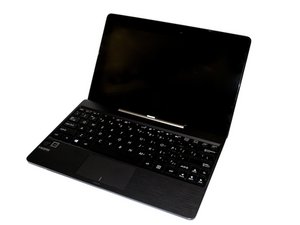
Asus Transformer açılmıyor
Tüm çabalarınıza rağmen tablet açılmıyor.
Arızalı güç adaptörü
Güç adaptörünüz artık çalışmıyorsa, tablet pili tüketmeye devam eder ancak pil artık şarj olmaz. Pil tamamen boşaldığında cihazı şarj etmenin bir yolu kalmaz. Bunu kontrol etmenin en iyi yolu, başka bir T100 adaptörü ödünç almak veya benzer özelliklere sahip bir adaptör bularak cihazınızı şarj etmeyi denemektir. Eğer bu çalışıyorsa, orijinal adaptörünüz arızalıdır ve değiştirilmesi gerekir.
Yanlış güç adaptörü
T100, yalnızca orijinal adaptörü (veya benzer özelliklere sahip bir başkasını) ve bir micro-USB kablosunu kullanarak şarj olur. "Sadece şarj" özellikli bir kablo iş görmez. Eğer orijinal güç adaptörünü kaybettiyseniz, yenisini satın almanız gerekecektir.
Arızalı pil
Pil bozuksa, tablet yalnızca prize takılıyken çalışır. Güç adaptörü çıkarıldığında cihaz hızla kapanır ve tekrar açılmaz. Bu durumda pilin değiştirilmesi gerekir. Cihazın pilini değiştirmek için gerekli talimatları burada bulabilirsiniz. Uygun bir USB kablosuyla harika çalışan 1A 5V bir USB şarj cihazı buldum.
Arızalı ekran
Ekranınızın bozuk olup olmadığını kontrol etmek için güç adaptörünü takın ve tablete bağlayın. Güç düğmesinin yanında bir LED ışığı yanmalıdır. Bu, tablete elektrik geldiği anlamına gelir. Eğer cihazın ekranında hâlâ görüntü yoksa, ekran arızalı olabilir ve değiştirilmesi gerekebilir.
Dikkatli olun, ekran arızası cihazın içindeki daha karmaşık bir sorunla ilgili olabilir. Bu nedenle, ekranla ilgili bir sorunu çözmek için ekranı değiştirmek her zaman gerekli olmayabilir.
Pil, tablet bekleme modundayken hızla tükeniyor
Tablet kapatıldığında veya bekleme moduna alındığında, pil normalden daha hızlı tükeniyor.
Pil ayarları
Windows, yazılım içinde özelleştirilebilir güç ayarları sunar. Bunlara erişmek için görev çubuğunun sağ tarafındaki pil simgesine tıklayın ve ardından "Güç Seçenekleri" bağlantısına tıklayın. Yeni pencerede solda "Güç planı oluştur" seçeneğini göreceksiniz. Bir sonraki ekranda "İleri"ye tıklayın. Artık ekran parlaklığı seçeneklerini ayarlayabilir ve ekranın ne kadar süre açık kalacağını belirleyebilirsiniz. Bu iki ayarı düşürürseniz enerji tasarrufu sağlarsınız.
Arızalı pil
Pil bozuksa, tablet yalnızca prize takılıyken çalışır. Güç adaptörü çıkarıldığında cihaz hızla kapanır ve tekrar açılmaz. Bu durumda pilin değiştirilmesi gerekir. Cihazın pilini değiştirmek için gerekli talimatları burada bulabilirsiniz.
Tablet şarj olmuyor veya çok yavaş şarj oluyor
Tabletin pili beklenenden daha yavaş şarj oluyor.
Arızalı güç adaptörü
Güç adaptörünüz artık çalışmıyorsa, tablet pili tüketmeye devam eder ancak pil artık şarj olmaz. Pil tamamen boşaldığında cihazı şarj etmenin bir yolu kalmaz. Bunu kontrol etmenin en iyi yolu, başka bir T100 adaptörü ödünç almak veya benzer özelliklere sahip bir adaptör bularak cihazınızı şarj etmeyi denemektir. Eğer bu çalışıyorsa, orijinal adaptörünüz arızalıdır ve değiştirilmesi gerekir.
Arızalı BIOS
Bu cihazın temel BIOS (Temel Giriş/Çıkış Sistemi) yazılımı en uygun seviyede değildir. BIOS, donanım bileşenlerini bulmaktan ve işletim sistemine bunları nasıl kullanacağını söylemekten sorumludur. BIOS'u güncellemek pil ömrünü artırmaya yardımcı olabilir. BIOS, bir bilgisayarın yazılım çerçevesinin bir parçasıdır, bu yüzden çok dikkatli olun ve talimatlara uyun. Aşağıdaki bağlantı, BIOS'un 2.14'ten (temel sürüm) 2.2.0'a (Post #5) nasıl güncelleneceğini açıklar. BIOS 2.2 Güncellemesi (İngilizce)
Arızalı pil
Pil bozuksa, tablet yalnızca prize takılıyken çalışır. Güç adaptörü çıkarıldığında cihaz hızla kapanır ve tekrar açılmaz. Bu durumda pilin değiştirilmesi gerekir. Cihazın pilini değiştirmek için gerekli talimatları burada bulabilirsiniz.
Güç düğmesi sıkışmış
Güç düğmesine bastığınızda, tabletin dış kasasının altında sıkışık kalıyor.
Güç düğmesine bastığınızda sıkışık kalıyor
Tabletin tasarımı, güç düğmesinin kasanın içinde sıkışmasına neden olabilir. Sorunu, bir çengelli iğne yardımıyla güç düğmesini tekrar ortalayarak çözebilirsiniz. Düğmeyi tekrar hizalamayı başaramazsanız, kılavuzumuzu kullanarak düğmeyi değiştirmeyi deneyin.
Dokunmatik yüzey yanıt vermiyor
Asus Transformer, dokunmatik yüzey komutlarına yanıt vermiyor.
Dokunmatik yüzey ayarları
Orijinal ayarlarda SmartGesture yazılımı etkindir. Bu yazılım, dokunmatik yüzeydeki farklı tıklamaları ve dokunuşları belirli bir eylem için sinyallere dönüştürür. Ancak cihazınız el hareketinizi yorumlamaya çalışırken veya istenmeyen bir eylemi gerçekleştirirken bu durum cihazı yavaşlatabilir. Bunu önlemek için ayarlara gidin ve istemediğiniz dokunmatik yüzey sinyallerini devre dışı bırakın. Dokunmatik yüzeyi tamamen devre dışı bırakmak da mümkündür. "Fn" ve "F9" düğmelerine aynı anda basarak tekrar etkinleştirebilirsiniz.
Arızalı dokunmatik yüzey
Dokunmatik yüzey hâlâ yanıt vermiyorsa, bozulmuş olabilir. Bu sık görülen bir durum değildir ancak böyle bir durumda değiştirilmesi gerekir.
Cihaz aniden donuyor
Çalışan cihazın aniden yanıt vermemesi durumu.
Cihazı yeniden başlatın
Tabletiniz donarsa, yeniden başlatmayı deneyin. Bunun için tabletin üst kısmındaki güç düğmesini kullanarak cihazı manuel olarak kapatın.
Fabrika ayarlarına sıfırlayın
Cihazınız donmaya devam ederse, sıfırlamanız gerekebilir. Bu işlem cihazı orijinal ayarlarına döndürecektir. Tablete kaydedilen fotoğraflar ve uygulamalar sıfırlama sırasında silinecektir. Öncesinde yedeklemeyi unutmayın. Sıfırlama işlemini gerçekleştirmek için ayarlara gidin, "Yedekle ve sıfırla" seçeneğini seçin ve ardından "Fabrika ayarlarına sıfırla"ya tıklayın. Daha ayrıntılı talimatları burada bulabilirsiniz: Fabrika Ayarlarına Sıfırlama (İngilizce).



0 Yorum