
Temel Bilgiler
- Kalıntıları kontrol edin. Oyun kolunuzun düğmelerini görünür kalıntılar, toz veya artıklar açısından inceleyin. Takılan düğmelere genellikle hareketi engelleyen yabancı maddeler neden olur.
- Oyun kolunu temizleyin. Oyun kolundaki gevşek kalıntıları temizlemek için basınçlı hava kutusu kullanın. Ayrıca %90 izopropil alkol ve bir mikrofiber bez kullanarak oyun kolunun dışını temizleyebilirsiniz.
- Konsolunuzu yeniden başlatın. Oyun kolunuzun tamamen tepkisiz olduğunu fark ederseniz, konsolunuzu kapatıp açmayı deneyin ve bunun oyun kolunuzun işlevselliğini geri kazandırıp kazandırmadığını kontrol edin.
Küçük Yazılım Sorunları
Oyun kolunuzun sorun yaşadığı çoğu durumda, oyun kolu aygıt yazılımını güncellemek de birçok sorunu çözebilir.
- Oyun kolunu bir USB kablosu kullanarak PS5'e bağlayın.
- Ayarlar > Aksesuarlar > Oyun Kolu > DualSense Kablosuz Oyun Kolu Aygıt Yazılımı kısmına gidin.
- Mevcut tüm güncellemeleri işleyin. Bu işlem, oyun kolunuzun yazılımıyla ilgili geçici sorunları çözebilir ve düğmelerin tepki verme hızına yardımcı olabilir.
Oyun kolunuz en güncel aygıt yazılımına sahipse ve hala sorun yaşıyorsa, oyun kolunuzu PlayStation 5 konsolunuzla yeniden eşleştirmeyi deneyin.
- PlayStation 5'inizi kapatın.
- Oyun kolunun kablosunu çıkarın ve ters çevirin.
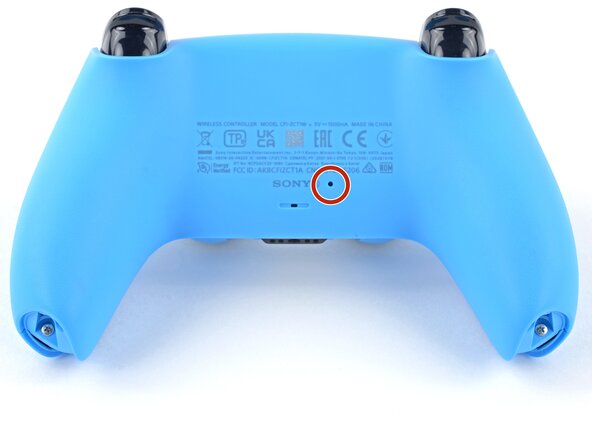
- Ters dururken, oyun kolunun arkasındaki küçük delikte bulunan gömülü sıfırlama düğmesini bulun ve bir ataş veya benzer bir alet kullanarak en az 6 saniye basılı tutun.
- Sıfırlama düğmesini bırakın ve birkaç saniye daha bekleyin. Ardından, 2.0 USB-C kablosunu kullanarak oyun kolunu bağlayın.
- Oyun kolunuzun önündeki PS düğmesine basın. Oyun kolundaki ışıklı çubuk maviye döndüğünde eşleşme tamamlanmış olmalıdır; artık PS5 oturumunuzu açabilirsiniz.
İç Kalıntılar
Oyun kolunun dışını temizlemenin etkisiz olduğunu düşünüyorsanız, oyun kolunun içerisinde kir veya kalıntı birikmiş olma ihtimali vardır. DualSense üzerine şekerli bir içecek döktüyseniz, kuruyan şeker düğmelerinizin takılmasına neden olabilir.
- Oyun kolunuzu parçalarına ayırmak ve temizlemek için düğme değişimi onarım kılavuzunu kullanın.
- Etkilenen düğmeleri çıkarıp sabunlu suyla yıkayarak derinlemesine temizleyebilirsiniz. Bu işe yaramazsa, düğmeleri değiştirmeniz gerekebilir.
Fiziksel Hasar
Düğmeleriniz takılıyorsa, oyun kolunuz fiziksel olarak hasar görmüş olabilir. Fiziksel hasar, düğmelerin işlevselliğini etkileyebilir. Düğmelerinizden herhangi biri hasarlıysa, onları değiştirmeniz gerekir.
- Her düğmeyi inceleyin: Fiziksel hasar, aşınma izleri, çatlak veya eğilme olup olmadığını kontrol etmek için her bir düğmeyi dikkatlice inceleyin. Olağan dışı bir direnç veya kıtırtı olup olmadığını anlamak için her düğmeye basın.
- Her iki analog kolu kontrol edin: Analog kolların herhangi bir engel olmadan rahatça hareket ettiğinden emin olun. Analog kolun çevresinde görünür bir hasar veya kalıntı olup olmadığını kontrol edin.
- Ek hasar kontrolü yapın: Oyun kolunun düzgün çalışmasını engelleyebilecek yanık veya başka hasar belirtileri olup olmadığını anlamak için oyun kolunuzun anakartını kontrol edin.


0 Yorum