
PIO Modu ile DMA Modunun Karşılaştırması
ATA, PIO Modu (Programlanmış G/Ç Modu) ve DMA Modu (Doğrudan Bellek Erişimi Modu) adı verilen iki aktarım modu sınıfı tanımlar. PIO modu aktarımları çok daha yavaştır ve cihaz ile bellek arasındaki aktarımları yönetmek için işlemcinin çalışmasını gerektirir. DMA modu aktarımları çok daha hızlıdır ve işlemci müdahalesi olmadan gerçekleşir. Bir ATA kanalındaki cihazlardan herhangi biri PIO modunu kullanıyorsa, her iki cihaz da bunu yapmak zorundadır. Bu durum veri işleme hızını ciddi şekilde düşürür ve işlemciye ağır bir yük bindirerek sürücüye her erişildiğinde sistemin yavaşlamasına neden olur.
Tüm modern ATA ve ATAPI cihazları DMA modunu destekler ancak geriye dönük uyumluluk için çoğu PIO modunu kullanacak şekilde ayarlanabilir. PIO modu kullanmak bir hatadır. Bir sistemi yükseltirken yalnızca PIO modunu destekleyen sürücüler bulursanız, bunları değiştirin. Zaten sadece çok eski sabit sürücüler ve optik sürücüler PIO moduyla sınırlıdır, bu yüzden onları değiştirmek hiç düşünülmemesi gereken bir durumdur.
DMA Modu Aktarımlarını Etkinleştirme
Sabit diskinizin ve arayüzünüzün desteklediği DMA seviyesine bağlı olarak, DMA aktarımlarını etkinleştirmek disk performansını gözle görülür şekilde artırabilir veya artırmayabilir; ancak DMA'yı etkinleştirmek her zaman değerlidir çünkü PIO aktarımlarının işlemciye bindirdiği yükü büyük ölçüde azaltır. Bir bilgisayar PIO aktarımlarını kullanırken %75 CPU kullanımına sahipse, DMA aktarımlarını kullanan aynı bilgisayar belki de %1,5 CPU kullanımıyla aynı veya daha iyi disk performansı sunabilir. Çok görevli işletim sistemlerinde, bu fazladan boş CPU döngüleri daha hızlı sistem yanıtı anlamına gelir.
DMA aktarımlarını kullanmak için sabit sürücü, BIOS ve yonga seti DMA'yı açıkça desteklemeli ve işletim sisteminin yüklü, etkinleştirilmiş DMA sürücüleri olmalıdır. Windows'un tüm güncel sürümleri DMA aktarımlarını destekler ancak DMA varsayılan olarak her zaman etkin değildir:
- Temiz bir Windows kurulumu otomatik olarak DMA özellikli sürücüleri yükler ve BIOS, arayüz ve sabit sürücüyü DMA uyumluluğu açısından test eder. Bu testlerden herhangi biri başarısız olursa, DMA devre dışı bırakılır. Üçü de başarılı olursa, DMA sürücü ve arayüz için ortak olan en hızlı DMA modunda otomatik olarak etkinleştirilir.
- Mevcut bir sistemi Windows XP'ye yükseltmek, DMA yalnızca daha önce etkinleştirilmişse otomatik olarak etkinleştirir. DMA daha önce devre dışı bırakılmışsa, manuel olarak etkinleştirmeniz gerekecektir.
İkinci bir sabit sürücü taktığınızda ve sistemi yeniden başlattığınızda, hemen o sürücünün mevcut DMA durumunu kontrol edin ve şu anda etkin değilse DMA'yı etkinleştirin. Bunu yapmak için şu adımları izleyin:
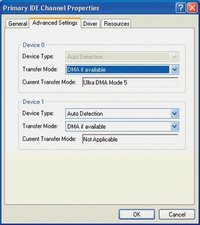
Şekil 7-13: Windows XP, bu sabit sürücünün UDMA-5 (UltraATA-100) aktarım modunu kullandığını gösteriyor
- Bilgisayarım'a sağ tıklayın ve Sistem Özellikleri iletişim kutusunu görüntülemek için Özellikler'i seçin.
- Donanım sekmesine ve ardından Aygıt Yöneticisi'ni görüntülemek için Aygıt Yöneticisi düğmesine tıklayın.
- IDE ATA/ATAPI denetleyicileri öğesini bulun ve genişletin. Her iki ATA denetleyicisinin de etkin olduğu standart bir sistemde listelenen üç öğe vardır. İlki ATA denetleyicisinin kendisini tanımlar ve dikkate alınmayabilir. Diğer iki öğe Birincil IDE Kanalı ve İkincil IDE Kanalıdır.
- DMA'yı etkinleştirmek istediğiniz cihazın bağlı olduğu kanala sağ tıklayın, Özellikler'i seçin ve ardından Şekil 7-13te gösterilen iletişim kutusunu görüntülemek için Gelişmiş Ayarlar sekmesine tıklayın.
- Bu iletişim kutusu, seçilen ATA kanalındaki Aygıt 0 (ana) ve Aygıt 1 (bağımlı) için Aygıt Türü ve Geçerli Aktarım Modu'nu görüntüler. Geçerli Aktarım Modu alanı şu anda kullanımda olan aktarım modunu gösterir ve şu şekilde değiştirilebilir:
DMA Modu x veya Ultra DMA Modu x
Windows, arayüz, kablolama ve cihaz tarafından desteklenen en hızlı mod olan belirtilen MDA veya UDMA modunu kullanıyor. Örneğin, sabit sürücü UltraATA-100'ü destekliyorsa ve anakart üzerindeki arayüz UltraATA-66'yı destekliyorsa ancak standart 40 telli bir ATA kablosu kullanıyorsanız, Windows arayüzü UltraATA-33 kullanacak şekilde yapılandırır. Bu kabloyu 80 telli bir UltraDMA kablosuyla değiştirip sistemi yeniden başlatırsanız, Windows arayüzü UltraATA-66 kullanacak şekilde yeniden yapılandırır. Kullanılacak UDMA modunu açıkça seçemezsiniz.
PIO Modu veya PIO Modu x
Windows, arayüz ve cihaz tarafından desteklenen en hızlı PIO modunu kullanıyor, genellikle PIO-4 (16,7 MB/sn). Aktarım Modu şu anda Yalnızca PIO olarak ayarlanmışsa, Aktarım Modu'nu "DMA if available" (DMA mevcutsa) olarak ayarlayıp sistemi yeniden başlatarak DMA'yı etkinleştirebilirsiniz. Sistem yeniden başlatıldıktan sonra cihaz için Geçerli Aktarım Modu hala PIO Modu'nu gösteriyorsa, o cihaz DMA modunda kullanılamaz. Cihazı DMA'yı destekleyen bir cihazla değiştirin.
Uygulanamaz
Hiçbir cihaz takılı değil.
Windows'un tüm güncel sürümleri, belirgin bir DMA sorunu algılarlarsa önyükleme sırasında DMA aktarımlarını otomatik olarak devre dışı bırakır ve PIO aktarımlarına geri döner. Sistemi yeniden başlattığınızda işaretli kalmayan bir DMA onay kutusu, bilgisayarınızın DMA'yı düzgün bir şekilde desteklemediğinin iyi bir göstergesidir. Ne yazık ki, bu destek belirleme yöntemi kusursuz değildir. DMA başarıyla yüklenmiş gibi görünebilir ancak yine de aralıklı sorunlar yaşanabilir. Aşağıdaki belirtilerden herhangi biri bir DMA sorununa işaret edebilir (veya etmeyebilir):
- Sabit diske hiçbir şekilde erişemiyorsunuz veya bozuk ya da eksik dosyalar fark ediyorsunuz.
- Sürücü bazen kısa bir süre donuyor veya dosya erişimi sırasında hızlanıp yavaşlıyor gibi görünüyor.
- Klavye veya ön plandaki uygulama bazen kısa süreliğine yanıt vermeyi durduruyor veya fare kesik kesik hareket ediyor ya da yanıt vermiyor.
- Windows, Kurulum'un Tak ve Kullan algılama aşamasında kilitleniyor.
- Windows yalnızca Güvenli Mod'da başlıyor.
- Windows'un kapanması, DMA'yı etkinleştirmeden önceki halinden çok daha uzun sürüyor.
Bu sorunlardan herhangi biri meydana gelirse, bu mutlaka bilgisayarınızla DMA kullanamayacağınız anlamına gelmez. Aşağıdakiler sorunların olası nedenleridir:
Kablolama
ATA standardına göre kablolar 18 inçten (0,45 m) uzun olamaz, ancak genellikle 24 inç ve hatta 36 inçlik PATA kabloları görüyoruz. Bu uzun kablolar yüksek hızlı DMA modlarıyla güvenilir bir şekilde çalışmayabilir, hatta hiç çalışmayabilir. Kablolar kalite açısından da büyük farklılıklar gösterir. Bilgisayar mağazasındaki kutularda 1,99 dolara gördüğünüz kabloların yeni bir sabit sürücüyle birlikte gelenler kadar yüksek hızlarda güvenilir bir şekilde çalışma olasılığı daha düşüktür. Bir sabit sürücü takarken, eski ATA kablosunu her zaman sürücüyle birlikte gelen kabloyla değiştirin. Sürücüyle birlikte kablo gelmediyse, ayrı olarak kaliteli bir DMA kablosu satın alın. DMA ile ilgili sorunlarınız varsa, kabloyu daha iyi bir kabloyla değiştirmek bunları çözebilir.
Sürücü
Güncel tüm sürücüler DMA'yı düzgün bir şekilde destekler, ancak bazı erken dönem UltraATA-33 sürücüleri DMA modlarını doğru bir şekilde uygulamamıştır. Eski bir sürücüyü DMA kullanacak şekilde yeniden yapılandırırsanız, önce bu modelle ilgili ayrıntılar için üreticinin web sitesini kontrol edin. Bazı modeller için yazılım yamaları mevcuttur.
BIOS
Sözde DMA desteği sağlayan bazı erken dönem BIOS uygulamaları bunu doğru bir şekilde yapmaz. Bilgisayarınız için daha yeni bir BIOS sürümü mevcutsa, onu indirip yüklemek aralıklı DMA sorunlarını çözebilir. Mevcut BIOS'unuz DMA'yı desteklemiyorsa, bu özelliği eklemek için güncellenmiş bir sürümün mevcut olduğunu görebilirsiniz.
SATA İŞLERİ KOLAYLAŞTIRIR
Çeşitli PIO ve DMA modlarını kullanabilen PATA sürücülerinin ve arayüzlerinin aksine, SATA sürücüleri ve arayüzleri yalnızca DMA modunu kullanır. Ayarları manuel olarak yapılandırmanız gerekmez. SATA sürücüsü çalışıyorsa, en uygun ayarları kullandığından emin olabilirsiniz.



0 Yorum