
Cihaz sadece kapalı olabilir veya batarya, açılmasını sağlayamayacak kadar bitmiş olabilir. Bazı durumlarda bir donanım yazılımı hatası da cihazın tepkisiz kalmasına neden olabilir. Sorunu tespit etmek ve çözmek için aşağıdaki adımları izleyin.
Cihaz Kapalı
Cihaz sadece kapalı olabilir. Açmak için başlatma düğmesine yeterli süre boyunca bastığınızdan emin olun.
Çözüm:
- Mavi düğmeyi üç saniye basılı tutun.
- Cihaz açılıyor ve ardından kendiliğinden kapanıyorsa şarj edilmesi gerekiyor demektir. Cihazı yeterli bir batarya seviyesine (%25–30) kadar şarj edin; işlevselliği geri dönecektir.
Batarya Bitmiş
Güç İstasyonunuzun bataryası, başlatma düğmesine basıldığında hiçbir şey yapmayacak kadar boşalmış olabilir.
Çözüm:
- Üniteyi arka şarj yuvasından şarj edin.
- Güç kaynağının, şarj adaptörünün ve kablonun yeterli şarj sağladığından emin olun.
- Ekran üzerinde batarya şarj göstergesinin yandığını görmelisiniz.
- Üniteyi en az %25–30 seviyesine kadar şarj edin.
Fişe taktığınızda herhangi bir şarj göstergesi yoksa, bu durum cihazınızda daha derin sorunlara işaret ediyor olabilir. Derin deşarj durumunu elemek için cihazınızı, çalıştığından emin olduğunuz bir şarj düzeniyle en az 30 dakika şarj etmeyi denemenizi yine de öneririz. Şarj işleminin bir etkisi olmazsa, olası donanım sorunlarını ele almanız gerekecektir.
Tepkisiz Ünite İçin Daha İleri Sorun Giderme
Tepkisiz cihazlarda, o zamandan beri çözdüğümüz bir donanım yazılımı hatası bulunur, ancak cihazları yeni donanım yazılımına yükseltmek biraz uğraştırıcı olabilir.
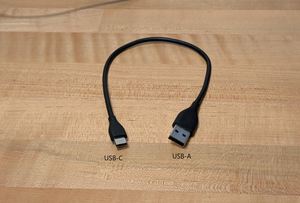
Bir USB-A - USB-C kablosuna (güç istasyonuyla gelen kablo değil) ihtiyacınız olacak.*
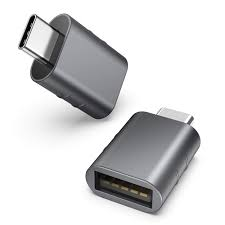
Bilgisayarınızda USB-A yuvası yoksa, USB-C - USB-A dönüştürücü kullanabilirsiniz; bu küçük dönüştürücüler tüm USB-PD işlevselliğini kaldırır ve bağlantıyı USB 2.0 üzerinden yapmaya zorlar:
Çözüm:
- Güç istasyonunun arka şarj yuvasındaki her şeyin fişini çekin.
- Düğme kontrolüne basılı tutun ve düğmeyi basılı tutmaya devam ederek güç istasyonunu USB-A - USB-C kablosunu kullanarak bilgisayara bağlayın. Bu, cihazı DFU (Cihaz Donanım Yazılımı Güncelleme) moduna geçirmelidir ve bilgisayara bir USB cihazının bağlandığına dair bir bildirim sesi duymalısınız. Düğme kontrolünü serbest bırakın. Güç İstasyonunun ekranı boş kalmaya devam edecektir.
- www.ifixit.com/fixhub/console adresine gidin ve Güç İstasyonunuza bağlanmak için yönergeleri izleyin. “Firmware upload” (donanım yazılımı yükle) seçeneğini seçin ve “upgrade now” (şimdi yükselt) kısmına tıklayın. Cihaz, donanım yazılımı güncelleme işlemini gerçekleştirmeli ve ardından düzgün bir şekilde açılmalıdır.
- Batarya hala çok düşük seviyededir ve “%0” dışında bir şey göstermeden önce bir süre şarj edilmesi gerekecektir. Cihazı %0'dan fazla bir şarj düzeyi gösterene kadar bilgisayara (veya başka bir USB-A güç kaynağına) bağlı bırakmalı, ardından daha hızlı şarj için bir hızlı şarj cihazına almalısınız. Cihaz şu anda normal çalışmalıdır ancak dahili batarya yeniden kalibre edilirken birkaç şarj döngüsü boyunca şarj seviyeleri hakkında bazı uyarılar alabilirsiniz.
*Güç istasyonunuzla birlikte gelen kablo da dahil olmak üzere USB-C - USB-C kabloları, çok çeşitli bağlantı protokollerini (USB 2.0 dahil) destekler, ancak USB Güç Dağıtımı (USB PD) gibi daha “iyi” veya daha yetenekli bir bağlantı mevcutsa her zaman buna öncelik verirler. Tedarik edilen kablomuz (ve çoğu USB-C - USB-C kablosu) USB PD'yi desteklediğinden, bilgisayar ve akıllı merkez, diğer USB protokollerini denemeden önce bir USB PD bağlantısı kurmaya çalışacaktır.
Ancak, güç istasyonunun donanım yazılımında, bir USB PD bağlantısı kurabilen ancak yalnızca USB PD gücünü kullanarak tam olarak açılmasını engelleyen bir hata vardır. Normalde, dahili batarya, PD denetleyicisi kendini toparlayana kadar sistemin açılması için gereken gücü desteklerdi. Ne yazık ki, bu özel düşük batarya senaryosunda başka bir hata daha var: durgun güç tüketimi (cihaz KAPALI veya Hazırda Beklet modundayken bile tükettiği güç) çok yüksektir. Bu, batarya paketinin kendi başına sistemi çalıştırabileceği kritik şarj seviyesinin altına düşmesine neden olabilir.
Bu nedenle, şu durumla karşılaşırsınız:
- Batarya, sistemi çalıştırmak için çok düşüktür.
- Tercih edilen USB-C - USB-C bağlantısı, USB PD denemesi yapar ancak donanım yazılımı hatası, sistemin yalnızca USB PD gücüyle açılmasını engeller.
Buna karşılık, USB-A - USB-C kabloları tipik olarak yalnızca USB 2.0 veya USB 3.0 veri ve güç standartlarını destekler ve en önemlisi USB PD'yi desteklemez. Güç istasyonu, bir USB-A - USB-C kablosuyla bilgisayara bağlandığında, o kabloyla idare edebileceği en iyi protokol olan USB 2.0 kullanarak otomatik olarak bağlanacaktır. Bu USB 2.0 bağlantısı, donanım yazılımı güncelleme işlemi sırasında güç istasyonunun DFU modundan normal çalışma moduna düzgün bir şekilde yeniden başlaması için yeterli ve kararlı bir güç sağlar. Donanım yazılımı güncellemesi tamamlandığında ve güç istasyonu USB-A bağlantısı aracılığıyla kendi batarya gücüyle çalışacak kadar şarj aldığında, daha hızlı şarj için güvenli bir şekilde bir USB-C - USB-C kablosuna ve hızlı şarj cihazına bağlanarak tam kapasiteye kadar şarj edilebilir.
Batarya Bağlantısı Kesilmiş
Güç İstasyonunuzun bataryasının ana karta olan bağlantısı kesilmiş olabilir. Bu durum, FixHub'ınız sorun ortaya çıkmadan önce büyük bir darbe aldıysa veya düştüyse özellikle önemlidir.
Çözüm:
Cihazın açılması ve batarya konnektörünün nasıl yeniden bağlanacağıyla ilgili yönergeler için bu kılavuzu izleyin.
Güç İstasyonu Arızalandı veya Bir Batarya Hatası Var
Batarya yerinde ve bağlıysa ancak üniteyi şarj etmeye çalıştığınızda herhangi bir şarj göstergesi yoksa, o zaman:
- Güç İstasyonunun ana kartı hasar görmüş olabilir.
- Bataryanın kendisi arızalanmış olabilir.
Bunlardan herhangi biri söz konusuysa ve Güç İstasyonunuzun açılmamasıyla ilgili sorun yaşamaya devam ediyorsanız, daha fazla yardım için Destek ekibiyle iletişime geçin.



0 Yorum