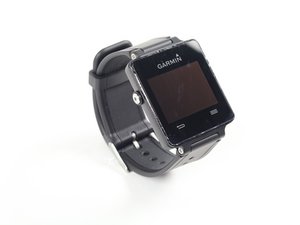
Öğrenci Katkılı Viki
Bu vikiyi, eğitim programımızdan harika bir öğrenci ekibi yaptı.
Akıllı Telefona Bağlanılamıyor
Cihazınızı akıllı telefonunuzla kablosuz olarak eşitleyemiyorsunuz.
Hatalı Eşleştirme
Garmin Vivoactive, yalnızca Bluetooth üzerinden bağlanan diğer cihazlardan farklıdır. Vivoactive cihazınızı akıllı telefonunuza bağlamak için Garmin Connect Mobile uygulamasını kullanmalısınız.
- Akıllı telefonunuzdaki bir tarayıcıda bu bağlantıyı açın.
- Garmin Connect Mobile uygulamasını indirmek ve yüklemek için verilen talimatları izleyin.
- Uygulama içinde, cihazınızı ve akıllı telefonunuzu eşleştirmek için ekrandaki talimatlar yer alacaktır.
- Bu, uygulama ile eşleştirdiğiniz ilk cihaz değilse:
- Seçin > Cihazlar > Yeni cihazınızı eklemek için + işaretine basın.
Güncel Olmayan Yazılım
Saatin yazılımın en güncel sürümünü çalıştırdığından emin olmalısınız. Bunu kontrol etmek için:
- Eylem düğmesini (cihazın sağ tarafındaki düğme) seçin.
- Ayarlar'ı seçin > Sistem > Hakkında
- İkinci satırda, cihazın çalıştırdığı yazılım sürümü görüntülenecektir.
Bozuk Bluetooth Anteni
Vivoactive Anakart değişimi için kılavuzumuzdaki adımları izleyin.
Kısa Pil Kullanım Süresi
Saat pili hızlı bitiyor.
Birden Fazla GPS İzleme Modu Etkin
Cihazınızın GLONASS ile birlikte değil, standart GPS izleme moduna ayarlı olduğundan emin olun. Cihaz 2 uyduya bağlanmaya çalışmadığı için bu, pil kullanım süresinden önemli ölçüde tasarruf sağlayabilir.
- Eylem düğmesine (cihazın sağ tarafı) basın.
- Sistem > Sensörler > GPS kısmına gidin.
- GLONASS için geçiş düğmesini seçin ve kapalı konuma getirin.
Gereksiz Bildirimler Enerji Tüketiyor
Cihazın akıllı telefonunuz aracılığıyla aşırı bildirim alması pil kullanım süresini azaltabilir.
- IOS
- Ayarlar uygulamasını seçin.
- Bildirim merkezine gidin.
- Vivoactive bölümüne kaydırın.
- Yalnızca saat üzerinden görüntülenmesini istediğiniz öğeleri seçin ve gerisini kapatın.
- Android
- Garmin Connect mobil uygulamasını açın.
- Ayarlar sekmesini açın.
- Yalnızca saat üzerinden görüntülenmesini istediğiniz öğeleri seçin ve gerisini kapatın.
Arka Işık Çok Uzun Süre Açık
- Eylem düğmesine basın (cihazın sağ tarafı)
- Ekranda şunları seçin: Sistem > Sistem > Arka Işık.
- Arka ışığın hangi aydınlatma koşullarında açılacağını belirleyen modu ayarlayın.
- Arka ışığın kapanma süresini belirleyen zaman aşımı ayarını değiştirin.
Arızalı Pil
Piliniz hızlı bitmeye devam ediyorsa, değiştirmeniz gerekebilir. Lütfen pil değişimi için kılavuzumuza bakın.
Kendiliğinden Yeniden Başlatma
Cihaz kullanımdayken kendiliğinden yeniden başlıyor.
Eski Yazılım Sürümü
Vivoactive yazılımının en güncel sürümünü kullandığınızdan emin olun. Bunu yapmak için:
- Garmin'in Web Sitesine gidin ve en güncel aygıt yazılımı sürümünü bulun.
- Vivoactive Ayarlar Uygulamasına girin.
- Ekranda Sistem > Hakkında seçeneğini seçin.
- Cihaz Kimliği (Unit ID) sürümünü 1. adımdaki sitede yer alan en son güncelleme ile karşılaştırın.
Uygunsuz Özel Ayarlar
En güncel aygıt yazılımı sürümünü çalıştırıyorsanız, cihazınızı sıfırlamak için şu adımları izleyin:
- Cihazda depolanmış olabilecek önemli bilgileri yedeklediğinizden emin olun.
- Ayarlar uygulamasına gidin.
- Ekranda Sistem > Varsayılanları geri yükle seçeneğini seçin.
- Ekrandaki talimatları izleyin.
Hasarlı Yazılım
Fabrika ayarlarına sıfırlama işlemi, cihazınızdaki birçok sorunu çözebilir ancak şunları kaldıracaktır:
- Cihazda depolanmış olabilecek önemli bilgileri yedeklediğinizden emin olun.
- Cihazı kapatın (cihaz kapanmıyorsa bu adımı atlayabilirsiniz).
- Saatin her iki yanındaki başlat/durdur ve başlatma düğmelerini basılı tutun.
- Cihaz ilk kez titrediğinde başlatma düğmesini bırakın.
- Cihaz ikinci kez titrediğinde başlat/durdur düğmesini bırakın.
- Birkaç saniye içinde üçüncü bir titreşim gerçekleşmeli ve cihazın açılacağını belirtmelidir.
Cihaz bu noktada açılmazsa, yanıt vermeyen ekran bölümüne bakın.
Hatalı Egzersiz Verileri
Veriler aktivitelerinizi doğru şekilde yansıtmıyor.
GLONASS Devre Dışı
Glonass, uydu sinyali almanın zor olabileceği alanlarda daha doğru veri sağlayabilen bir GPS türüdür. Daha doğru veriler için aşağıdaki adımları kullanarak GLONASS'ı etkinleştirin.
- Eylem düğmesine basın (cihazın sağ tarafı).
- Sistem > Sensörler > GPS kısmına gidin.
- GLONASS için geçiş düğmesini seçin ve açık konuma getirin.
Otomatik Duraklatma (Auto Pause) Açık
Otomatik Duraklatma, yavaş bir tempo veya duraklatılmış hareket algıladığında veri kaydetmeyi ve zamanlamayı otomatik olarak durdurur, bu da o süre boyunca herhangi bir geçmiş kaydının bulunmadığı anlamına gelir. Bunu kapatmak için aşağıdaki adımları izleyin.
- Eylem düğmesini (saat kadranının sağ tarafındaki düğme) seçin.
- Uygun aktiviteyi (örneğin koşu, yüzme) seçin.
- Seçin > Otomatik Duraklatma. Üç seçenek olacaktır.
- Durdurulduğunda: hareket etmeyi bıraktığınızda zamanlayıcıyı otomatik olarak duraklatır.
- Tempo: temponuz belirtilen değerin altına düştüğünde zamanlayıcıyı otomatik olarak duraklatır.
- Hız: hızınız belirtilen değerin altına düştüğünde zamanlayıcıyı otomatik olarak duraklatır.
- Otomatik Duraklatma'nın normal tempo veya hızınızdan daha hızlı bir değere ayarlanmadığından emin olun. Bu, ayarlanan tempo/hızdan daha yavaş gittiğiniz süre boyunca hiçbir verinin toplanmadığı anlamına gelir.
Kayıtlı Olmayan Nabız Ölçer
Bir nabız ölçer kullanıyorsanız ve Vivoactive ile düzgün bir şekilde eşleşmiyorsa, aşağıdaki adımları deneyin:
- Cihazdaki sensörleri etkinleştiren nabız ölçeri takın. (Yalnızca cihazı taktığınızda veri iletir).
- Cihazı sensöre mümkün olduğunca yakın getirin.
- Eylem düğmesine (cihazın sağ tarafındaki düğme) dokunun.
- Sistem'i seçin > Sensör > Yeni Ekle (mevcut bir cihaz varsa listeden kaldırın).
Yanıt Vermeyen Dokunmatik Ekran
Dokunmatik ekranı kullanarak cihazı kontrol edemiyorsunuz.
Kirli Dokunmatik Ekran
Sıradan görünebilir ancak toz, kir ve diğer partiküller dokunmatik ekranın işlevini büyük ölçüde azaltabilir, ekranınızı temizlemek için şu basit adımları izleyin:
- Cihazınızda bir ekran koruyucu varsa, onu çıkarın.
- Bir miktar su veya formüle edilmiş temizleme spreyini bir mikrofiber beze püskürtün.
- İyice silin.
- Kuru bir mikrofiber bez kullanarak yüzeyi hemen kurulayın.
- İsterseniz ekran koruyucuyu yenisiyle değiştirin.
Ekran Olmadan Cihazı Sıfırlama
Dokunmatik ekranı kullanmadan cihazınızı sıfırlamak için fabrika ayarlarına sıfırlama alt bölümündeki adımları izleyin.
Kırık Ekran
Yukarıdaki sorun giderme kılavuzlarını uyguladıktan sonra cihazınız hala yanıt vermiyorsa, ekranı bu kılavuz kullanılarak değiştirilebilir.

Ekip

Cal Poly, Team 1-21, Maness Fall 2015 Cal Poly, Team 1-21, Maness Fall 2015 üyesi
CPSU-MANESS-F15S1G21
4 Üyeler
60 adet Kılavuz yazıldı

176 Yorum
My Garmin vivoactive is stuck on the "Garmin" Screen. I have tried plugging it in my computer but it cannot connect with it. How do I fix this?
Ales - Yanıt Paylaş
I have the same problem. were you ever able to fix it?
bgubaci - Yanıt Paylaş
I had the same problem. Just follow the next steps
Resetting the Device
If the device stops responding, you may need to reset it.
NOTE: Resetting the device may erase your data or settings.
Hold (on/off) for 15 seconds.
The device turns off.
Hold (on/off) for one second to turn on the device.
albertocampillo8a - Yanıt Paylaş
I have the same problem, I can*t turn on the watch
bubilibu26 - Yanıt Paylaş
I had the same problem and I reinstall the connect app and that resolved the problem
idfbest - Yanıt Paylaş