Öğrenci Katkılı Viki
Bu vikiyi, eğitim programımızdan harika bir öğrenci ekibi yaptı.
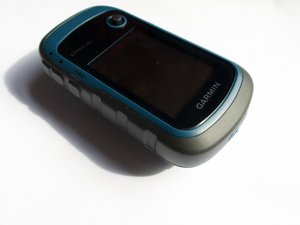
Garmin eTrex 22X ile ilgili en yaygın sorunları anlamanıza ve çözmenize yardımcı olacak bir rehber.
GPS/Uyduya Bağlanılamıyor
Cihazda "bağlantı başarısız" mesajı görüntüleniyor ve/veya cihazın navigasyonu düzgün çalışmıyor.
Uydu Sinyali Paraziti
Bu durum genellikle kapalı alanlarda veya bir örtü altındayken meydana gelir; bu, cihazınız ile uydu arasındaki bağlantıyı kesmek için yeterlidir. En kolay çözüm, açık bir alana çıkıp cihazınız uyduyla yeniden bağlantı kurana kadar birkaç dakika beklemektir.
Yazılım Hatası
Bu her zaman gerçekleşebilir ve en yaygın sorundur. Bir arızayı gidermenin en kolay yolu cihazı yeniden başlatmaktır. Cihazınızı yeniden başlatmak için, güç simgesi görüntülenene kadar başlatma düğmesini basılı tutmanız yeterlidir.
Güncel Olmayan Yazılım
Bazen GPS/Uyduya düzgün bir şekilde bağlanmak için güncellemeler gerekebilir.
Garmin ETREX 22x nasıl güncellenir
Şunlara ihtiyacınız olacak:
- Garmin ETREX 22x
- Mini-USB kablosu
- Windows 2000 ve üzeri veya macOS yüklü bir bilgisayar
- 4 GB-32 GB arası microSD kart
- Garmin'in Güncelleme sayfasına gidin. (https://www8.garmin.com/support/download...)
- Güncellemeler ve İndirmeler altında, cihazı güncellemek için gereken yazılımı yüklemek amacıyla “Garmin Express” başlıklı köprüyü tıklayın.
Windows
- Garmin Cihazınızı Yönetin ve Güncelleyin altında “DOWNLOAD FOR WINDOWS” (Windows için indir) kısmını tıklayın.
- İndirme dosyasını açın ve uygulamayı yüklemek için talimatları izleyin.
- Şartlar ve koşulları okuyun, ardından onay kutusunu seçin.
- “Install” (Yükle) ve ardından “Launch Garmin Express” (Garmin Express'i Başlat) düğmesini tıklayın.
MacOS
- Garmin Cihazınızı Yönetin ve Güncelleyin altında “DOWNLOAD FOR MAC” (Mac için indir) kısmını tıklayın.
- İndirme dosyasını açın ve uygulamayı yüklemek için talimatları izleyin.
- “Install Garmin Express” (Garmin Express'i Yükle) öğesine çift tıklayın
- Continue (Devam) düğmesini tıklayın
- Tekrar Continue (Devam) düğmesini tıklayın
- Tekrar Continue (Devam) düğmesini tıklayın
- Şartlar ve koşulları okuyun ve tekrar Continue (Devam) düğmesini tıklayın
- Son olarak, “Install” (Yükle) düğmesini tıklayın
- İstenen bilgileri girin ve “Install Software” (Yazılımı Yükle) düğmesini tıklayın
- “Close” (Kapat) düğmesini tıklayın
- Garmin Express'i açın ve “Get Started” (Başlayın), ardından “Add Device” (Cihaz Ekle) düğmesini tıklayın
- Cihazınızı Mini-USB kablosu ve cihazın üst kauçuk kapağının altında bulunan bağlantı noktası aracılığıyla bağlayın.
- Cihaz göründüğünde, “Add Device” (Cihaz Ekle) seçeneğini seçin ve isteğe bağlı bilgileri doldurun
- Kurulum tamamlandığında, Updates Available (Kullanılabilir Güncellemeler) altında “Install All” (Tümünü Yükle) seçeneğini seçin.
- Bu başlık altında hiçbir şey görüntülenmiyorsa, cihazınız günceldir
- Şartları ve koşulları okuyup kabul edin ve verilen diğer bilgileri onaylayın. “Continue” (Devam) seçeneğini seçin ve ekranda gösterilen talimatları izleyin.
Cihaz artık güncellendi. Sorunlar devam ederse, üreticiyle iletişime geçmeyi düşünün.
Pil Şarj Tutmuyor
Cihaz ne zaman açılırsa açılsın, pil kullanım süresi fark edilir derecede kısadır.
Kirli şarj yuvası
Cihaz, kirli bir şarj yuvası nedeniyle açılamıyor olabilir. Şarj yuvasını temizlemek için kürdan veya küçük cımbız ve bir kutu basınçlı havaya ihtiyacınız var. Bunlardan birini kullanarak şarj yuvasında biriken tüy ve kirleri nazikçe çekip çıkarın, ardından kalan maddeleri hava ile dışarı üfleyin. Bunu, artık büyük miktarda kir ve tüy göremeyene kadar tekrarlayın.
Açılmıyor
Cihaz açılmıyor.
Yanlış Yerleştirilmiş Piller
En yaygın sorun, pillerin yanlış yerleştirilmesidir. Bu sorunu çözmek için şunları yapabilirsiniz:
- Metal kilitleme tırnağını kaldırıp çevirerek arka plakayı çıkarın. Pillerin sıkıca kilitlendiğinden emin olmak için her iki pilin üzerine sıkıca bastırın
- Arka plakayı çıkarın ve pillerin doğru hizalandığından emin olmak için pilleri çıkarıp tekrar yerleştirin. Doğru yerleşimi belirlemek için pil bölmesinin içindeki kabartmalı işaretleri kullanın.
Kirli şarj yuvası
Cihaz, kirli bir şarj yuvası nedeniyle açılamıyor olabilir. Şarj yuvasını temizlemek için kürdan veya küçük cımbız ve bir kutu basınçlı havaya ihtiyacınız var. Bir cımbız veya benzer bir alet kullanarak şarj yuvasında biriken tüy ve kirleri nazikçe çekip çıkarın, ardından kalan maddeleri hava ile dışarı üfleyin. Bunu, artık büyük miktarda kir ve tüy göremeyene kadar tekrarlayın.
Hatalı Ekran
Cihaz açıkken ekranda renk bozulması, görüntü hatası ve/veya gözle görülür bir hasar var
Yazılım hatası
Bazen cihazda ekran hatası olarak ortaya çıkabilen yazılımsal hatalar olabilir; bunun çözümü cihazı kapatıp açmak kadar basittir. Cihazı kapatmak için, ekran kararana kadar başlatma düğmesini basılı tutun. 30 saniye bekleyin. Açmak için, ekran aydınlanana ve ekranda Garmin yazısını görene kadar başlatma düğmesini basılı tutun.
Çok fazla veri nedeniyle yavaşlama
En iyi çözüm cihazı fabrika ayarlarına sıfırlamaktır
Cihaz nasıl fabrika ayarlarına sıfırlanır:
- Analog çubuğu kullanarak Setup (Kurulum) bölümüne gidin ve analog çubuğa basın
- Sağ 1, Aşağı 2
- Reset (Sıfırla) bölümüne gidin ve analog çubuğu tıklayın
- Sağ 1, Aşağı 2
- Analog çubuğu kullanarak Reset All Settings (Tüm Ayarları Sıfırla) seçeneğini seçin
- Aşağı 3
- Analog çubuğu kullanarak Yes (Evet) seçeneğini seçin

Ekip

UMass Dartmouth, Team G-1, Gurgel Spring 2022 UMass Dartmouth, Team G-1, Gurgel Spring 2022 üyesi
UMASSD-GURGEL-S22SGG1
3 Üyeler
0 adet Kılavuz yazıldı

4 Yorum
"Reset All' sounds too dangerous. What data is being lost?
Rich fixes Some - Yanıt Paylaş
Track Manager > Current Track > Archive locks the device: The power-off button is the only one that might work. Does Garmin know what "Archive" means?
Rich fixes Some - Yanıt Paylaş
My company, Red River Foods Ghana, is currently using Garmin etrex 22x to map farms in Ghana. Most of the tracks are not ending well. Please what might be the cause and how can we resolve this issue?
Larryson Glover - Yanıt Paylaş
My garmin etrax 22x is going good now after turning it off and back on it will fix screen glitch
Dylan Wiese - Yanıt Paylaş