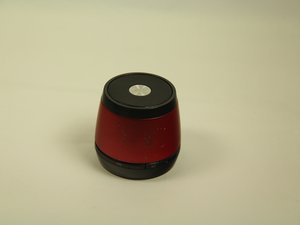
Öğrenci Katkılı Viki
Bu vikiyi, eğitim programımızdan harika bir öğrenci ekibi yaptı.
Cihaz Açılmıyor
Cihaz açılmıyorsa veya hiç şarj olmuyorsa.
Pil
Cihaz açılmıyorsa, bir USB'den Mikro USB'ye kablo kullanarak dizüstü bilgisayarınızda veya PC'nizde en az 3 ila 4 saat şarj etmeyi deneyin. Pilin kablosuz bağlantıda 4 saate kadar, Aux-in ses girişi üzerinden bağlandığında ise 12 saate kadar dayanabileceğini unutmayın.
Şarj işlemi işe yaramazsa, pilinizi değiştirmeniz gerekebilir. İşte size nasıl yapılacağını gösteren bir onarım kılavuzu.
Şarj Etme
Cihaz şarj olmazsa, dizüstü bilgisayarınızdaki veya PC'nizdeki farklı bir USB bağlantı noktasını deneyin. Sorun devam ederse, farklı bir mikro USB kablosu kullanmayı deneyin.
Bluetooth Bağlantı Sorunu
Cihaz Bluetooth üzerinden diğer cihazlarla bağlantı kuramazsa.
Bağlantılar
Öncelikle, HMDX JAM'e kablosuz olarak bağlanabilen doğru cihazları kullandığınızdan emin olun. Eğer öyleyse, her iki cihazı da kapatın, 15 saniye bekleyin, her ikisini de tekrar açın ve HMDX Jam üzerindeki ışıkların yanıp söndüğünden emin olun. Cihazın bir ana bilgisayar aradığını gösterdiğinden emin olun. Ayrıca, diğer cihazınızın Bluetooth'unun açık olduğundan ve arama yaptığından emin olun.
Ses Ayarlama Sorunu
Ses düğmesine basıldığında ses çıkışının yüksekliği artmıyor veya azalmıyor.
Maksimum Ses
Maksimum sesteyken ses odayı doldurur; ancak ses kulakları tırmalayacak kadar sert olabilir. Hoparlörler orta seste en iyi performansı gösterir.
Birden Fazla Cihaza Bağlanırken
Hoparlör birden fazla cihaza bağlandığında, cihazlar orta ve alt frekanslı sesleri aldığı için ses gözle görülür şekilde iyileşir. Ancak (eşleştirildiğinde) bir hoparlörün sesini ayarlamak diğerinin sesini değiştirmez.
Cihaz Yüzeylerden Kayıyor
Hoparlör bir yüzeyde sabit durmuyor. Cihaz hafif eğimli yüzeylerden kayıyor veya konumunu çok kolay değiştiriyor.
Kauçuk Taban
Bu, hoparlörün kauçuk tabanındaki aşınma ve yıpranmadan kaynaklanıyor olabilir. Taban eskimiş ve bir yüzeyde sabit kalmasını sağlayan tutuşunu kaybetmiş olabilir. Hoparlörün sağlamlığını geri kazandırmak istiyorsanız kauçuk taban kapağını değiştirmeniz gerekir. Bu kılavuz size nasıl yapılacağını gösterir.
Fabrika Ayarlarına Sıfırlama
Hoparlör Bluetooth cihazlarıyla eşleşmiyor veya eşleşmiş görünüyor ancak Bluetooth cihazından müzik çalmıyor.
Dil Sıfırlama
hxp250
bir sonraki dile geçmek için eksi işaretine kısa bir süre basılı tutun, ardından artı işaretine bir kez basın.
Sıfırlama
Hoparlörünüzü sıfırlamak için, bir ses duyana veya kırmızı ışık yanıp sönene kadar oynat/duraklat düğmesine 5 saniye kadar basılı tutun. Not: Hoparlörün fabrika varsayılanlarını geri yüklemek, eşleştirilmiş tüm Bluetooth cihazlarını hoparlörün belleğinden siler.

Ekip

USF Tampa, Team 1-1, Blackwell Winter 2015 USF Tampa, Team 1-1, Blackwell Winter 2015 üyesi
USFT-BLACKWELL-W15S1G1
4 Üyeler
24 adet Kılavuz yazıldı

275 Yorum
cannot connect my speakers with my laptop through bluetooth.
dilipvira1 - Yanıt Paylaş
yoo i tried to connect the aux cord to a ipod nano i had but it keeps only connecting to bluetooth, my phone was crushed so idk what else it would be connecting to. please help!
mcearthessence210 - Yanıt Paylaş
I'm having a similar problem with my regular iPod. Connect the aux cord, and the iPod is playing, but can't get any sound. !#^&@@.
alexis arnold - Yanıt Paylaş
what ever blue tooth device you got connected to it turn off the blue tooth on it or disconnect it from settings. also make sure the 3.5 jack is fully pushed in it should override the blue tooth and work like any normal speaker
dac96 - Yanıt Paylaş
Try resetting it. If it doesn't work then it my be the cord. Cheap aux cord don't last long or sometime are too small. Try testing somewhere like a
Victor cheese - Yanıt Paylaş