Öğrenci Katkılı Viki
Bu vikiyi, eğitim programımızdan harika bir öğrenci ekibi yaptı.
Bilgisayar Şarj Olmuyor
Dizüstü bilgisayar şarj olmuyor veya şarj tutmuyor.
Hatalı Şarj Cihazı
Şarj cihazının çalışan bir duvar prizine ve dizüstü bilgisayara düzgün bir şekilde takılı olduğundan ve şarj kablosu ile adaptör arasındaki bağlantıların sağlam olduğundan emin olun. Dizüstü bilgisayardaki şarj ışığının yandığından ve şarjın devam ettiğinden emin olun. Işık yanmıyorsa ve şarj cihazı düzgün bir şekilde bağlıysa, şarj cihazı hatalıdır. Yeni bir şarj cihazı satın almayı düşünün.
Hatalı Pil
Şarj cihazını 30-60 dakika boyunca dizüstü bilgisayara takılı tutun. Bilgisayar şarj cihazı çıkarıldıktan kısa bir süre sonra kapanıyorsa, pil hatalıdır. Yeni bir pil satın almayı düşünün. Pili, bu kılavuzu kullanarak değiştirin.
Hatalı Şarj Yuvası
Şarj yuvasında hasar olup olmadığını kontrol edin. Şarj cihazının yuvaya tam oturduğundan ve yuvanın sallanmadığından emin olmak için cihazı takın. Gözle görülür bir hasar, gevşeklik veya şarj cihazını takarken sorun yaşıyorsanız, şarj yuvasını değiştirmeniz gerekebilir. Şarj yuvasını değiştirmek için bu kılavuzu takip edin.
Aşırı Isınma / Aşırı Gürültülü Fan
Dizüstü bilgisayarın tabanı aşırı derecede sıcak veya gürültülü. Sık sık donuyor veya hatalı çalışıyor olabilir. Bilgisayar tamamen başlamıyor ve CPU FAN hatası veriyor.
Havalandırma Boşluğu Eksikliği
Bilgisayarın düz ve sert bir zeminde bulunduğundan ve dizüstü bilgisayarın her tarafında en az 15 cm boşluk olduğundan emin olun. Bu koşulların sağlanmaması, dizüstü bilgisayarın kendini soğutamamasına neden olur.
Dahili Toz Birikimi
Basınçlı hava kutusu kullanarak dizüstü bilgisayarın içindeki birikmiş tozu temizleyin. Bilgisayarı parçalarına ayırmanız gerekmez. Sadece havalandırma boşluklarına, sol tarafa ve bilgisayarın altına hava püskürtün. Bunu düzenli yapmak, tozun fanları tıkamasını ve/veya bileşenlere zarar vermesini önleyebilir.
Yoğun Kullanım
Bilgisayarda yalnızca gerekli programların çalıştığından emin olun. Açık olan daha fazla program, bilgisayar içinde daha fazla ısıya neden olur. Bununla başa çıkmak için kullanılmayan programları kapatın ve çok fazla CPU gücü kullanan arka plan işlemlerini kontrol edin.
Fanın Kademeli Olarak Bozulması
Yukarıdaki çözümler sorunu çözmüyorsa veya fan aşırı mekanik ses çıkarmaya devam ediyorsa, fanın fiziksel kusurları olması ihtimali vardır. Başlangıçta 90f veya 90b hata kodunu alıyorsanız durum budur. Bu durumlarda dahili fanın değiştirilmesi önerilir. Bu işlem, kılavuz takip edilerek yapılabilir.
Hasarlı Bileşen
Son çare olarak, dizüstü bilgisayar içindeki herhangi bir hasarlı bileşen sistemin aşırı ve gereksiz ısınmasına neden olabilir. Bilgisayarı hatalı cihazlar için taramak, sorunun olası nedeni hakkında sizi uyarabilir. Dizüstü bilgisayarda arızalı bir cihaz olup olmadığını belirlemek için Windows 8/10 için bu kılavuzu veya Windows 7 için bu kılavuzu takip edin. Isınma sorununu çözmek için bu cihazı değiştirmeyi veya onarmayı deneyin.
Programlar Donuyor veya Kasılıyor
Bilgisayar yavaş veya donuyor. Programlar yavaş çalışıyor, ara sıra donuyor ve çöküyor.
İnternet Bağlantısı
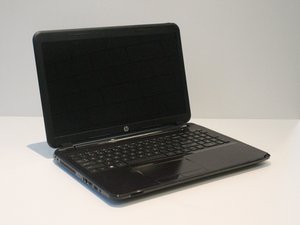
Web siteleri yavaş yükleniyorsa internet bağlantınızı kontrol edin. HP 15-D076nr Sorun Giderme: Zayıf Kablosuz Bağlantı bölümüne başvurun.
Çok Fazla Açık Program
Çok fazla programın açık olması bilgisayarınızı yavaşlatabilir veya dondurabilir. Kullanılmayan programları kapatın.
Geçici Dosyalar
Windows, kullanım sırasında geçici dosyalar oluşturur. Bu dosyalar, ayarları ve verileri geçici kullanım için saklar. Bu dosyalar zamanla birikir ve bilgisayarınızı yavaşlatabilir. Geçici dosyaları temizlemek için "Başlat"a gidin ve "Disk Temizleme"yi aratın. Disk Temizleme'nin tamamlanması bir iki dakika sürebilir. Disk Temizleme'yi haftalık olarak çalıştırmak iyi performansı desteklemenin iyi bir yoludur.
Kötü Amaçlı Yazılım (Malware)
Yavaş veya donan bir bilgisayar, kötü amaçlı yazılımların sonucu olabilir. Malwarebytes Anti-Malware gibi kötü amaçlı yazılım önleyici bir uygulama indirip kurun. Bilgisayarınızdaki tüm kötü amaçlı yazılımları temizlemek için Malwarebytes kullanarak bir tarama yapın. Tarama tamamlandıktan sonra bilgisayarınızı yeniden başlatın.
Yetersiz Depolama Alanı
Çok fazla program ve dosyanın olması, sabit sürücünüzde depolama alanı kaplar ve bu da bilgisayarınızı yavaşlatabilir veya dondurabilir. Gereksiz ve kopya dosyaları sisteminizden silmeyi deneyin ve dosyalarınızı klasörler halinde düzenleyin.
Kullanılmayan veya kopya programları kaldırmak için "Başlat"a gidin ve "Denetim Masası"nı aratın. "Programlar" altında "Program kaldır"ı seçin. Bilgisayarınızda yüklü tüm programların bir listesi görünecektir. Kullanılmayan ve kopya programları seçip kaldırın.
Yetersiz RAM
Bilgisayarınız hala yavaşsa veya genellikle çok ağır programlar çalıştırıyorsanız, daha fazla RAM eklemeyi düşünün. RAM değiştirme kılavuzunu takip etmeyi değerlendirin.
Zayıf Kablosuz Bağlantılar
Dizüstü bilgisayar zayıf bir bağlantıya sahip veya kablosuz ağa bağlanmakta zorlanıyor. Hatırlatma: (fn) ve (f12) tuşlarına aynı anda basarak kablosuz bağlantıyı manuel olarak kontrol etmeyi deneyin. Kablosuz kartın tamamen etkinleşmesi için 30 saniye bekleyin. Bu kontrolü her sorun giderme adımından önce ve sonra yapın.
Kablosuz Bağlantı Sürücüsünü Yeniden Yükleyin
Bağlantı yavaşsa veya bağlanamıyorsanız, sürücünüzü buradan güncellemeyi düşünün.
Yönlendirici (Router) Bağlantıları
Evdeki/kurumdaki kablosuz yönlendiricinin ve dizüstü bilgisayarın kablosuz bağlantısının açık olduğundan emin olun. Bağlantı yoksa yönlendiriciyi 1 dakika süreyle kapatın. Yönlendiriciyi yeniden başlatın.
Kablosuz Donanımı Kontrol Edin ve Sıfırlayın
Kablosuz ağı sıfırlamak bağlantı sorunlarını çözebilir. Dizüstü bilgisayarı kapatın; ardından tüm güç bağlantılarını kesin. Bilgisayarı tekrar açmadan önce 5 saniye bekleyin. Dizüstü bilgisayarın kablosuz bağlantıya otomatik olarak bağlanmasını bekleyin.
Bilgisayar kablosuz ağa bağlanmazsa, bildirim alanındaki Ağ Simgesine tıklayın ve kablosuz ağınızın adını seçin. Bağlan'a tıklayın. Kablosuz ağa bağlanabiliyorsanız işlem tamamdır. Bağlanamıyorsanız sonraki adımı izleyin.
Kablosuz Kart
Başka bir cihazda kablosuz sinyal bulabiliyorsanız ve Wi-Fi açık olmasına rağmen dizüstü bilgisayarda herhangi bir sinyal alamıyorsanız, kablosuz kartı değiştirmeyi düşünün.
Bilgisayarınızın kablosuz kartını değiştirmek için bu kılavuzu takip etmeyi değerlendirin.
Kayıp veya Bozuk Ses
Bilgisayarınızdaki sesleri dinlerken sorun yaşıyorsunuz veya hiç ses gelmiyor.
Hatalı Sürücü
Dizüstü bilgisayarın hoparlörlerinden ses dinlerken ses kayıpsa veya bozuksa, ses sürücüsü düzgün çalışmıyor olabilir. Dizüstü bilgisayarınızın ses yazılımını kurmak veya yeniden çalıştırmak için bu bağlantıyı takip edin.
Hatalı Dahili Hoparlörler
Dahili hoparlörlerinizden ses gelmiyorsa, dizüstü bilgisayarınızla harici bir hoparlör seti veya kulaklık kullanmayı deneyin. Harici hoparlörler veya kulaklıklar sorunsuz bir şekilde ses veriyorsa, dahili hoparlörleriniz hatalı olabilir. Yeni dahili hoparlörler satın almayı düşünün. Onları değiştirmek için bu kılavuzu kullanın.
Gevşek Kulaklık Ucu
Sesi önce dizüstü bilgisayarın hoparlörlerinden, ardından kulaklık kullanarak test edin. Ses yalnızca kulaklık takılıyken bozuksa veya kayıpsa, kulaklık ucu veya kulaklığın kendisi hatalı olabilir. Sesin kesilip gelmesi veya bozuk çıkması, kulaklık ucunun gevşek olduğunun yaygın bir işaretidir. Bu nedenle, kulaklık ucunun dizüstü bilgisayara tam olarak girdiğinden emin olun.

Ekip

Oakland University, Team 2-2, Ruskiewicz Winter 2017 Oakland University, Team 2-2, Ruskiewicz Winter 2017 üyesi
OAK-RUSKIEWICZ-W17S2G2
4 Üyeler
84 adet Kılavuz yazıldı

0 Yorum