Öğrenci Katkılı Viki
Bu vikiyi, eğitim programımızdan harika bir öğrenci ekibi yaptı.
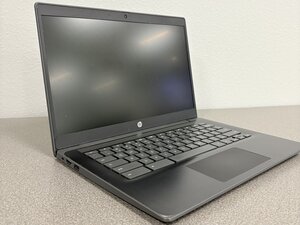
HP Chromebook 14 G6 klavyeniz dokunmatik girişe yanıt vermiyorsa, olası çözümler için bu sayfayı izleyin.
Yazılım/Sürücü Çakışması
Yanıt vermeyen bir HP klavye genellikle eski, bozuk veya eksik sürücülerden, güncellemeler sonrası oluşan yazılım çakışmalarından ya da gevşek dahili ribbon kabloları veya kir gibi donanım sorunlarından kaynaklanır. Bilgisayarı kapatın.
Resmi HP Web sitesi bir çözüm sunmaktadır: HP Dizüstü Bilgisayarlar - Klavye sorun giderme (Windows)
Cihazın Sıfırlanması Gerekir
Bazen dizüstü bilgisayar donar ve girişin kaydedilmesi için cihazın sıfırlanması gerekir.
- Chromebook'unuzu kapatın
- Yenileme düğmesini basılı tutun ve başlatma düğmesine basın
- Chromebook ekranı açıldığında, yenileme düğmesini bırakın
Fiziksel tıkanıklık veya engel
Klavyenin altındaki kirler, klavyenin sıkışmasına veya yapışmasına neden olabilir. Klavyedeki kirleri temizlemek için şu adımları izleyin:
- Chromebook'unuzu kapatın.
- Bir çöp kutusunun üzerinde Chromebook'unuzu ters çevirin.
- Gevşek kirlerden kurtulmak için dikkatlice sallayın.
- Küçük bir elektrikli süpürgeyle, orada olabilecek kir veya kırıntıları dikkatlice çekin.
- Hafif nemli bir mikrofiber bezle tuşları ve aralarındaki boşlukları silin.
- Kuru bir bezle silin.
- Chromebook'u açın ve yazmayı deneyin.
Aşınmış kauçuk kubbeler
Chromebook klavyesinin sürekli kullanımıyla, kauçuk membranlar esnekliklerini kaybedebilir.
Adımlar
- Bir yedek kauçuk parça gerekecektir
- Eski kauçuk parçayı çıkarın ve eski tuşun olduğu yüzeyi mümkün olduğunca düz hale getirin
- Yeni kauçuk parçayı yerleştirin
- Beyaz plastik mekanizmayı takın ve vidalandığından emin olun
- Tuşu takın
- Yazmayı deneyin, eğer doğru hissettirmiyorsa, eski kauçuk parçadan kalan kalıntıları kazımak için işlemi tekrarlayın

Ekip

Texas Tech, Team 21-1, Samson Spring 2026 Texas Tech, Team 21-1, Samson Spring 2026 üyesi
TTU-SAMSON-S26S21G1
4 Üyeler
60 adet Kılavuz yazıldı

0 Yorum