Öğrenci Katkılı Viki
Bu vikiyi, eğitim programımızdan harika bir öğrenci ekibi yaptı.
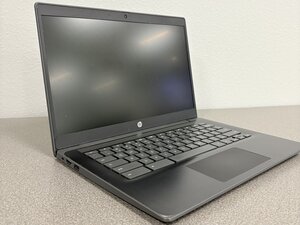
HP Chromebook 14 G6 cihazınız Wi-Fi'ye bağlanmakta sorun yaşıyorsa, olası çözümler için bu sayfayı takip edin.
Kayıtlı Ağ Çakışması
ChromeOS, cihazınıza otomatik olarak bir IP adresi atandığında bazen bir ağa bağlanmakta sorun yaşayabilir. Bu sorun, Wi-Fi ağını unutup yeniden bağlanarak çözülebilir.
Wi-Fi Simgesine Tıklayın: Ağ listesini açmak için sistem tepsisindeki Wi-Fi simgesine tıklayın.
İlgili Wi-Fi Ağını Bulun: Chromebook'unuzun bağlanmakta sorun yaşadığı Wi-Fi ağını bulun. Bağlantı seçeneklerini genişletmek için ağ adına tıklayın.
"Unut" Seçeneğine Tıklayın: Bağlantı seçenekleri genişletildiğinde, ağ adının yanındaki "Unut" düğmesine tıklayın. Bu, ağı kayıtlı listenizden kaldıracaktır.
Ağa Yeniden Bağlanın: Ağı unuttuktan sonra, Wi-Fi simgesine tekrar tıklayın ve listeden ağı seçin. Doğru parolayı girin ve bağlanmayı deneyin.
Bağlantıyı Kontrol Edin: Bağlantı kurulduktan sonra, Chromebook'unuzun Wi-Fi üzerinden internete erişip erişemediğini kontrol edin.
VPN veya Vekil Sunucu Hatası
Bir VPN veya vekil sunucu (proxy) hizmeti kullanıyorsanız, bunu geçici olarak devre dışı bırakmayı deneyin ve Wi-Fi'ye tekrar bağlanmaya çalışın. Bazı durumlarda bunlar yerel ağ yapılandırmanızla çelişebilir veya ağınızın IP adresleriyle çakışabilir.
Resmî HP Web Sitesi bir çözüm sunmaktadır: HP Chromebook - Bağlanırlık Sorun Giderme (Windows)
Önbelleğe Alınmış Veri Sorunu
Önbelleğe alınmış bir dosya bozulursa, ağınıza bağlanırken sorunlara neden olabilir. Wi-Fi ağı verilerini temizlemek, kayıtlı ağ ayarlarıyla ilgili sorunları çözmeye yardımcı olabilir.
HP Chromebook'ta önbelleğe alınmış verileri temizlemek için:
Chrome tarayıcısını açın, üç nokta menüsüne (sağ üst) tıklayın.
Diğer araçlar
Tarama verilerini temizle.
"Önbelleğe alınan resimler ve dosyalar" seçeneğini işaretleyin ve bir zaman aralığı (örneğin, "Tüm zamanlar") seçin.
Bağlantı sorunları için bağlanırlığı kontrol etmek için HP Support Assistant kullanın.

Ekip

Texas Tech, Team 21-1, Samson Spring 2026 Texas Tech, Team 21-1, Samson Spring 2026 üyesi
TTU-SAMSON-S26S21G1
4 Üyeler
60 adet Kılavuz yazıldı

0 Yorum