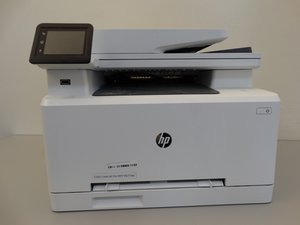
Öğrenci Katkılı Viki
Bu vikiyi, eğitim programımızdan harika bir öğrenci ekibi yaptı.
Kağıt Düzgün Beslenmiyor veya Sıkışıyor
Yazıcı tepsiden kağıdı düzgün bir şekilde almıyor veya ekran size bir kağıt sıkışması uyarısı veriyor. Bu sorunlar genellikle bir arada görülür.
Yazıcı İçinde Kağıt Sıkışması
Kağıt tepsilerini, arka kapağı ve 2 numaralı tepsinin (alt, öne bakan tepsi) altındaki otomatik belge besleyiciyi herhangi bir sıkışma için kontrol edin. Sıkışmaları gidermek için kağıdı iki elinizle sıkıca çekin.
Hasarlı veya Yanlış Yüklenmiş Kağıt
Kağıdınızın dokusu eşit görünmüyorsa, çok nemli olabilir. Destenizden en üstteki on yaprağı çıkarmayı deneyin. Kağıdı sakladığınız ortam çok kuruysa, üzerinde statik elektrik birikmiş olabilir. Kağıt destesini tutun ve statik elektriği gidermek için hafifçe yukarı aşağı esnetin. Kağıt tepsinizi kontrol edin ve belirtilen çizginin üzerinde yüklenmediğinden ve kağıt kılavuzlarının doğru konumlandırıldığından emin olun. Tepsi aşırı doluysa, uygun miktarda kağıdı çıkarın.
Aşınmış veya Kirli Silindirler
Tepsini hemen üzerinde bulunan silindirleri silmek için ılık, nemli bir bez kullanın. Tamamen pürüzsüz olup olmadıklarını görmek için yakından inceleyin. Eğer pürüzsüzlerse, çok aşınmışlardır ve değiştirilmeleri gerekecektir. Yazıcınızın silindirlerini nasıl çıkaracağınızı burada görebilirsiniz.
Yazıcı Kablosuz Ağlara veya Cihazlara Bağlanmıyor
Yazılım kurulum sürecinde bilgisayarınız yazıcınızı algılamıyor veya yazıcınızı bir Wi-Fi bağlantısına bağlamakta sorun yaşıyorsunuz.
Yazılım Yüklü Değil
Yazıcının yazılım sürücülerini bu bağlantı üzerinden yüklediğinizden emin olun. En son sürümü indirmeniz önerilir. Web sitesi bilgisayarınızın işletim sistemini otomatik olarak algılamalıdır, ancak örneğin bir Mac bilgisayarda Windows yazılımını indirmediğinizden emin olun. Yanlışlıkla hatalı algılarsa, açılır menü tercih ettiğiniz işletim sistemine geçiş yapmanıza olanak tanır.
Bozuk Yazılım İndirme
Yazılım yüklenirken yazıcı bulunamıyorsa, indirme işlemi bozuk olabilir. Yönlendiricinizin fişini çekip üç saniye bekleyin ve yeniden başlatın. Bilgisayarınızdaki dosya yöneticisinde bulunan yazılım dosyasını silin ve bilgisayarı yeniden başlatın. Şimdi yazılımı yeniden yüklemeyi deneyin ve çalışıp çalışmadığını kontrol edin.
Uyumsuz WiFi Bağlantısı
WiFi ağ adınız “5 GHZ” ile bitiyorsa, bu frekans uyumlu olmayabilir. Bunun yerine “2.4 GHZ” ile biten bir bağlantınız olup olmadığını kontrol edin ve onu deneyin. Eğer bu şekilde adlandırılmış bir bağlantınız yoksa, web tarayıcınızda IP adresinizi (Google'da "IP adresim nedir?" aramasıyla bulunabilir) aratarak WiFi ayarlarınıza giriş yapabilirsiniz. Ayarlar içindeki tam süreç yönlendiriciye göre değiştiğinden, makineniz için bu işlem belirgin değilse ayarlarınızda nerede yapıldığını görmek için kılavuzunuzu kontrol etmeniz gerekebilir.
Arızalı Kablosuz Kartı
Doğru yazılımın yüklü olduğundan ve WiFi bağlantınızın uygun olduğundan eminseniz, yazıcınızda arızalı bir dahili ağ bileşeni olabilir. Hasarlı bileşeni değiştirmek için bu kılavuzu takip edebilirsiniz.
Yazıcı Açılmıyor
Yazıcı çalışmıyor ve herhangi bir ışık veya ses algılanamıyor.
Arızalı Güç Kablosu
Güç kablosunun yazıcının arkasına düzgün bir şekilde bağlandığından emin olun ve fişi çalışan bir duvar prizine takın. Yazıcının tam voltaj aldığından emin olmak için kabloyu bir akım korumalı prize takmaktan kaçının. Yazıcı açılma belirtisi göstermiyorsa, yeni bir AC güç kablosu almayı düşünün.
Arızalı USB Kablosu
(Bu yalnızca bilgisayarınız/dizüstü bilgisayarınız yazıcıya bir USB kablosuyla bağlıysa geçerlidir.)
USB kablosunu bilgisayarınızdan/dizüstü bilgisayarınızdan çıkarın ve yazıcıyı açın. Yazıcı açılıyorsa, USB kablosunu değiştirmeyi düşünün.
Hasarlı Başlatma Düğmesi
Tüm kablolarınızın ve prizlerinizin çalıştığından eminseniz, yazıcınızdaki başlatma düğmesi bozuk olabilir. Değiştirmek için bu kılavuzu takip edebilirsiniz.
Arızalı Güç Kaynağı
Güç kablosunu ve prizi değiştirmek işe yaramıyorsa ve başlatma düğmesinin çalıştığından eminseniz, hasarlı bir güç kaynağına sahip olmanız mümkündür. Değiştirmek için bu kılavuzu takip edebilirsiniz.
Başlangıçta Ekran Beyaz Kalıyor
Cihaz açıldığında yazıcı tamamen başlatılamıyor ve beyaz bir ekran görüntüleniyor.
Yazılım Güncel Değil
HP web sitesinden en son üretici yazılımı güncellemesini yükleyerek yazıcınızın her zaman güncel olduğundan emin olun. Yazıcınızı bir USB kablosu veya çevrimiçi bir ağ aracılığıyla bilgisayara bağlayın, uygun yazıcı ve bilgisayar teknik özelliklerini seçin ve 'Üretici Yazılımı Gönder'e tıklayın. Üretici yazılımı güncellemesi tamamlandığında, yazıcıyı yeniden başlatın.
Harici Kablolar Başlangıcı Engelliyor
Yazıcıyı başlatırken, yazıcının tek başına çalıştığından emin olmak için USB, faks ve ethernet kabloları gibi tüm kablolu aksesuarları çıkarın.
Kötü Baskı Kalitesi
Yazdırılan sayfalar bulanık, soluk veya başka bir şekilde düşük kalitede.
Toner Bitti veya Toner Kartuşu Düzgün Takılmadı
Yazıcınızın düşük toner mesajı verip vermediğini kontrol edin; veriyorsa toneri değiştirin. Vermiyorsa, kartuşun düzgün takıldığından emin olun, kartuş temas noktalarını tüy bırakmayan bez ile temizlemeyi düşünün. HP olmayan kartuşlar kullanmak yazıcıda sorunlara neden olabilir, uyumlu bir toner kartuşu kullandığınızdan emin olun.
Baskı Ayarları Çok Düşük
Yeterince yüksek kalitede yazdırdığınızdan emin olun, baskı kalitesi ayarlarına erişin ve uygun şekilde ayarlayın. Baskı ayarlarına yazdırma sekmesinden erişilebilir. Ayar, özellikler veya tercihler olarak adlandırılmış olabilir.
Yazıcı Düzgün Kalibre Edilmedi
Yazıcının kalibre edildiğinden emin olun. Yazıcı menüsüne erişin, sistem kurulumu ve kalite kısmına gidin, renk kalibrasyonunu seçin ve şimdi kalibre et seçeneğine basın.

Ekip

Cal Poly, Team S4-G2, White Fall 2018 Cal Poly, Team S4-G2, White Fall 2018 üyesi
CPSU-WHITE-F18S4G2
3 Üyeler
60 adet Kılavuz yazıldı

21 Yorum
Can you possibly add how to fix the problem of the toner arms that connect to the toner chips not going down. It got stuck at the up position when the toner cover is opened, and will not disengaged and go down to connect to the toner chips and thus give “Supply memory error “ codes 10.000x and 10.1000x on all cartridges.
pcoronejo - Yanıt Paylaş
My printer is printing to many extra copies of numbers and letters. How do i stop the printing from happening?
William Ortiz - Yanıt Paylaş
printing about one page per 5 mins
bestofcoronado - Yanıt Paylaş
Does anybody know if it’s possible to add more RAM to this printer? I’ve been sending a lot of graphics-heavy jobs to it lately and it’s just chugging along. Past HP LaserJets have had slots for adding RAM. I’m not sure if this has slots for memory or it’s soldered on.
ficusfactor - Yanıt Paylaş
When I try update set up it asks for a password which I do not know how do I get beyond this and override or change password
Brian - Yanıt Paylaş